
电商销售数据实战看板(Power BI)
一、下载数据集
1、下载地址:https://archive.ics.uci.edu/ml/machine-learning-databases/00352/Online%20Retail.xlsx
2、保存规范:直接保存到桌面,文件名不修改,路径无中文、无空格。
二、导入数据 + Power Query 清洗
1、导入数据
(1)打开 Power BI →顶部【主页】→【 Excel 工作簿】。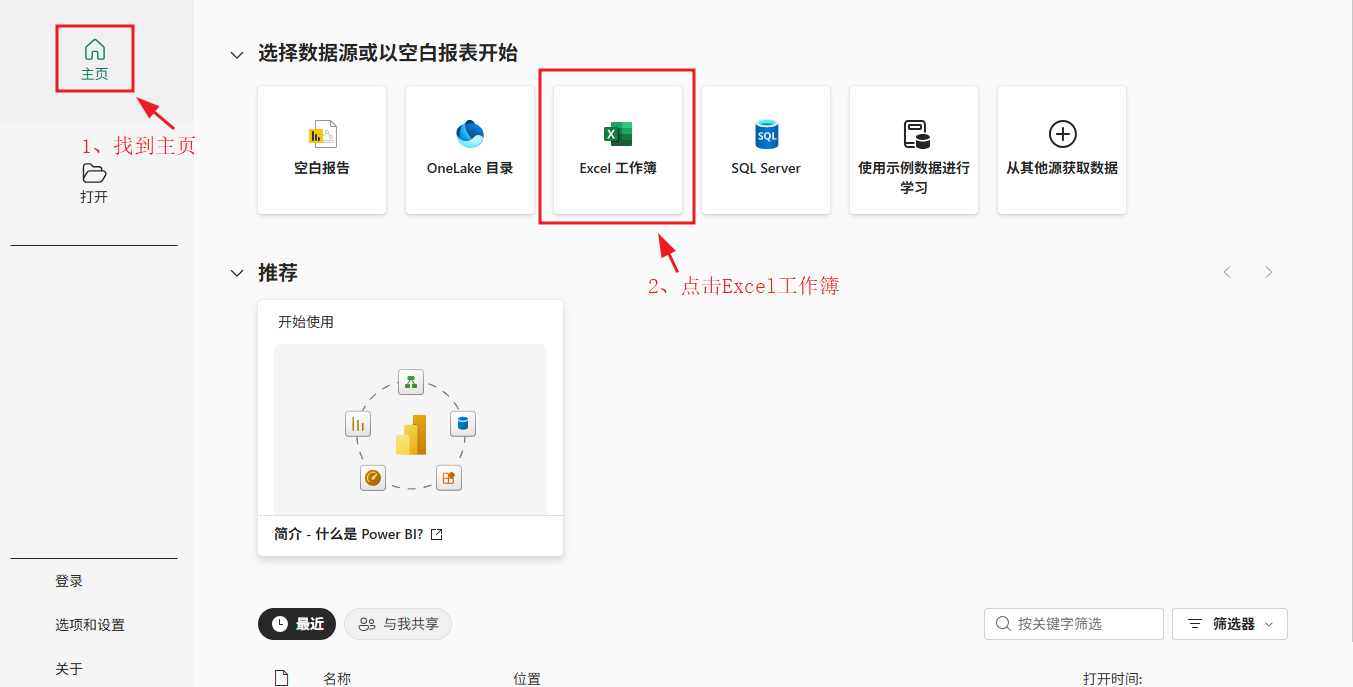
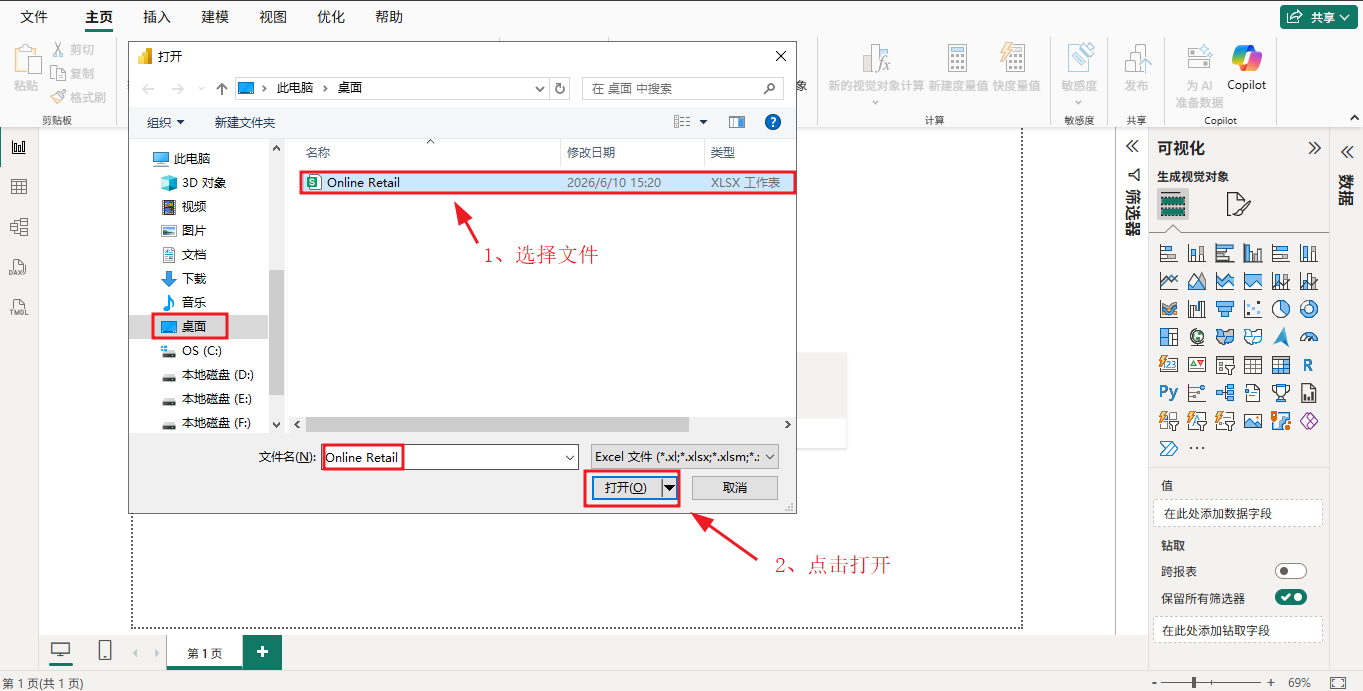
(2)选中桌面的 Online Retail.xlsx ,打开。
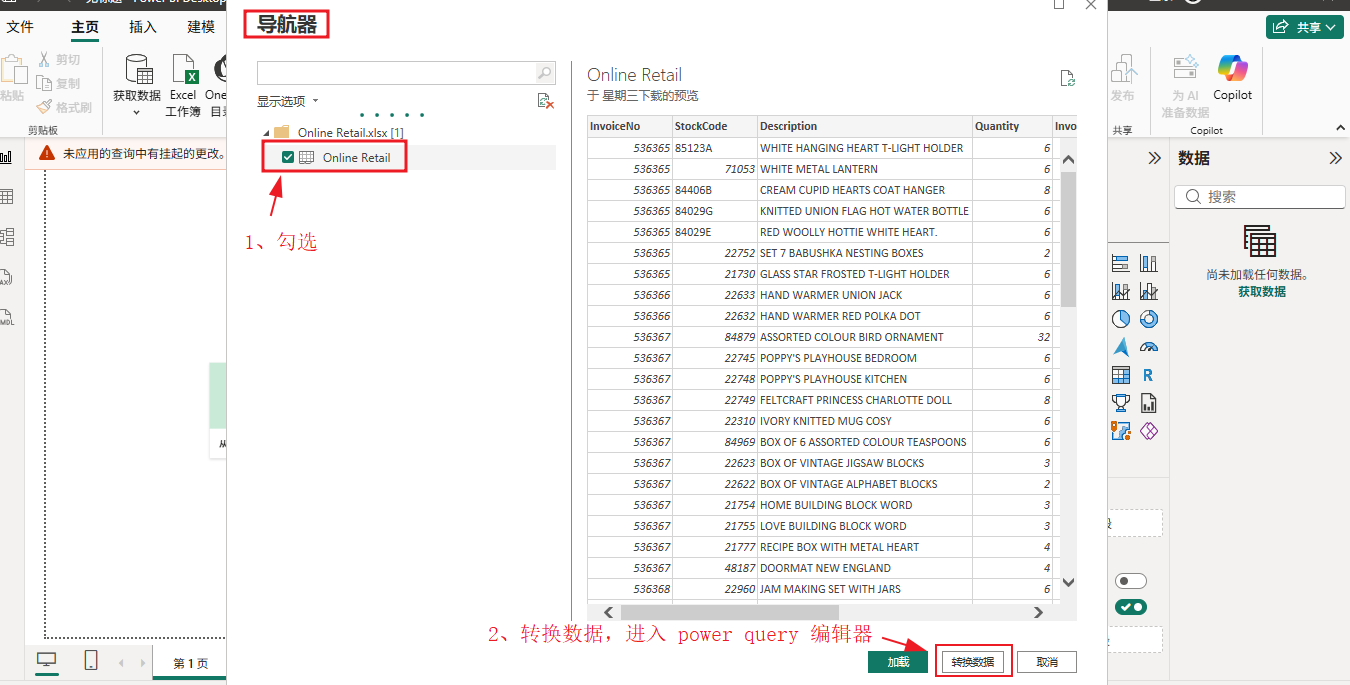
(3)导航器窗口勾选 Online Retail 工作表 → 点击转换数据(不要点加载)。
2、清洗数据
(1)更改表头
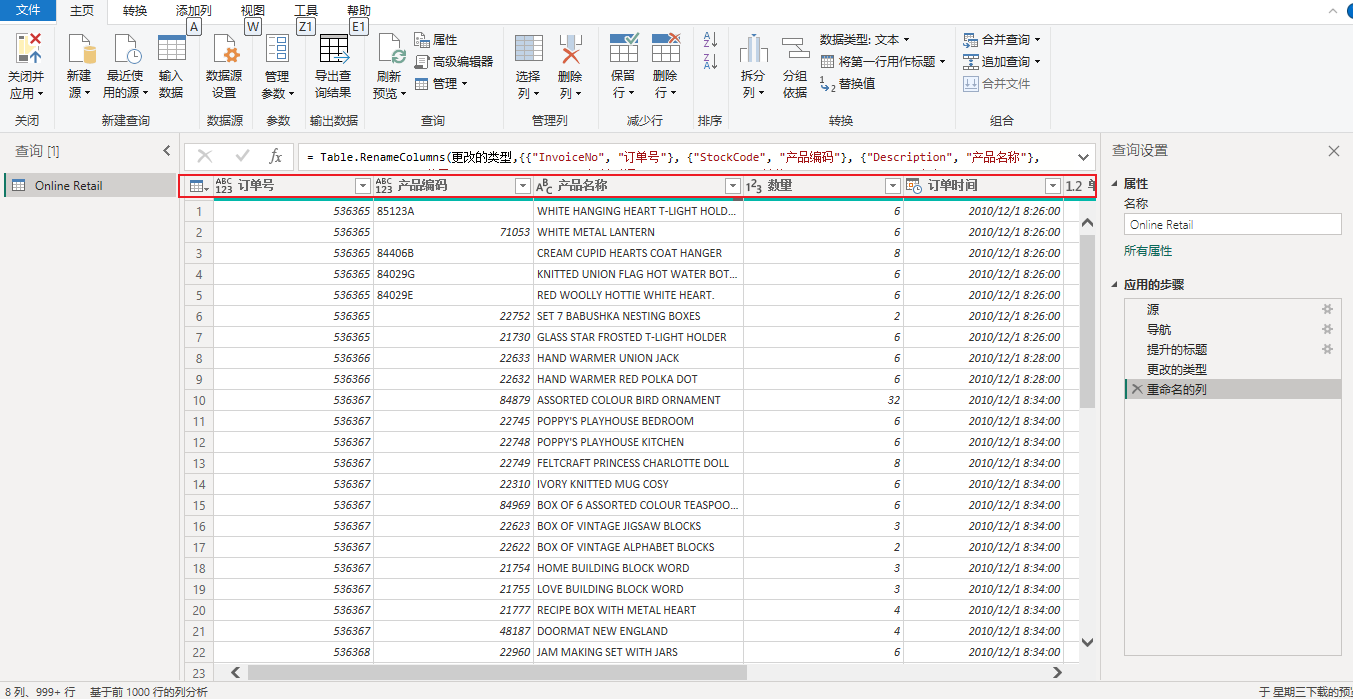
双击每列表头依次改名: InvoiceNo = 订单号、StockCode = 产品编码、Description = 产品名称、Quantity = 数量、InvoiceDate = 订单时间、UnitPrice = 单价、CustomerID = 客户 ID、Country = 国家。
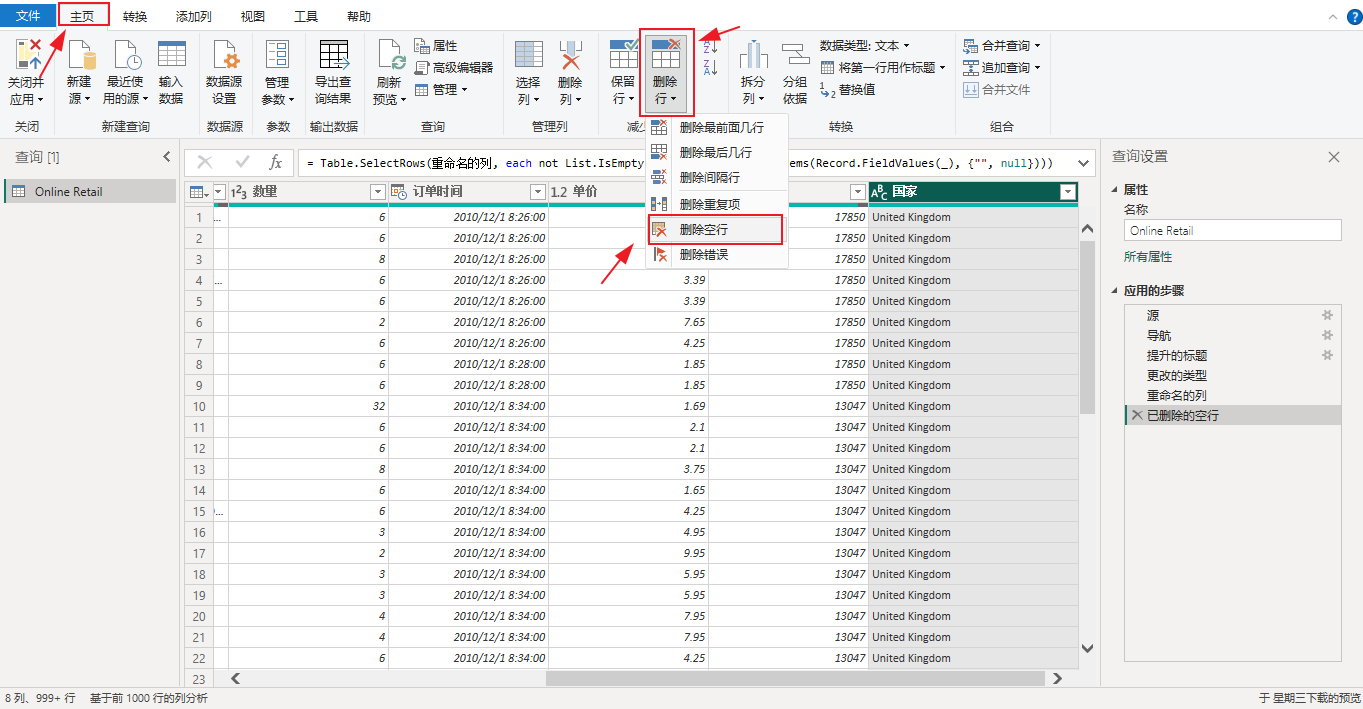
(2)删除无效数据
【主页】→【删除行】→【删除空行】。
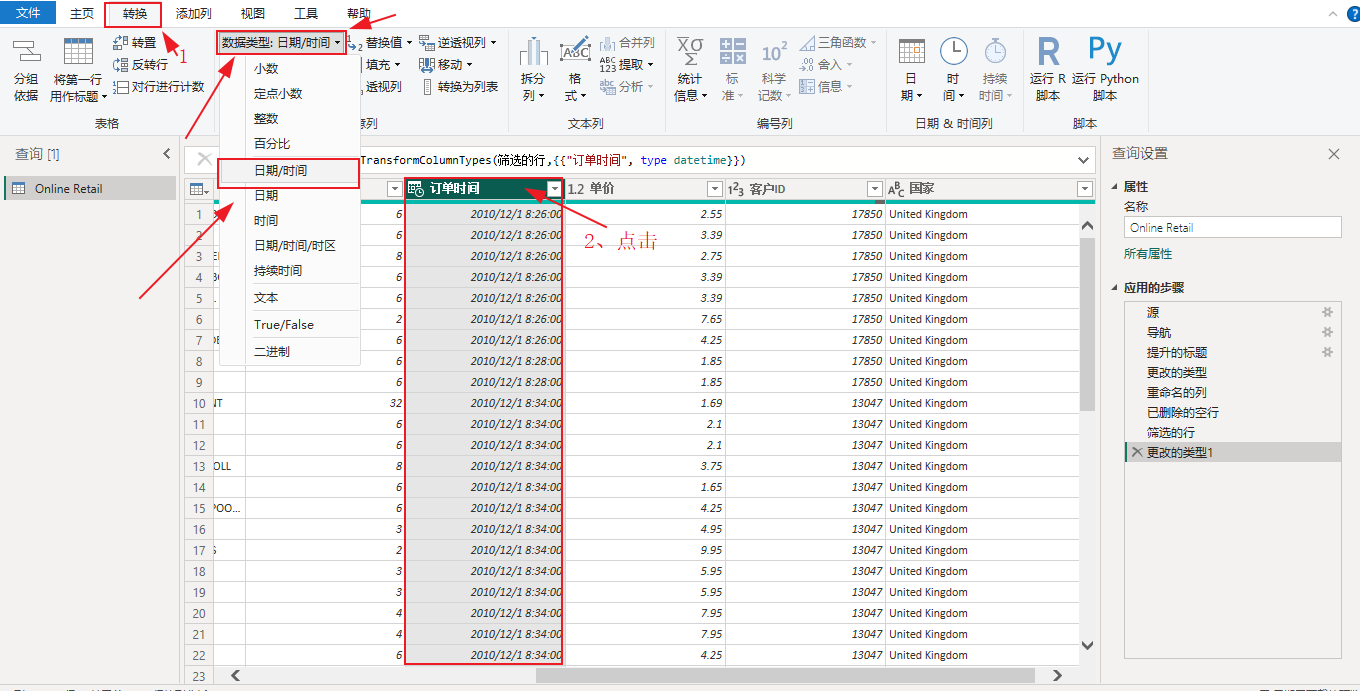
(3)统一数据类型
①【订单时间】→日期 / 时间。
②【数量】【单价】→小数。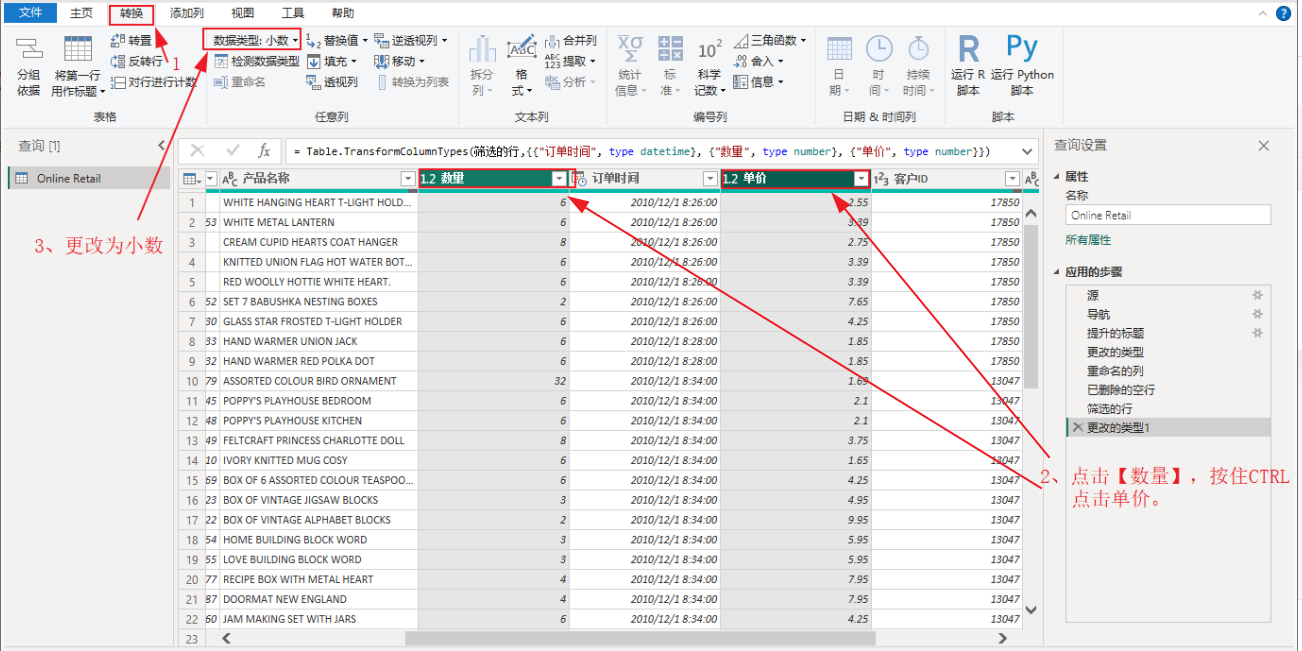
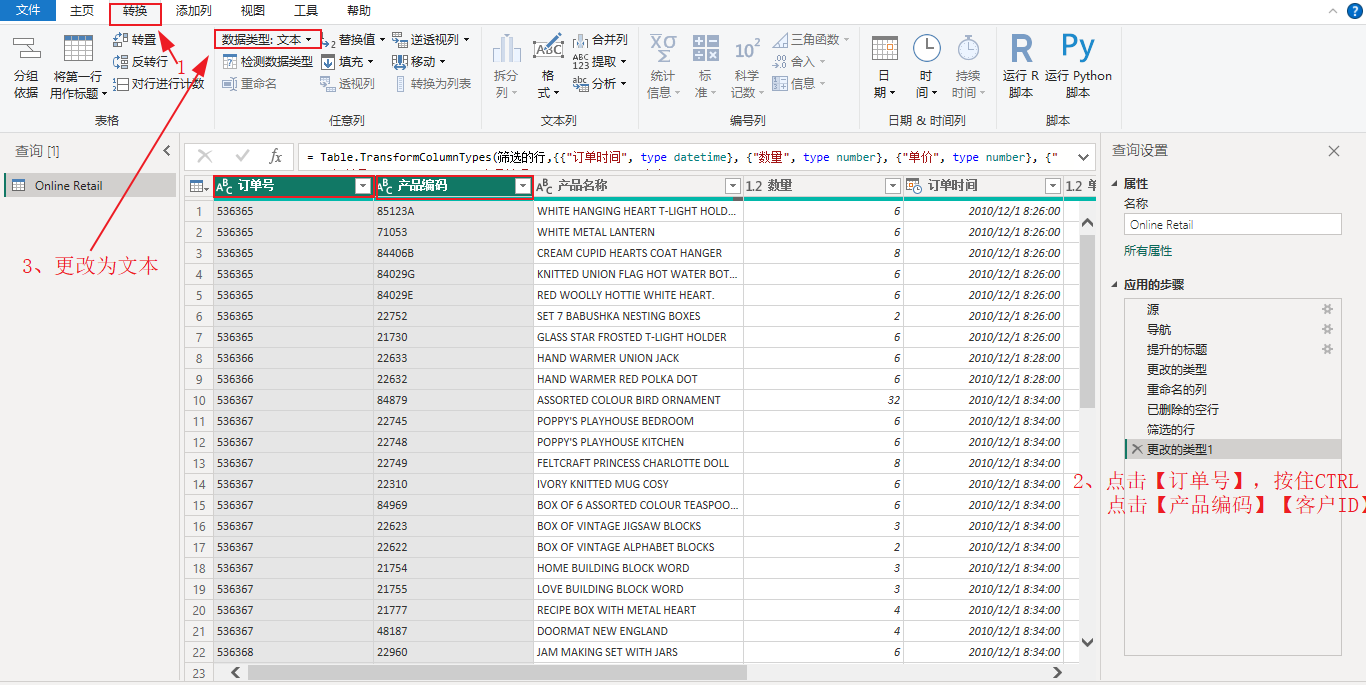
③【订单号】【产品编号】【客户 ID】→文本。
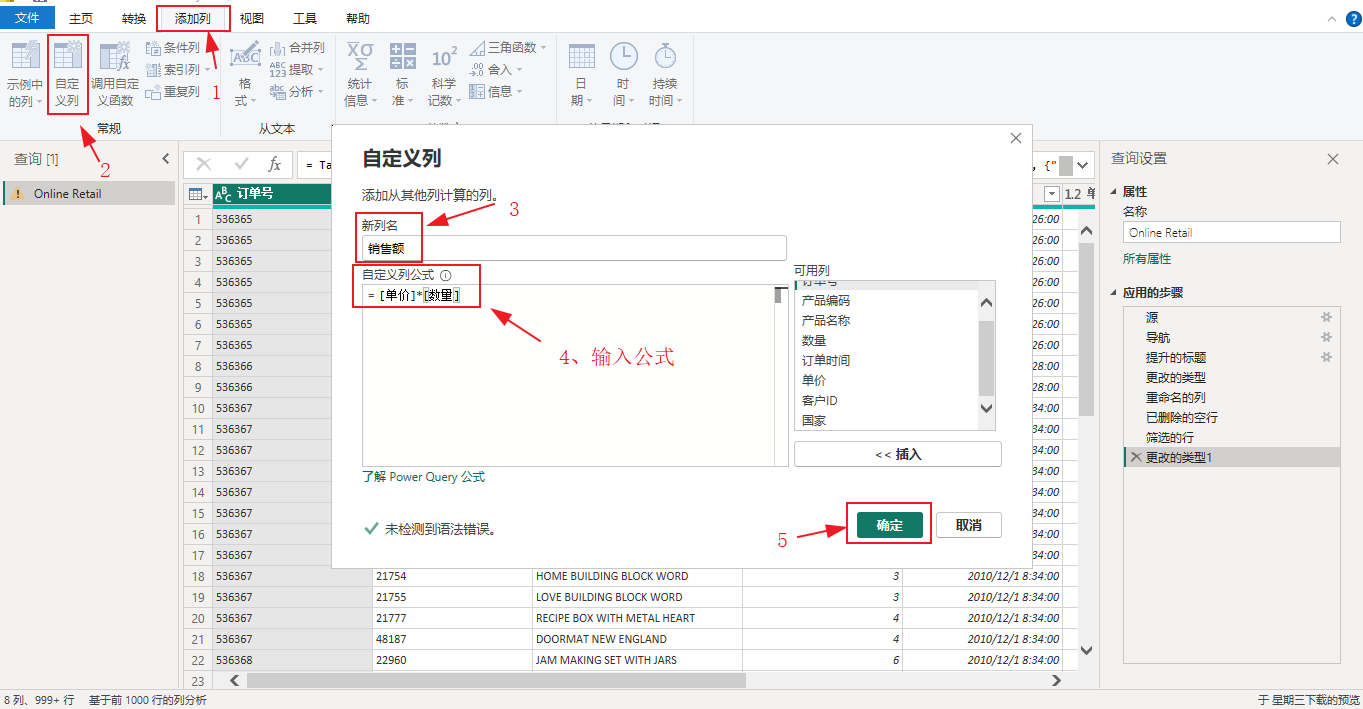
(4)新增【销售额】列
①【添加列】→【自定义列】;输入新列名和公式( [ 单价 ] * [数量 ] ),点击确定。
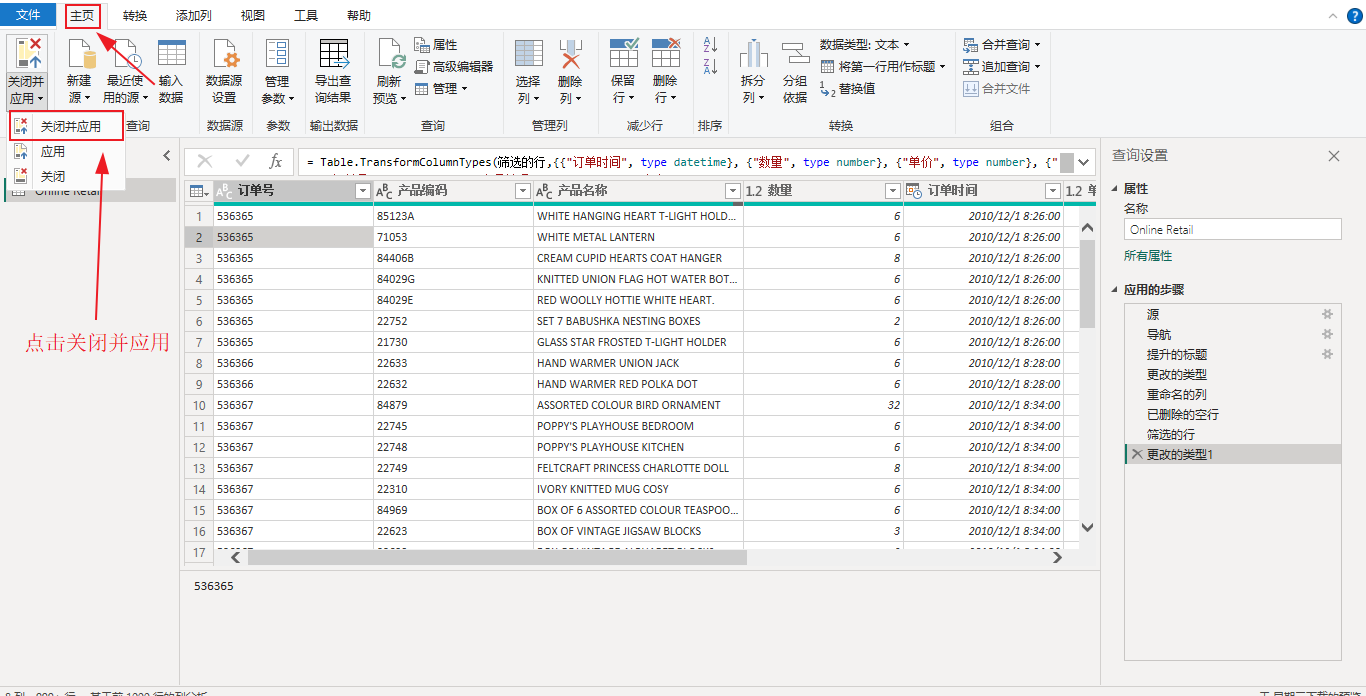
3、数据应用
三、创建核心 DAX 度量值
左侧切换到【报表】视图,选中 Online Retail 工作表,顶部【建模】→【新建度量值】。
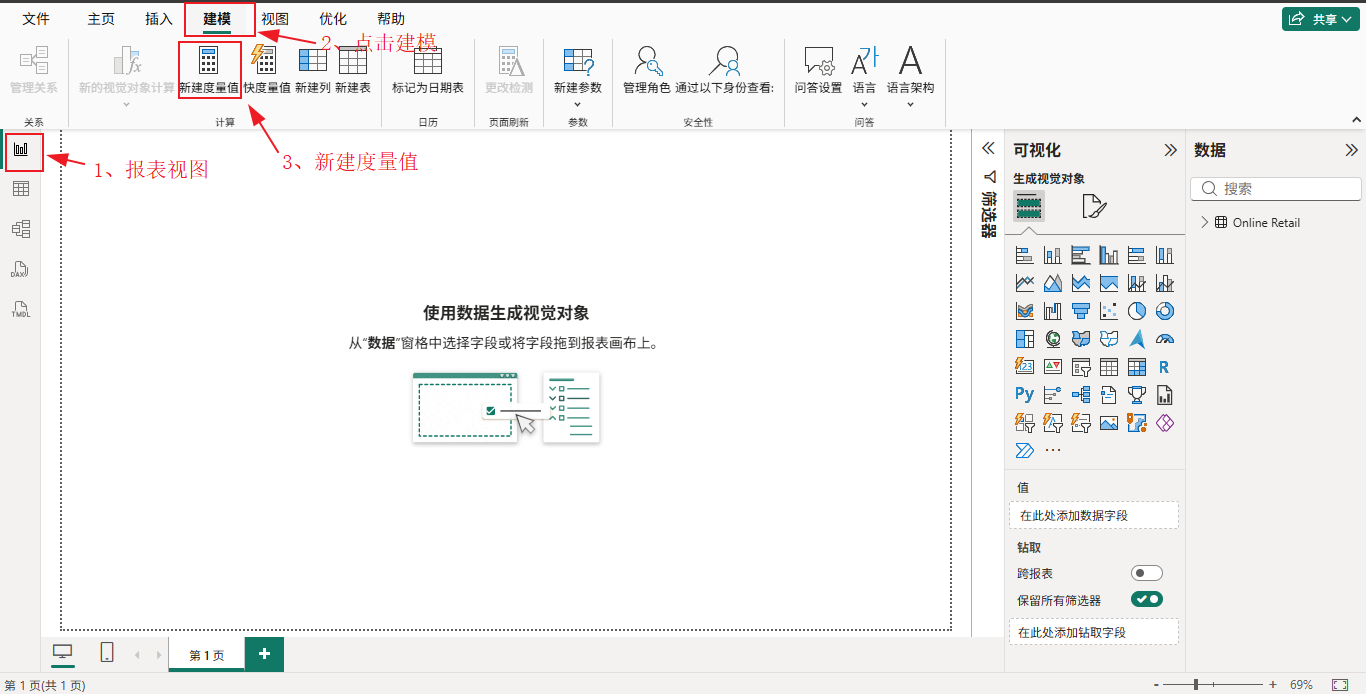
1、总销售额
总销售额 = SUM('Online Retail'[销售额]) // 统计全部有效订单合计营收
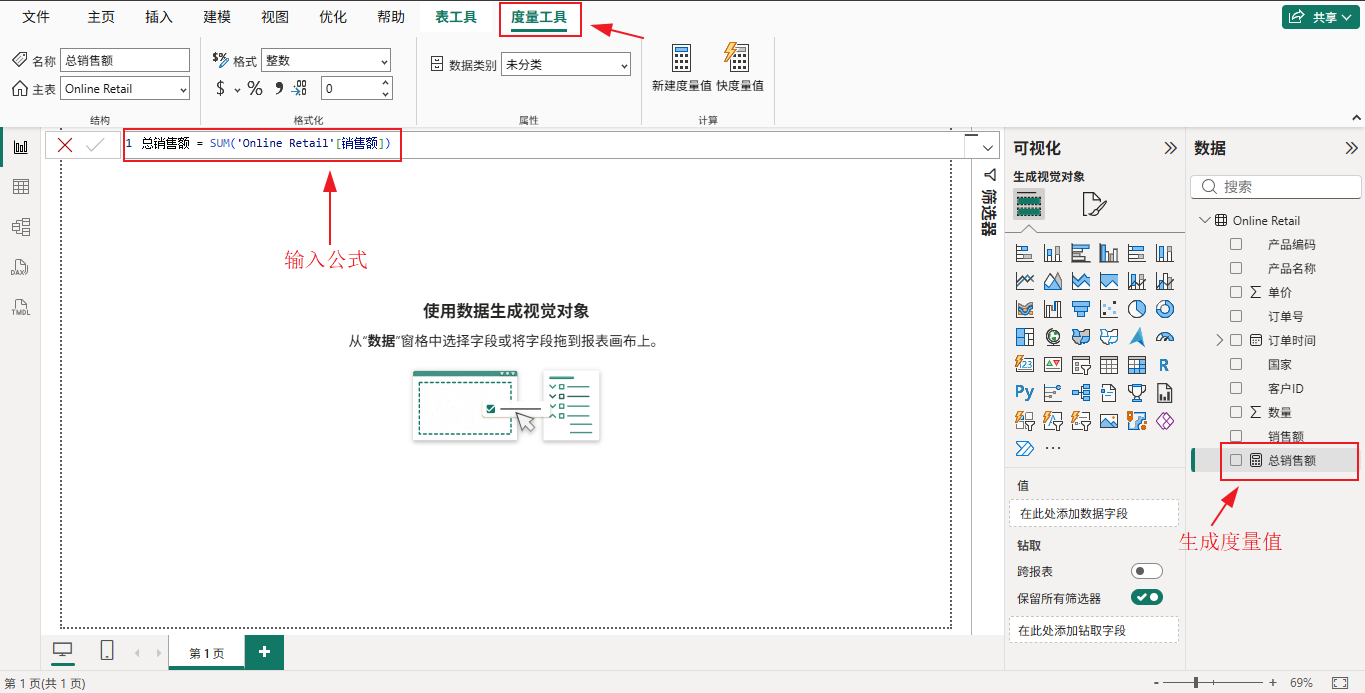
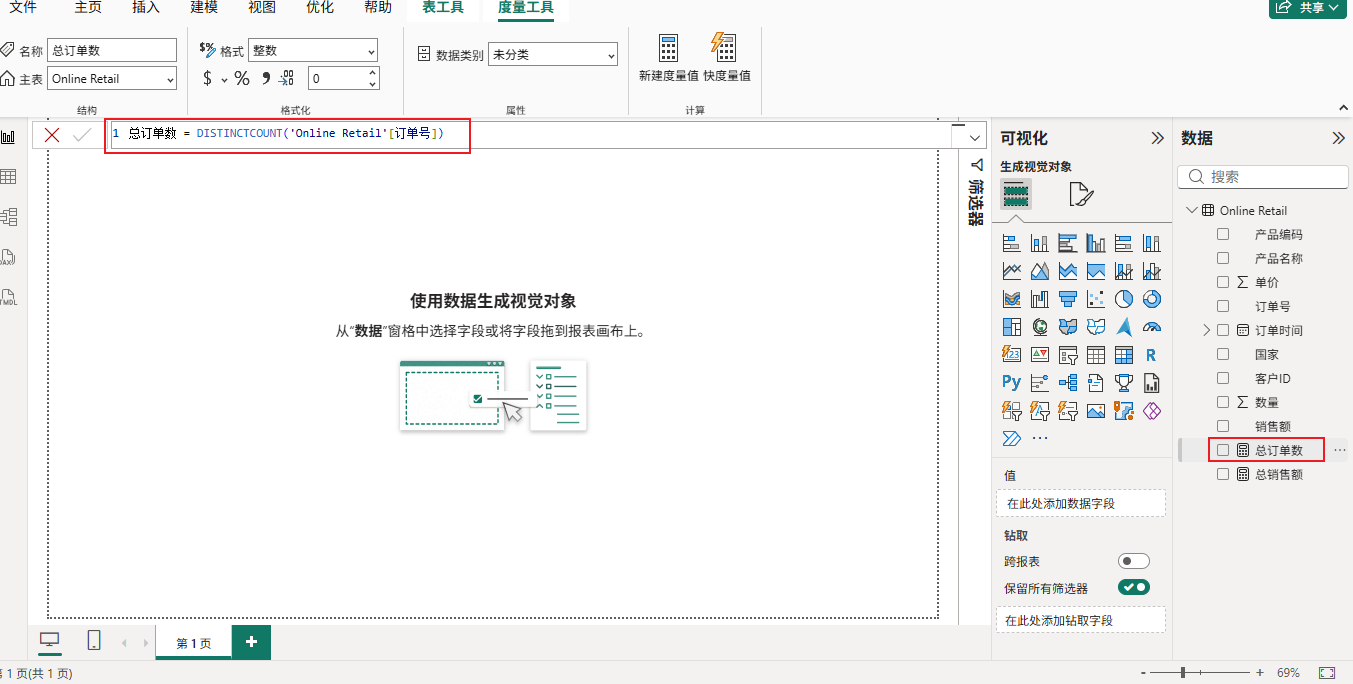
2、总订单数
总订单数 = DISTINCTCOUNT('Online Retail'[订单号]) // 同一个订单号只统计1次,避免重复明细拉高订单数量
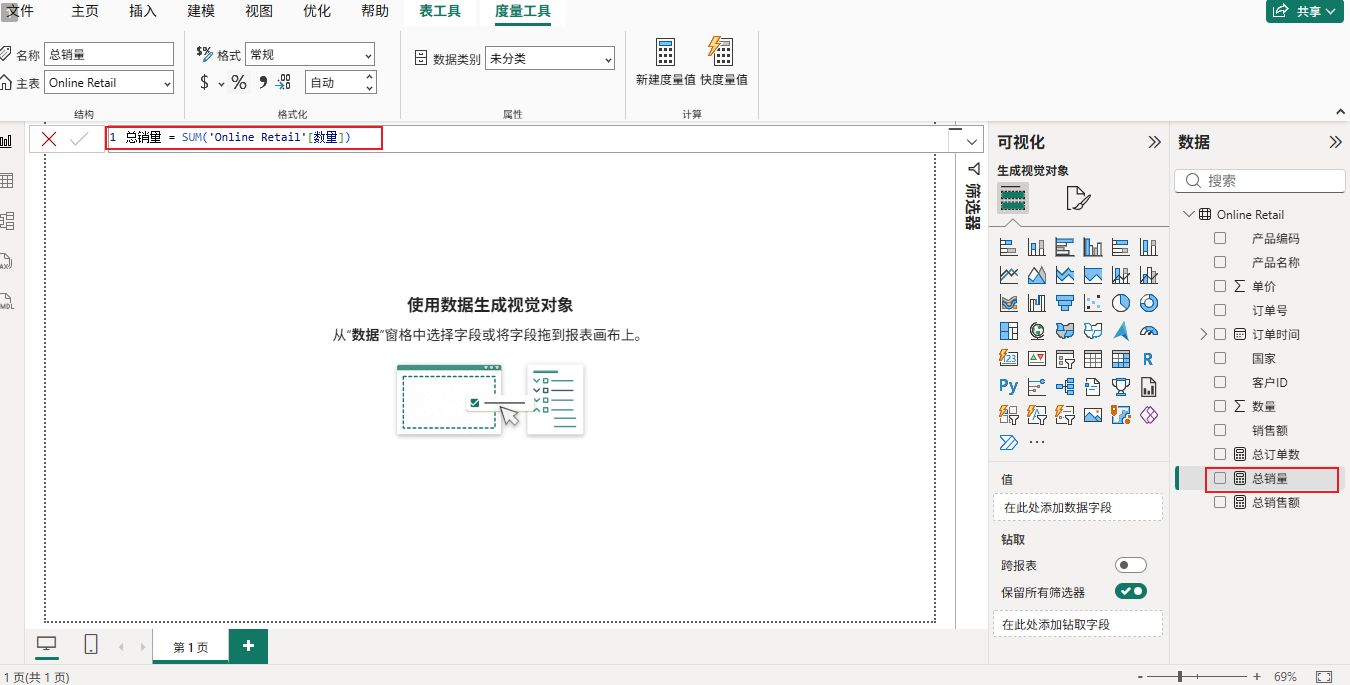
3、总销量
总销量 = SUM('Online Retail'[数量]) // 全部商品售出件数
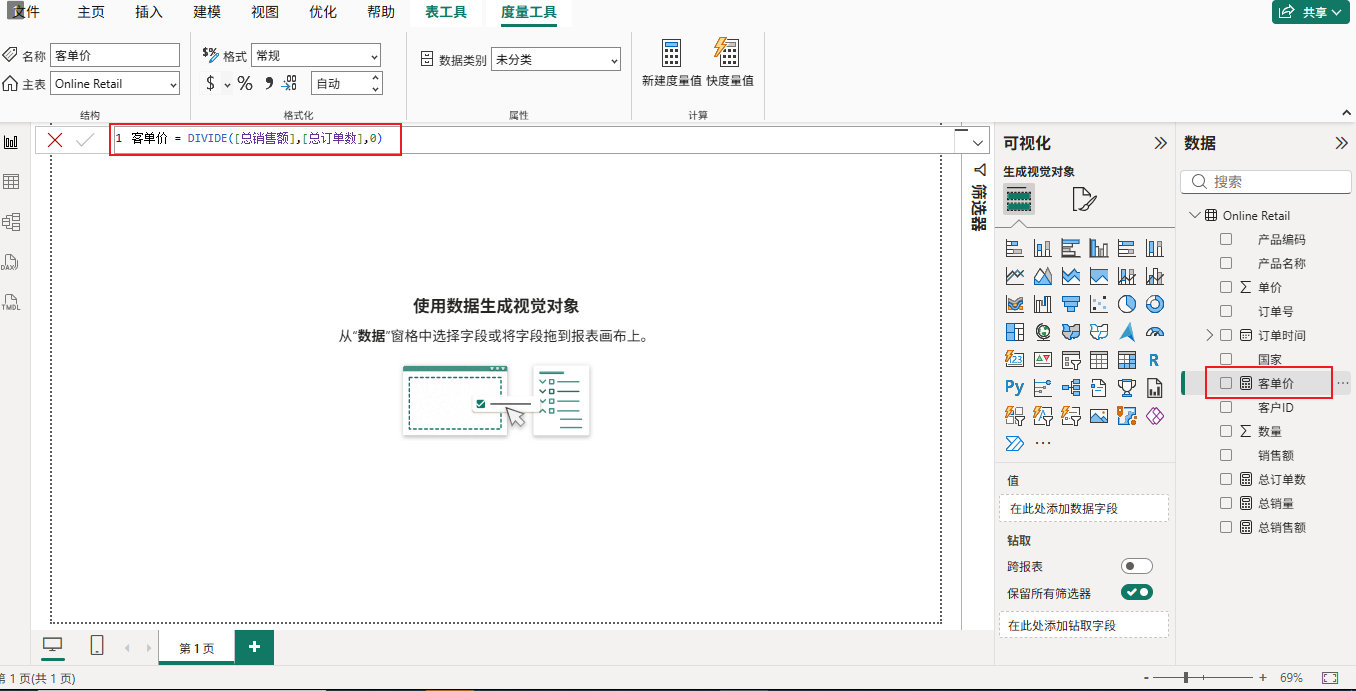
4、客单价
客单价 = DIVIDE([总销售额],[总订单数],0) // 单订单平均消费金额,DIVIDE避免除零报错
四、制作可视化看板
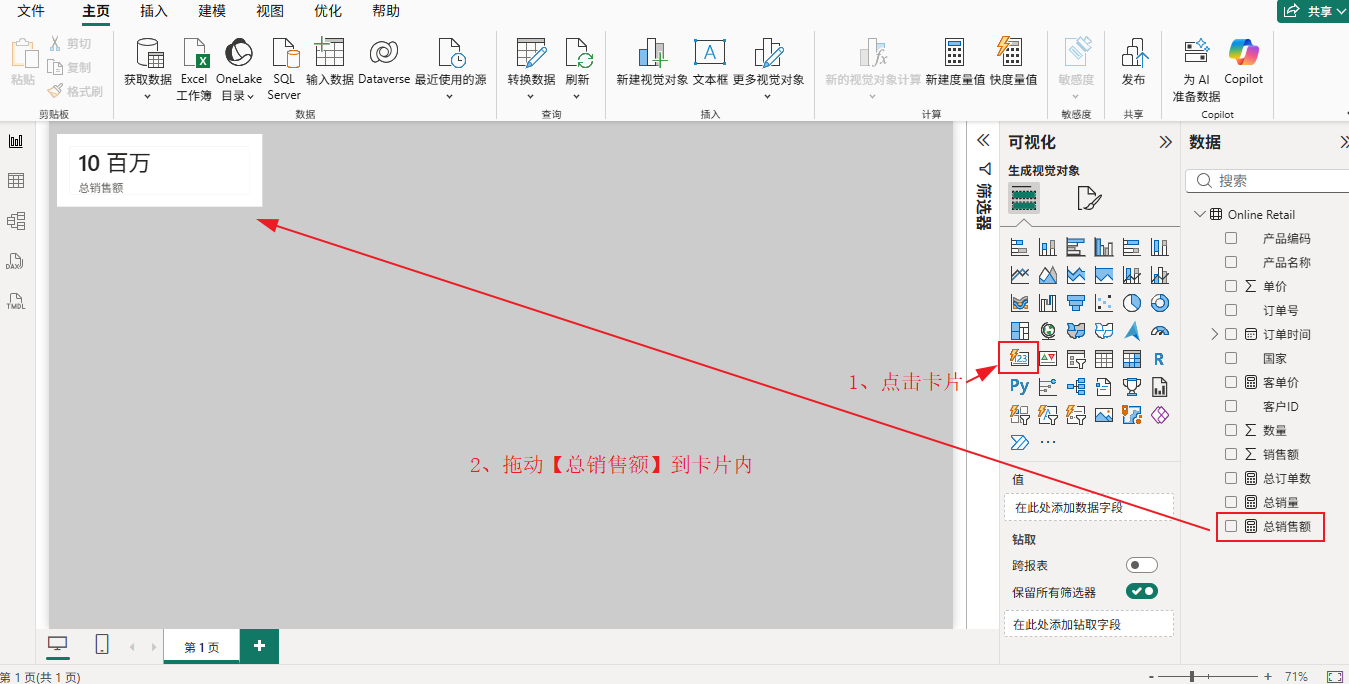
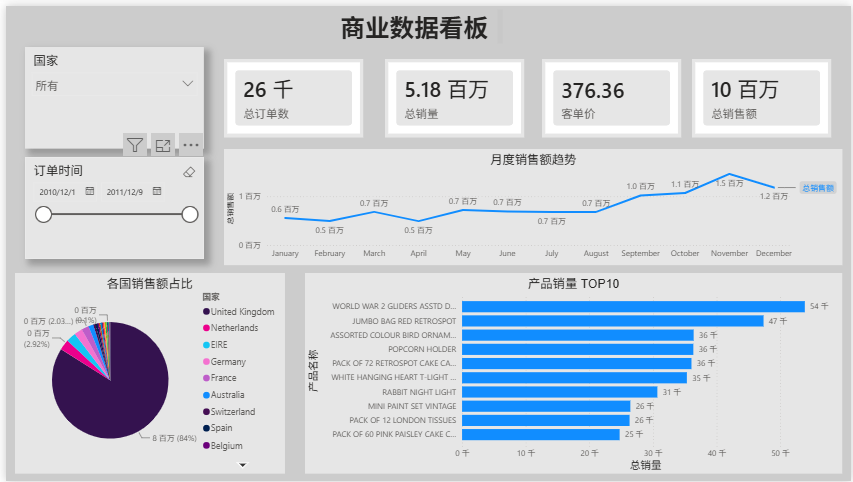
1、制作卡片
(1)右侧可视化选择卡片,拖入度量值【总销售额】,放到画布顶部左侧,重复新建 3 张卡片,分别拖入【总订单数】【总销量】【客单价】,横向排满顶部。
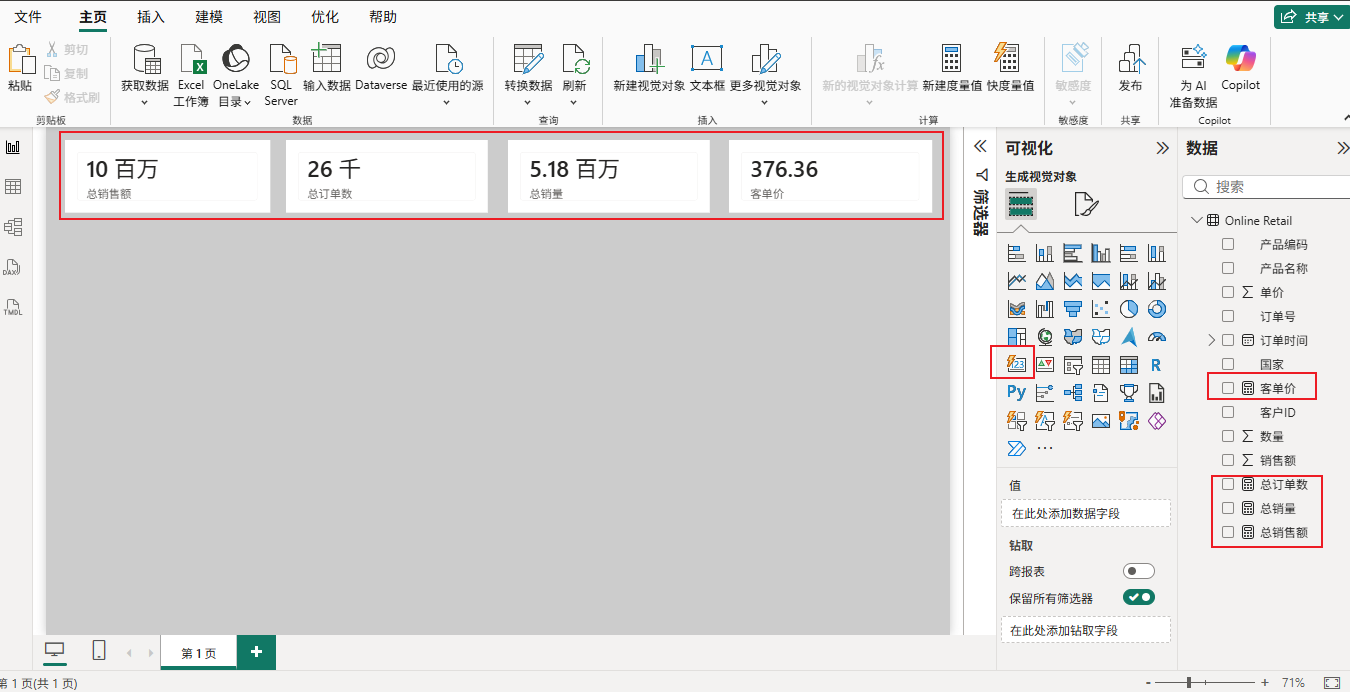
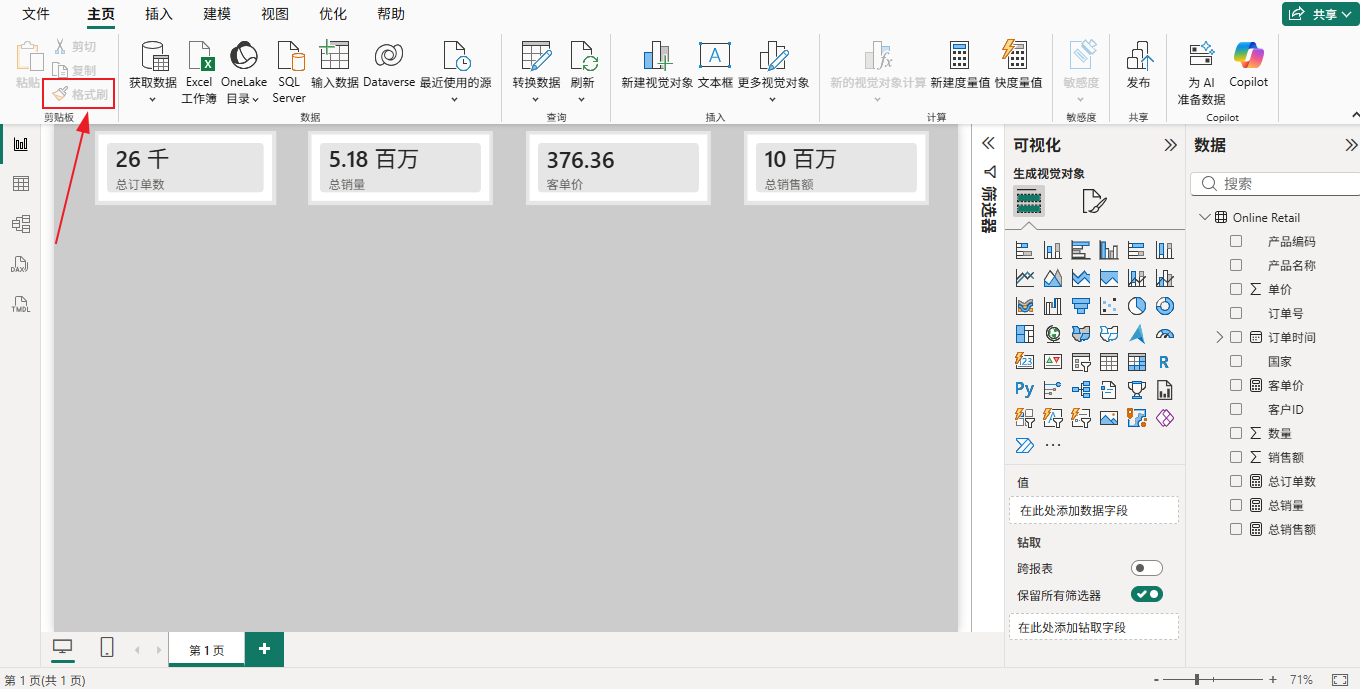
(2)单击选中任意卡片,右侧点开画笔图标(格式化视觉对象)。
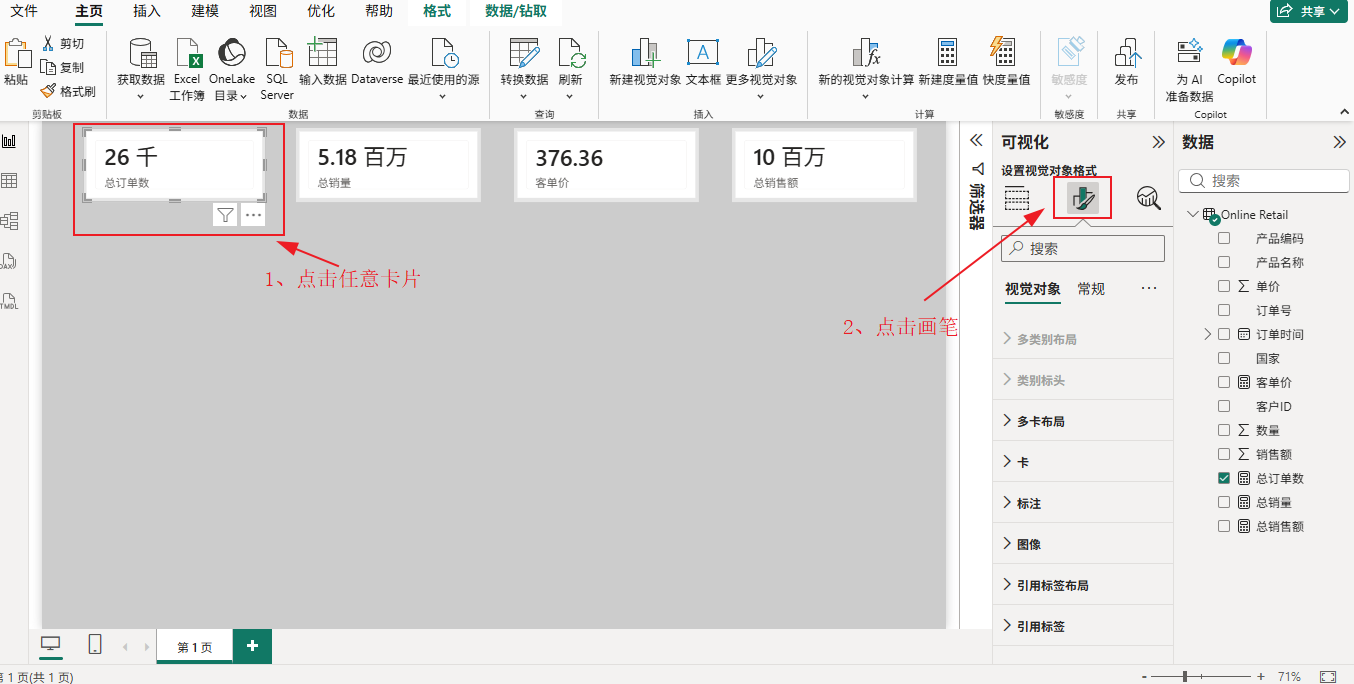
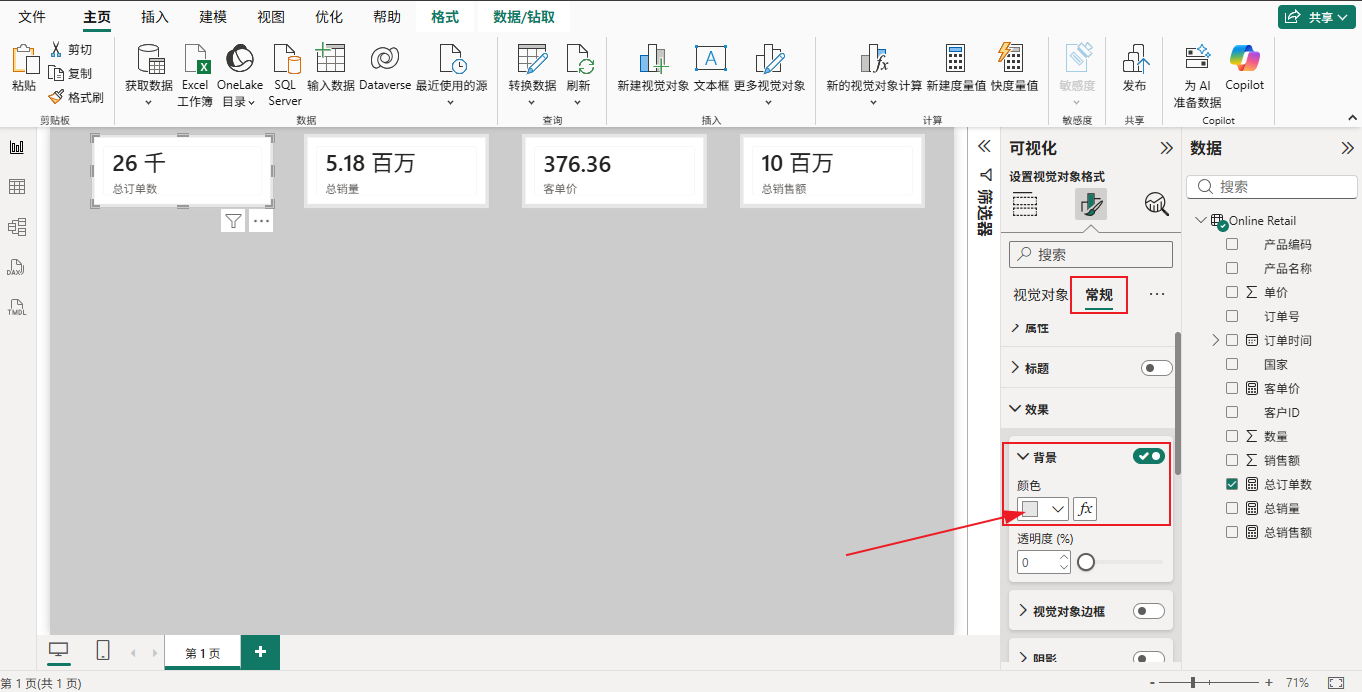
(3)更改背景颜色:展开【常规】→【效果】→开启【背景】,点击色块更换背景。
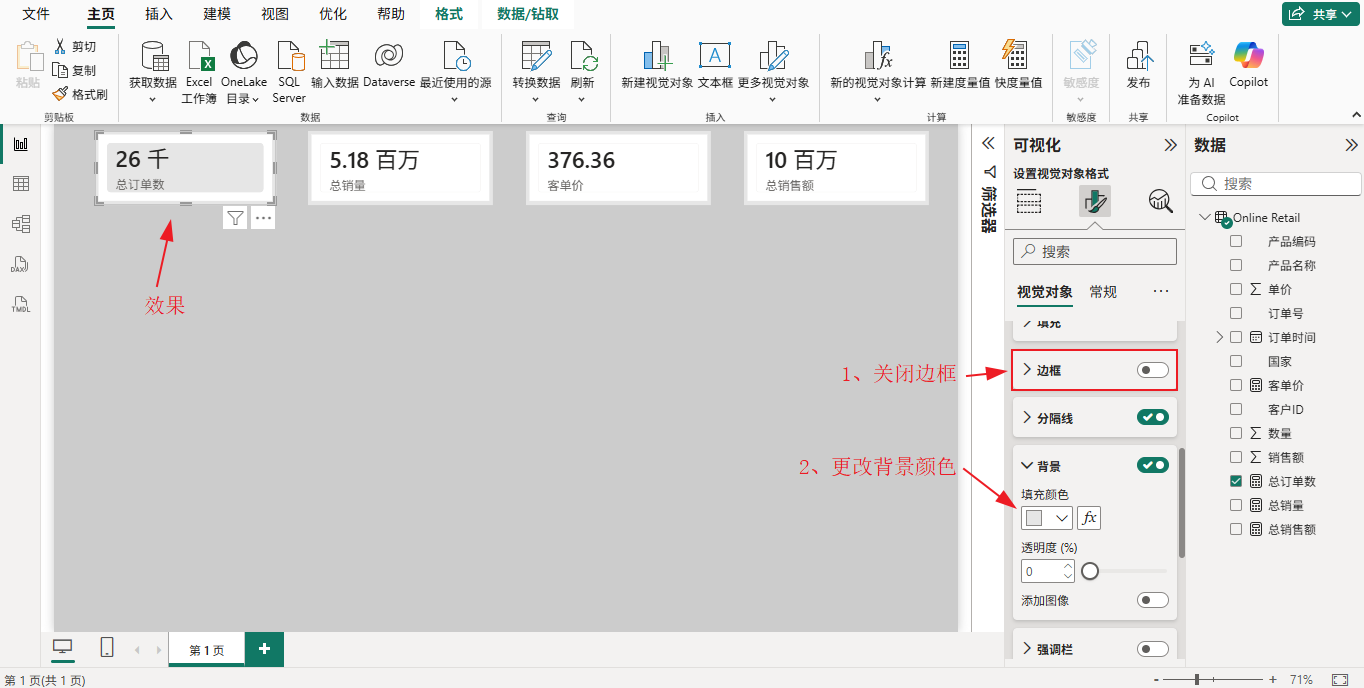
(4)展开视觉对象→【卡】→关闭边框→开启【背景】,点击色块更换背景。
(5)批量统一样式:调好一张卡片,顶部开始点格式刷,点击其余卡片一键同步配色。
2、制作筛选切片器(全局联动所有图表)
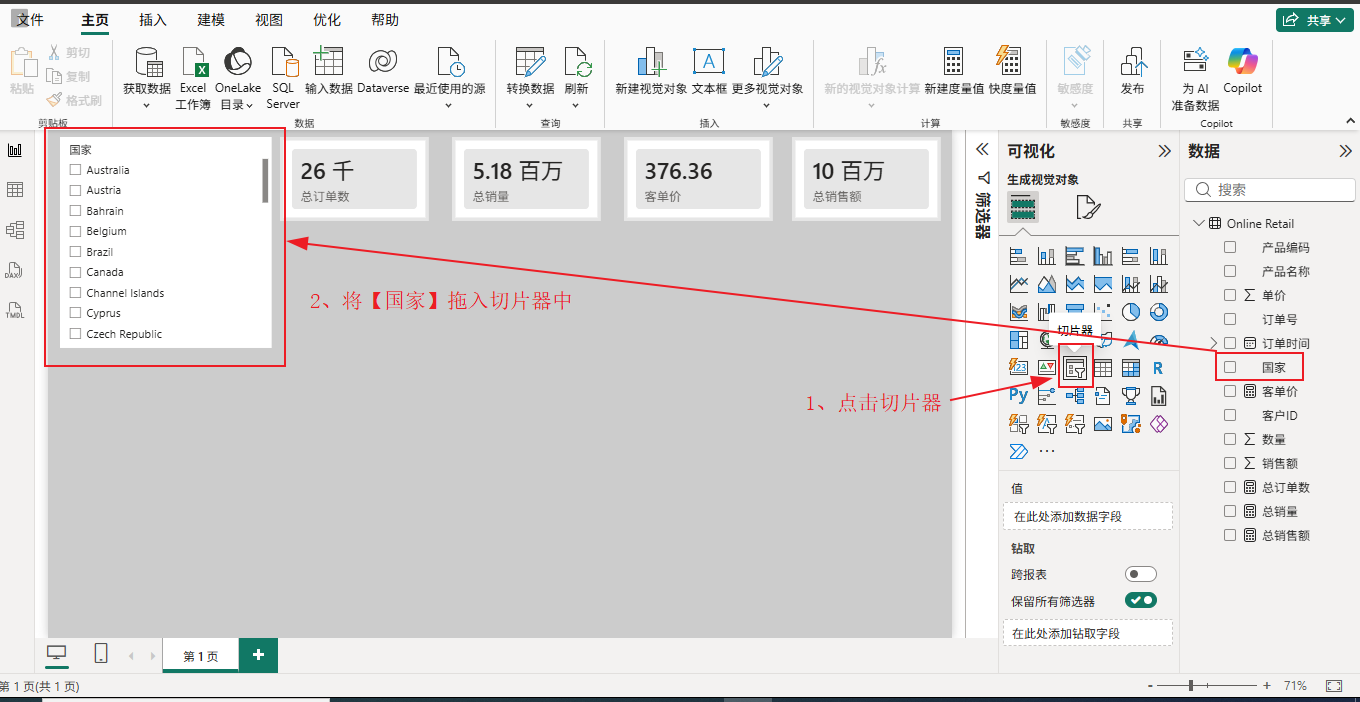
(1)右侧可视化点击切片器,画布生成空白筛选框,字段面板拖拽【国家】到切片器字段框。
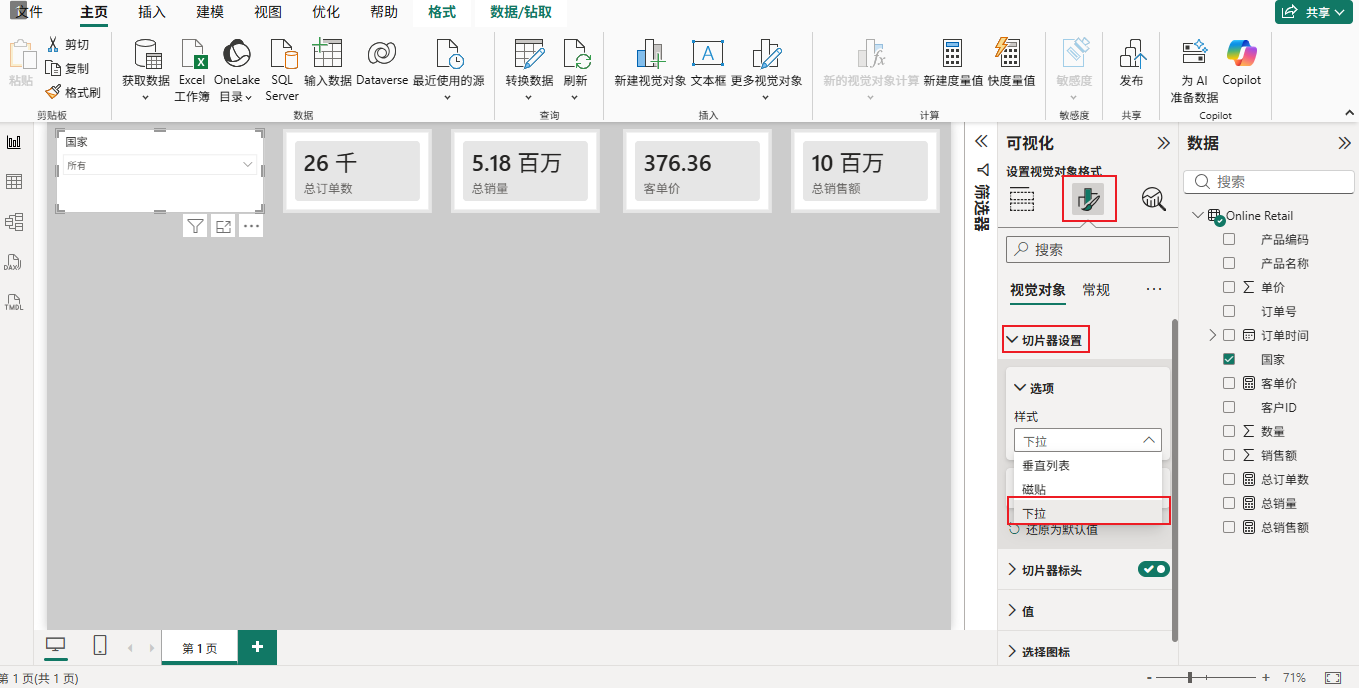
(2)将切片器更改为“下拉”样式
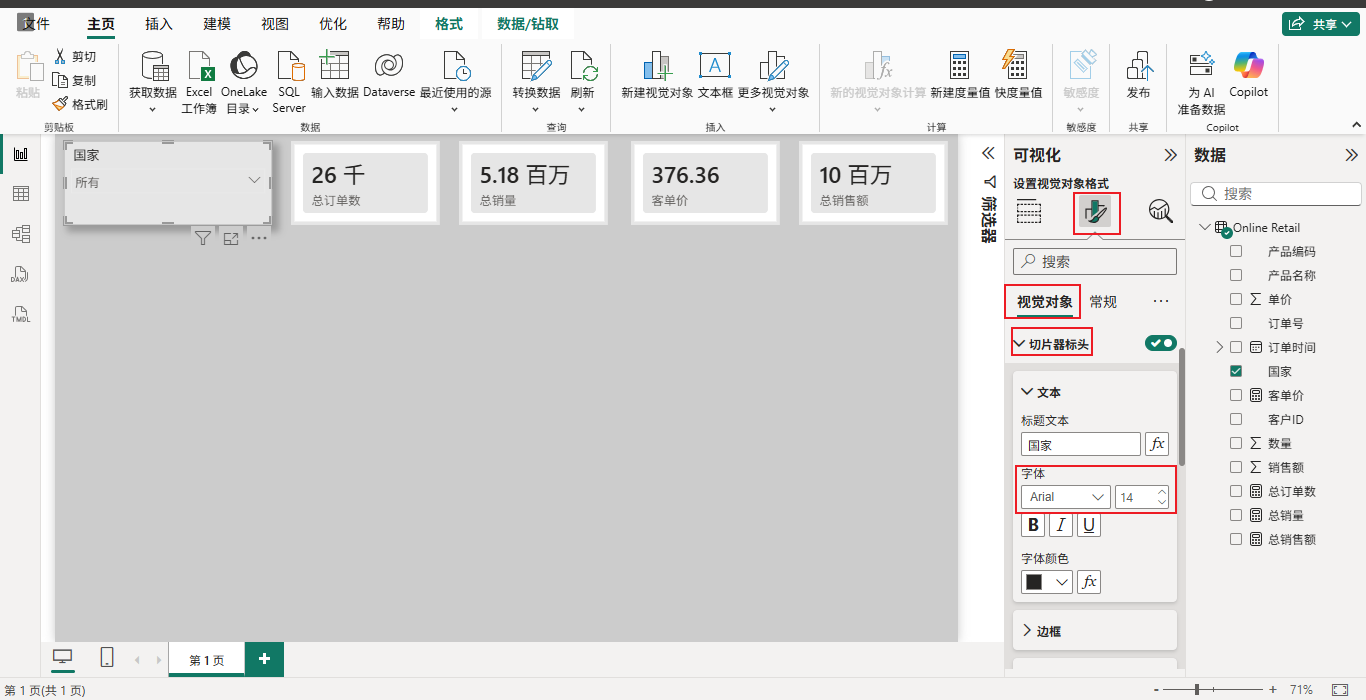
(3)文本字号更改为14
(4)值字号更改为13
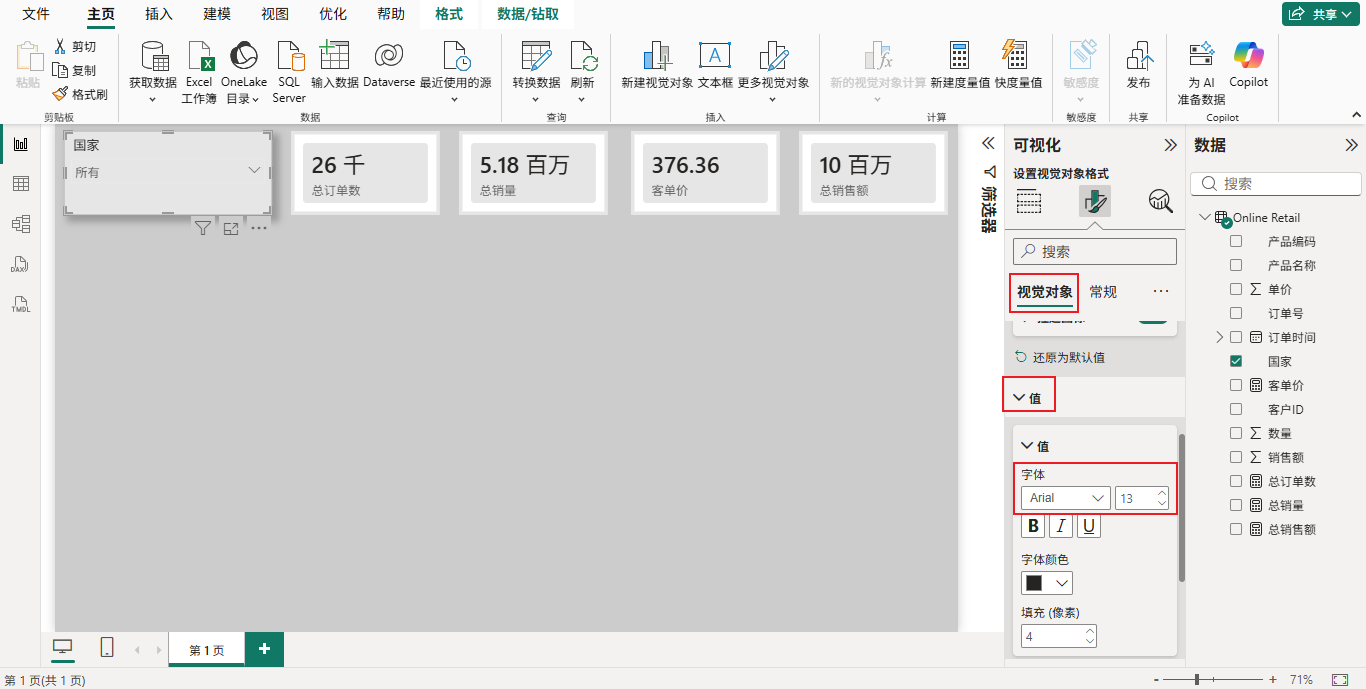
(5)美化切片器
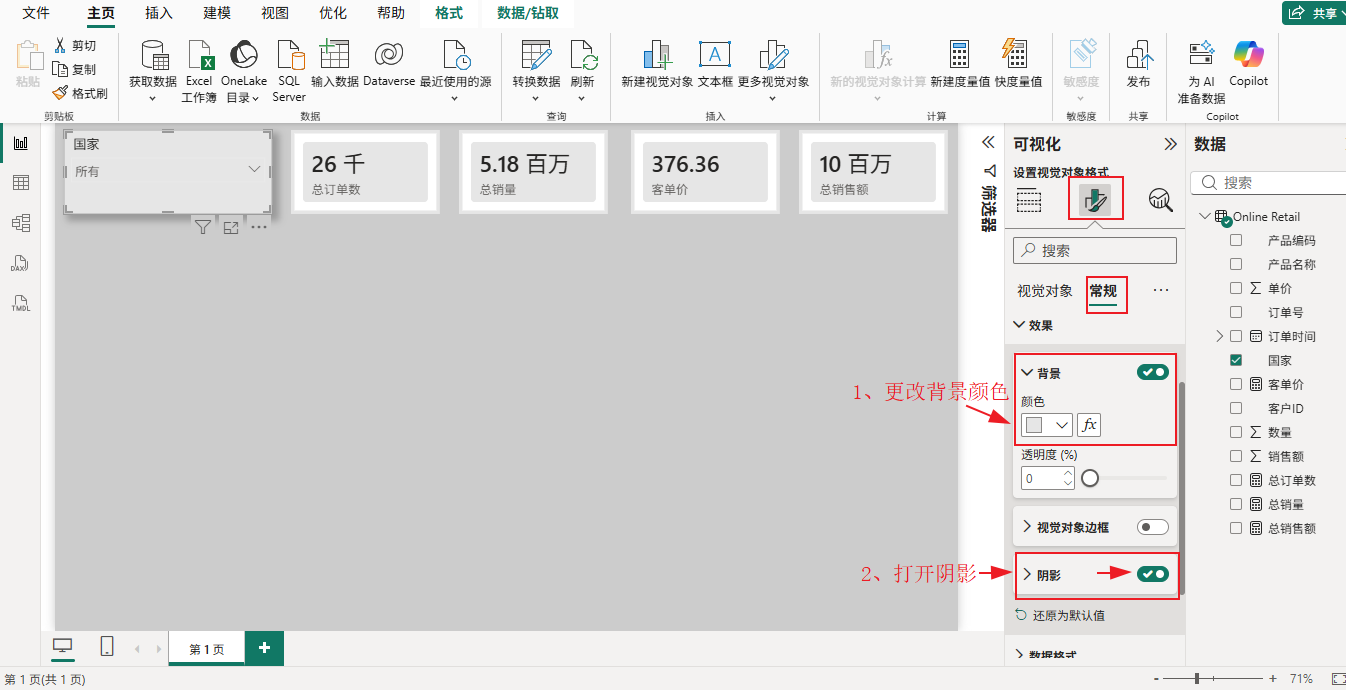
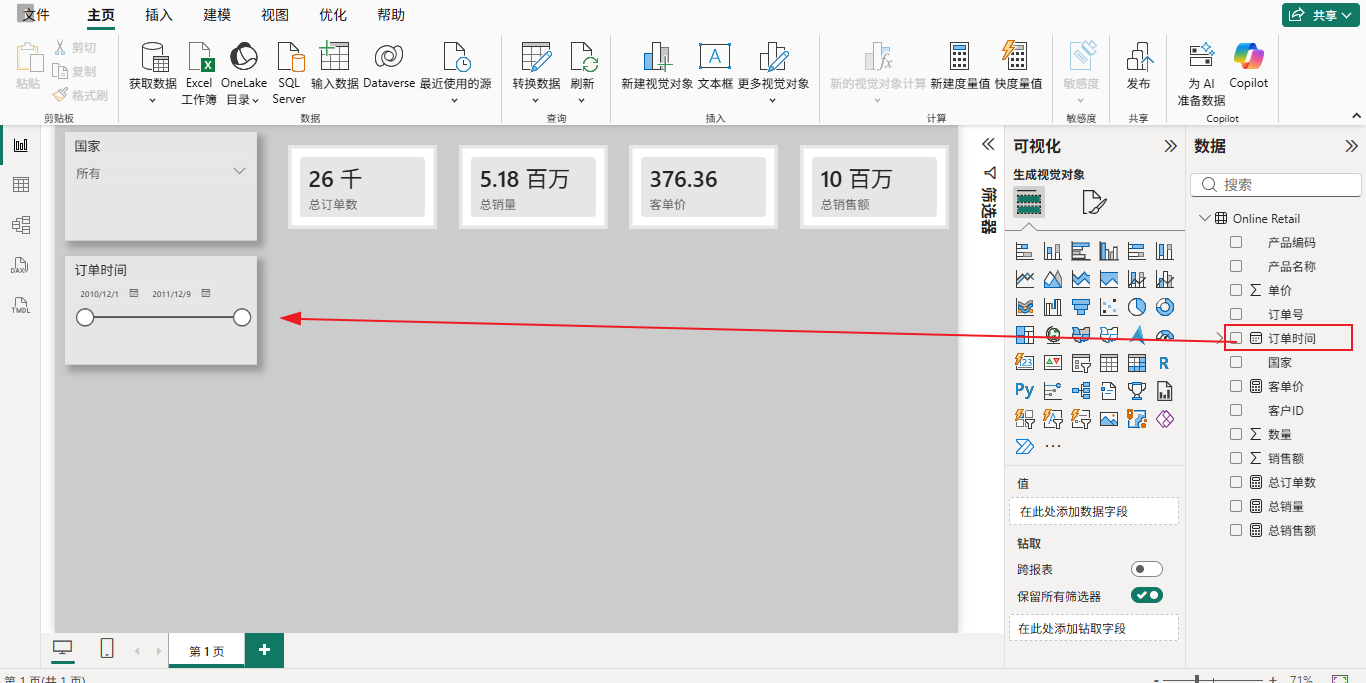
(6)重复操作,新建第二个切片器,拖拽【订单时间】,拖动到画布左上角,竖向向对齐摆放。顶部开始点格式刷,点击切片器一键同步配色,调整切片器和卡片位置。
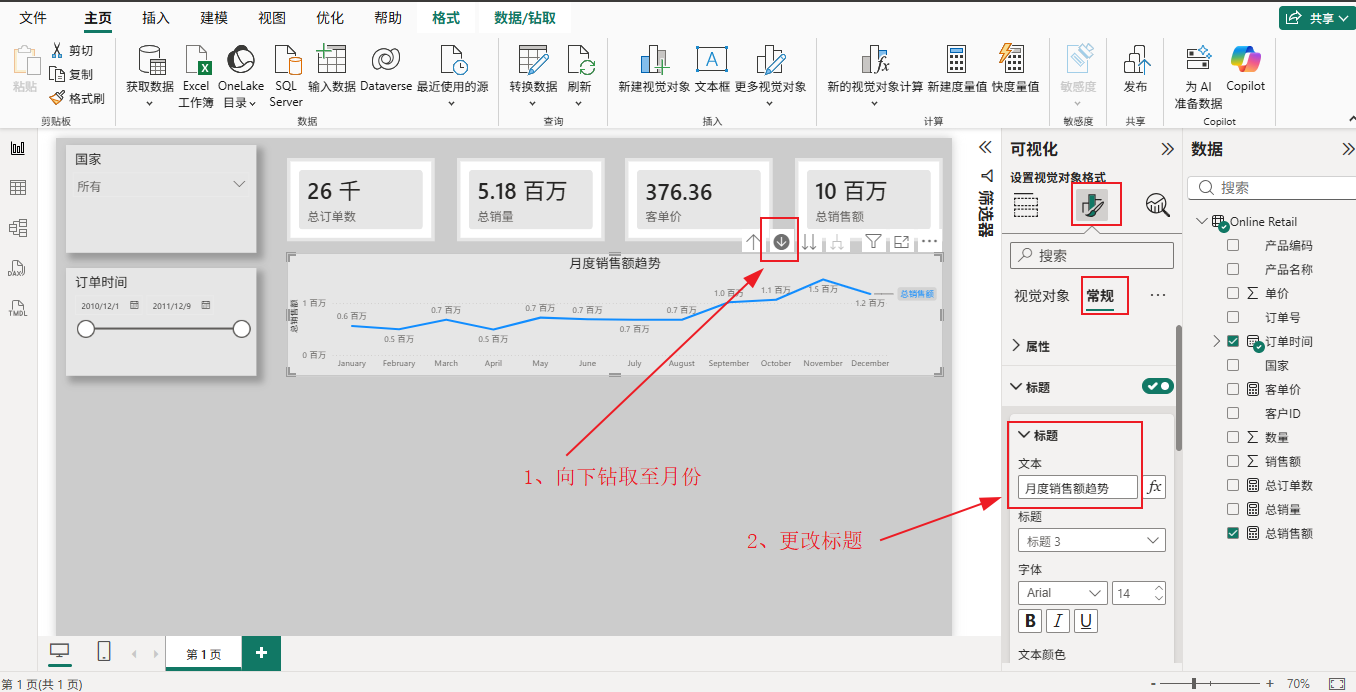
3、月度销售额折线图
(1)可视化选折线图,放到切片器下方X 轴拖拽【订单时间】,Y 轴拖拽【总销售额】
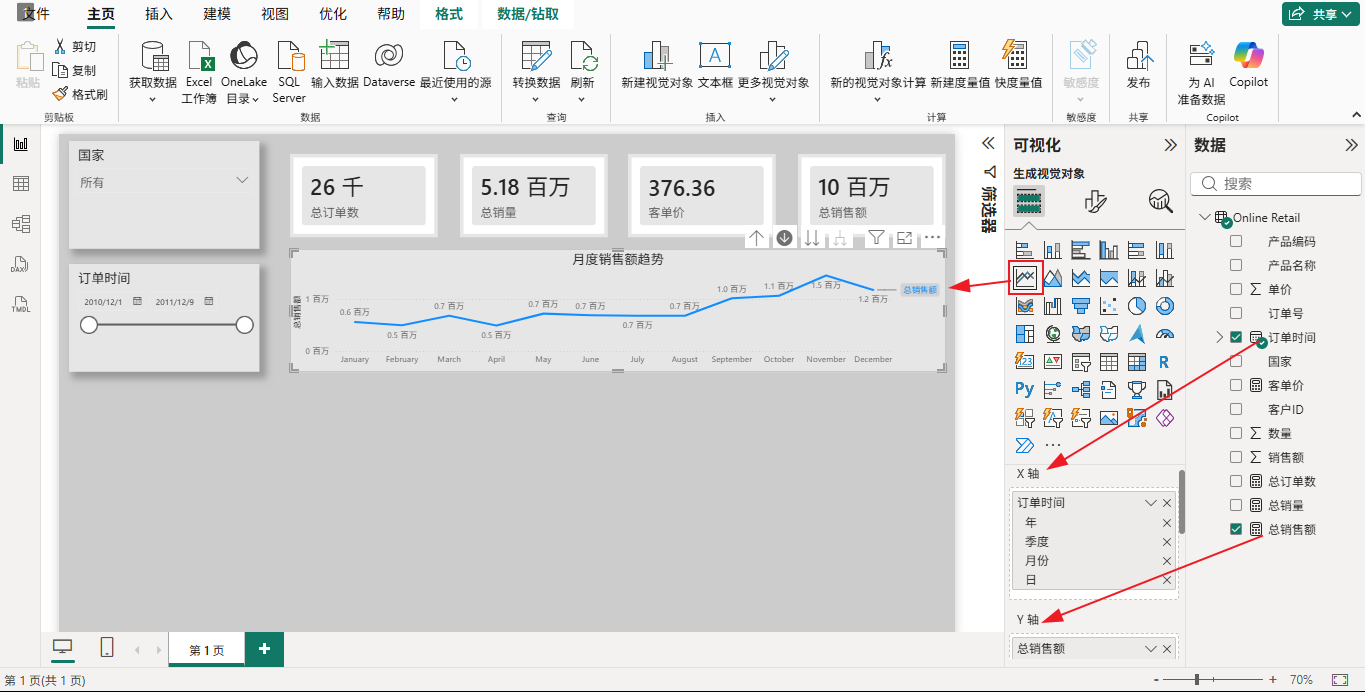
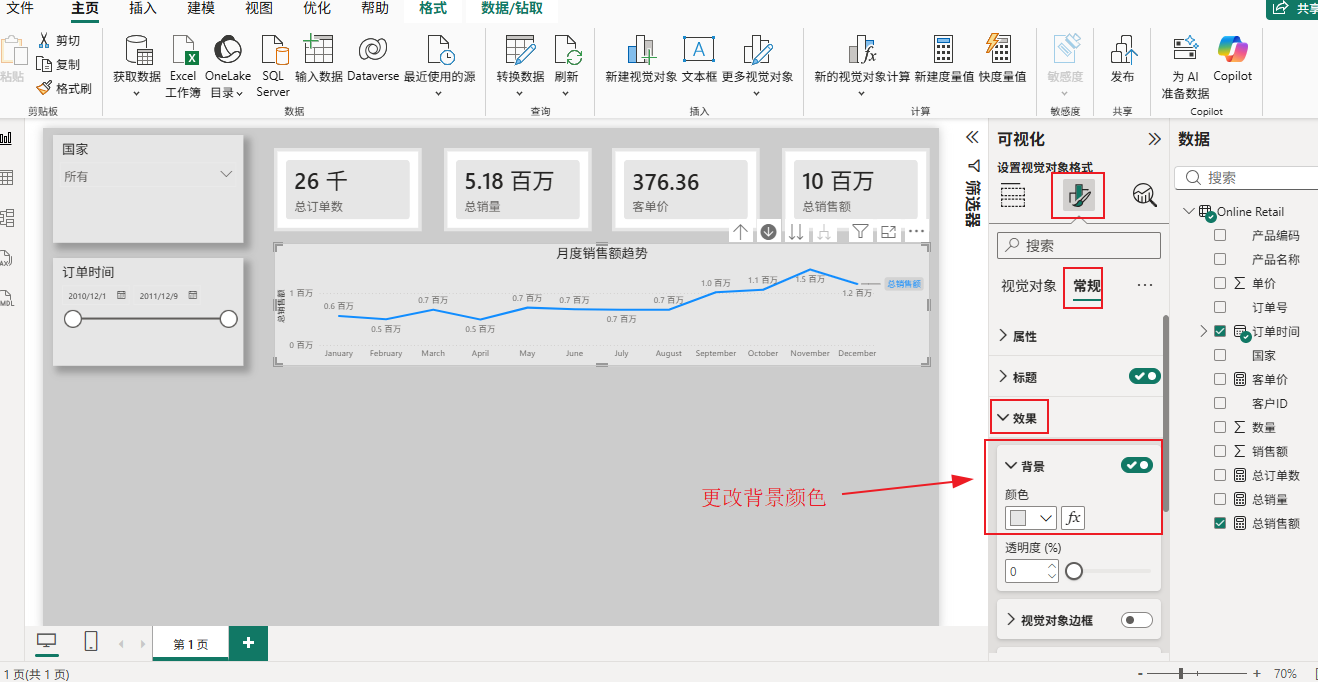
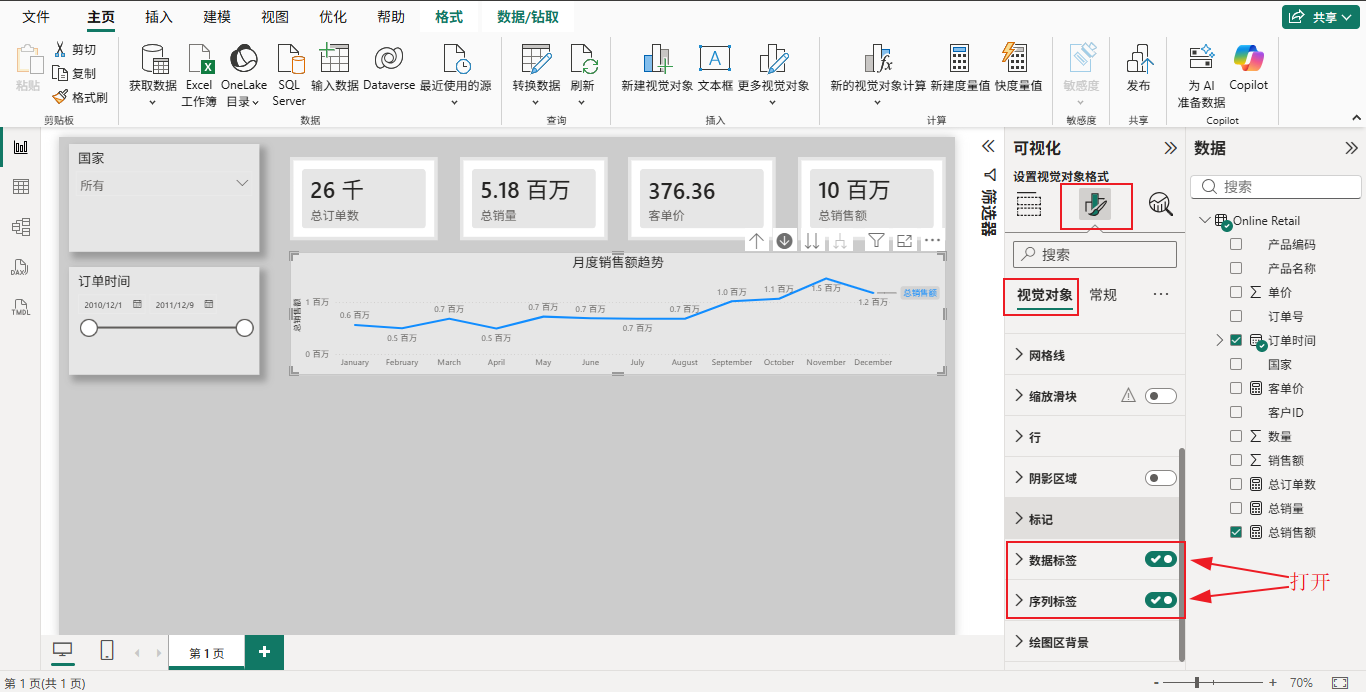
(2)图表标题修改为:月度销售额趋势,更改背景颜色,打开数据标签、序列标签,
4、各国销售额占比饼图
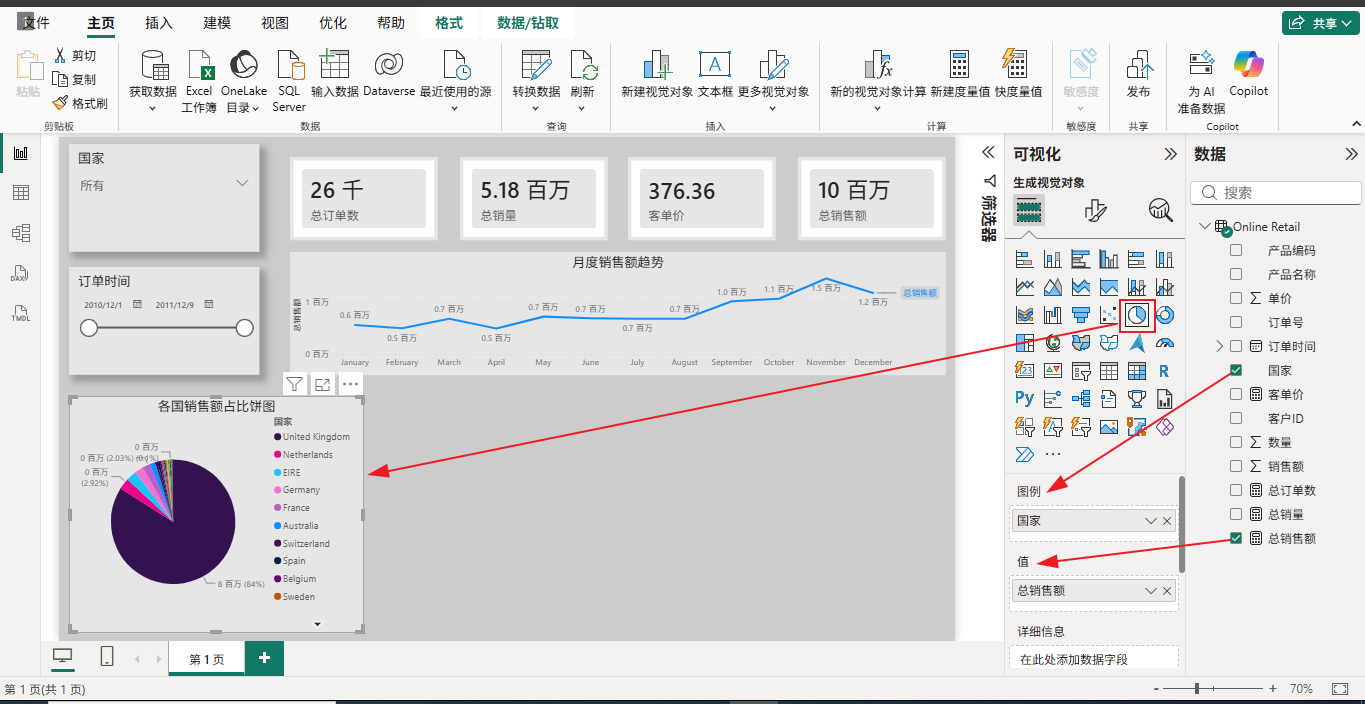
(1)可视化选饼图,图例拖拽【国家】,值拖拽【总销售额】,标题:各国销售占比,将折线图的格式格式化至饼图。
5、产品销量 TOP10 条形图
(1)可视化选簇状条形图,X 轴:产品名称,值:总销量,标题:产品销量 TOP10 ,将折线图的格式格式化至条形图。
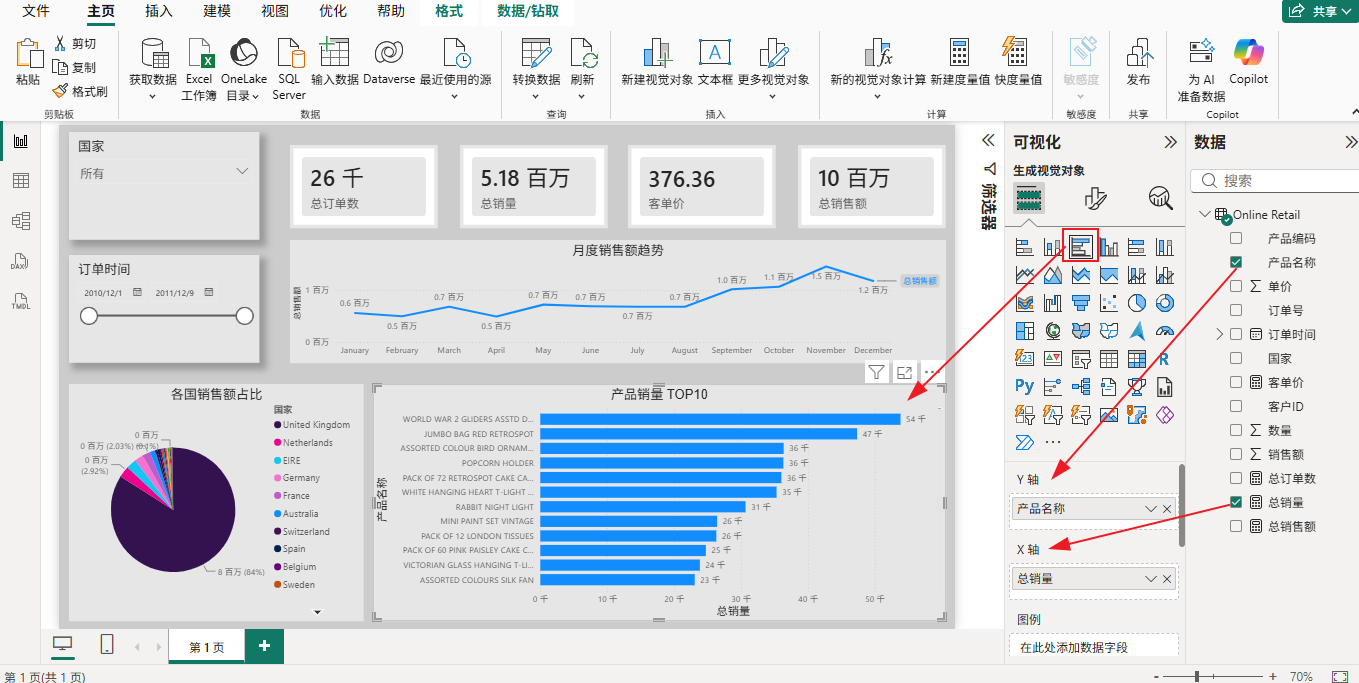
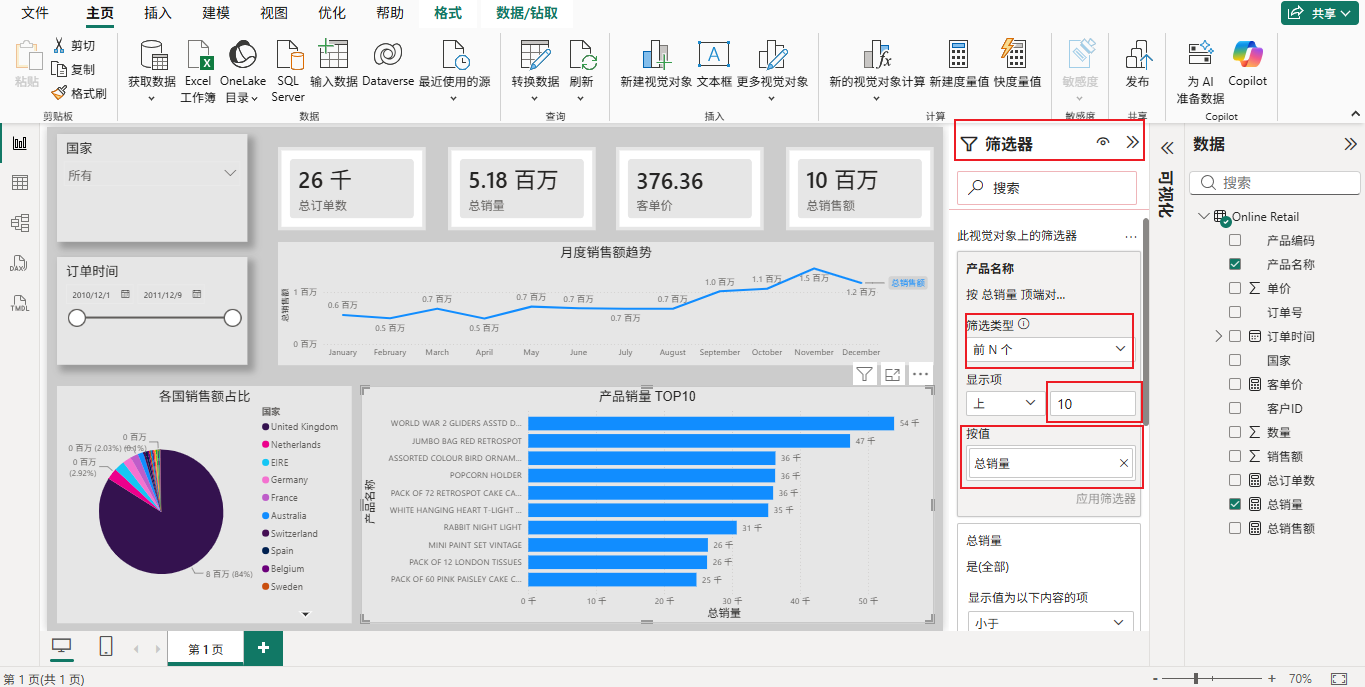
(2)设置 TOP10。选中条形图,右侧切换到筛选器面板 , 在此视觉对象上的筛选器找到【产品名称】,点击漏斗图标 ,弹窗顶部切换【前 N 个】,勾选按值筛选,显示最顶部 10 项,依据选总销量,点击应用。
五、排版
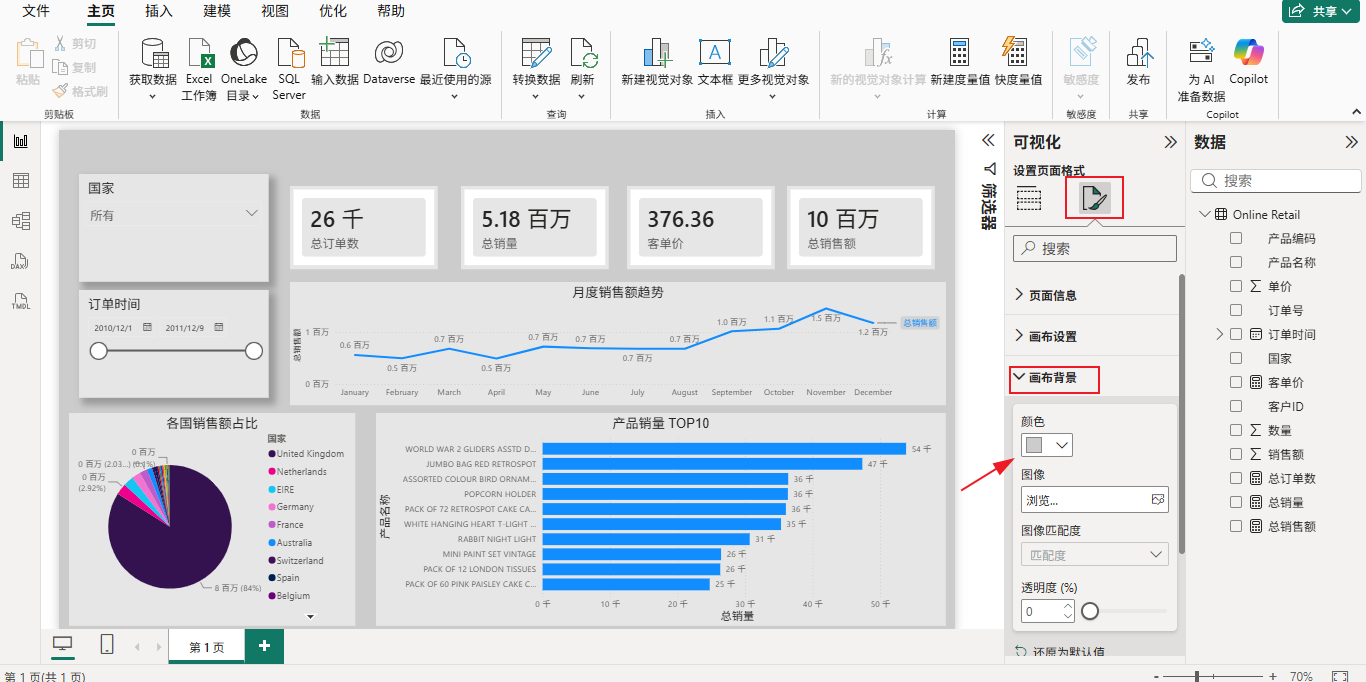
1、修改画布背景颜色
在画布空白处单击(不要选中任何图表),右侧画笔格式化面板→展开【画布背景】,自由更换画布底色。
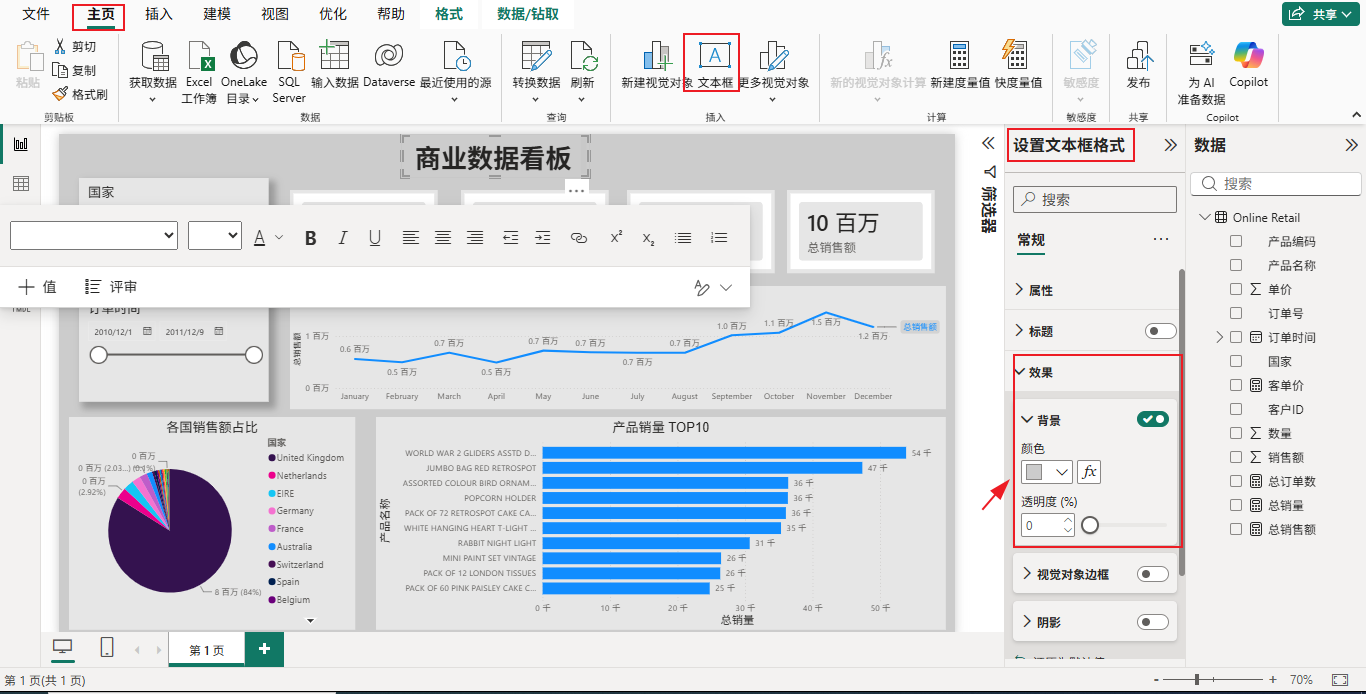
2、添加报表标题
顶部主页→文本框,在画布最上方绘制文本框,输入【商业数据看板】,放大加粗,设置背景。
六、保存 & 验证看板
(1)左上角文件→保存,文件名:商业数据看板.pbix,保存到桌面。
(2)测试交互:点击左侧切片器的国家 / 月份,所有图表、卡片数据同步更新,代表全部制作完成。
七、商业数据看板

电商企业物流数字化转型必备!快递鸟 API 接口,72 小时快速完成物流系统集成。全流程实战1V1指导,营造开放的API技术生态圈。
更多推荐



 4
4 0
0- 0


 已为社区贡献1条内容

所有评论(0)