
PS抠电商白底图太慢怎么办?5种方法对比,批量出图效率提升200%
在电商视觉设计与店铺日常运营中,白底图是商品主图、详情页、活动页的核心基础素材,淘宝、京东、拼多多等主流电商平台均对主图白底有明确规范。多数美工每天需要处理几十甚至上百张 SKU 产品图,掌握高效的 PS 抠图方法是提升上新效率的核心。本文对比 5 种实用的 PS 抠白底图方案,覆盖从简单到复杂的全场景需求,包含手动精修与智能辅助两类思路,帮助大家根据产品类型与出图量选择合适方案。
方法对比表
| 抠图方法 | 适用场景 | 单图耗时 | 操作难度 | 推荐度 |
|---|---|---|---|---|
| 魔棒工具抠图 | 背景纯色、边缘规则的简单产品(如包装盒、五金件) | 30 秒 - 1 分钟 | ★☆☆☆☆ | ★★☆☆☆ |
| 钢笔工具抠图 | 轮廓复杂、边缘清晰的硬质产品(如化妆品、数码产品) | 5-10 分钟 | ★★★★☆ | ★★★☆☆ |
| 通道抠图法 | 毛发、蕾丝、半透明等复杂边缘产品(如纱裙、玻璃杯) | 8-15 分钟 | ★★★★★ | ★★★☆☆ |
| PS 选择主体 | 主体突出、背景干净的常规产品图 | 1-2 分钟 | ★★☆☆☆ | ★★★☆☆ |
| StartAI 智能抠图 | 全品类电商产品,尤其是批量白底图制作 | 1-2 秒 / 张 | ★☆☆☆☆ | ★★★★ |
一、魔棒工具:快速抠取纯色背景产品
适合背景为纯色、产品边缘规则无细碎结构的简单产品,比如方形包装盒、规则五金配件、平面卡牌等,是新手入门最快的抠图方式,适合应急快速出图。
操作步骤
- 在 PS 中打开产品原图,在左侧工具栏选择「魔棒工具」;
- 点击图片中的背景区域,按住 Shift 键点击未选中的背景死角,完成全背景选中;
- 按下 Ctrl+Shift+I 反选选区,得到产品主体选区;
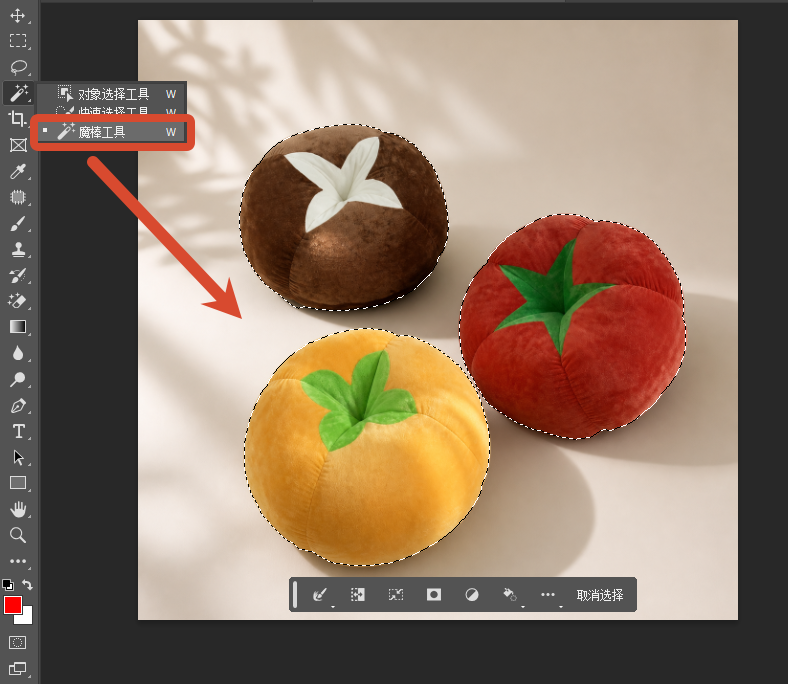
- 新建白色背景图层,将抠出的产品置于上层,完成白底图制作。
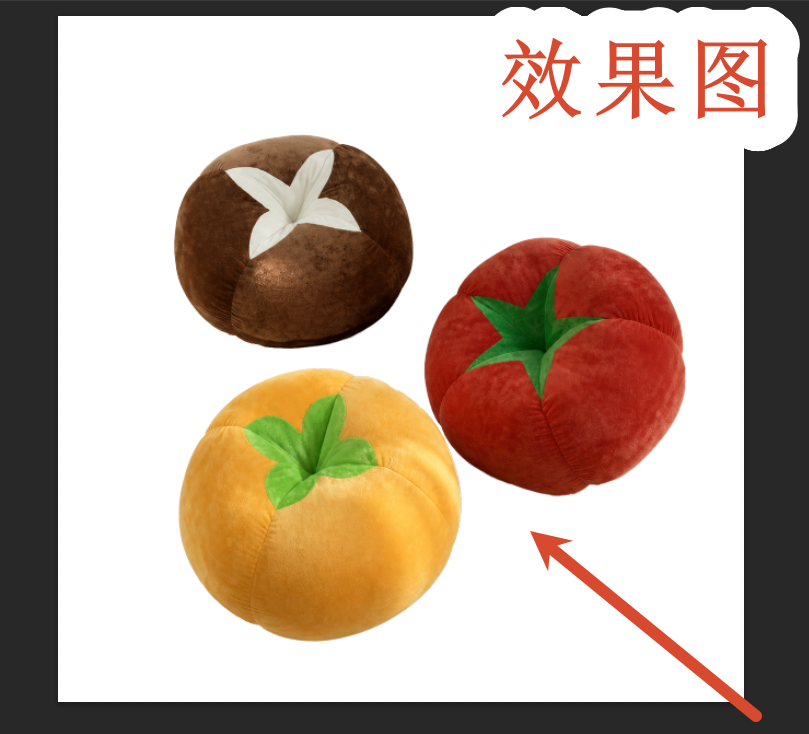
参数设置
- 容差值:设置为 10-20,背景越纯净容差可越低;
- 勾选「连续」「消除锯齿」,避免边缘出现锯齿感。
优缺点
- 优点:操作零门槛,单图耗时短,适合快速处理简单图片;
- 缺点:边缘生硬易有杂色,无法处理镂空、毛发、半透明产品,背景不均时抠图效果差。
避坑提示
抠图前可先通过色阶拉大背景与产品的色差;容差不要超过 30,否则会侵蚀产品边缘像素,导致轮廓变形。
二、钢笔工具:高精度轮廓抠图
适合边缘清晰、轮廓复杂但无细碎毛发 / 镂空的硬质产品,比如化妆品瓶、数码产品、箱包、鞋履等,对边缘精度要求高的商用场景。
操作步骤
- 选择「钢笔工具」,顶部模式切换为「路径」;
- 沿着产品边缘逐点添加锚点,弧度位置拖动锚点手柄调整贝塞尔曲线,贴合产品轮廓;
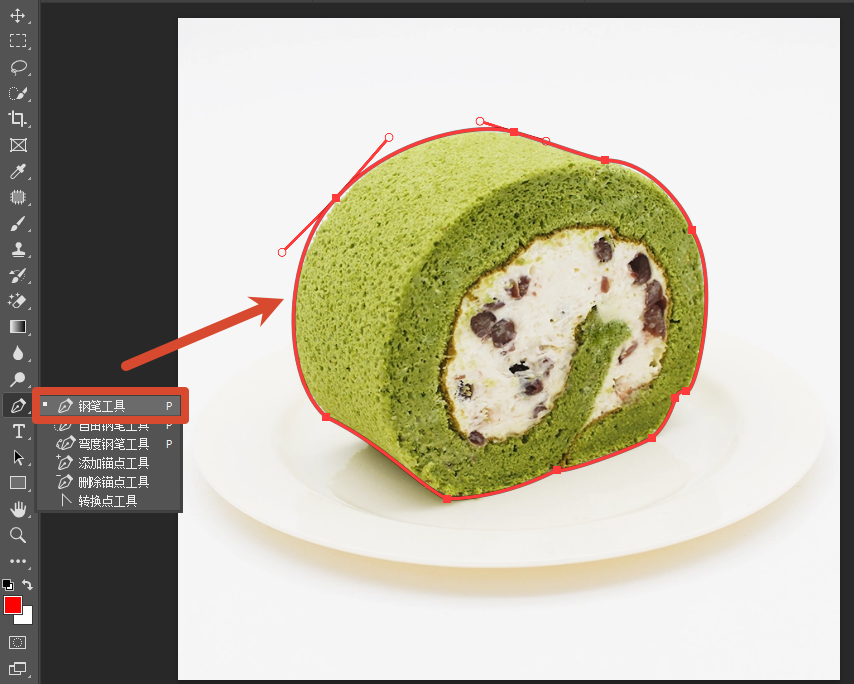
- 闭合路径后,按下 Ctrl+Enter 将路径转为选区;
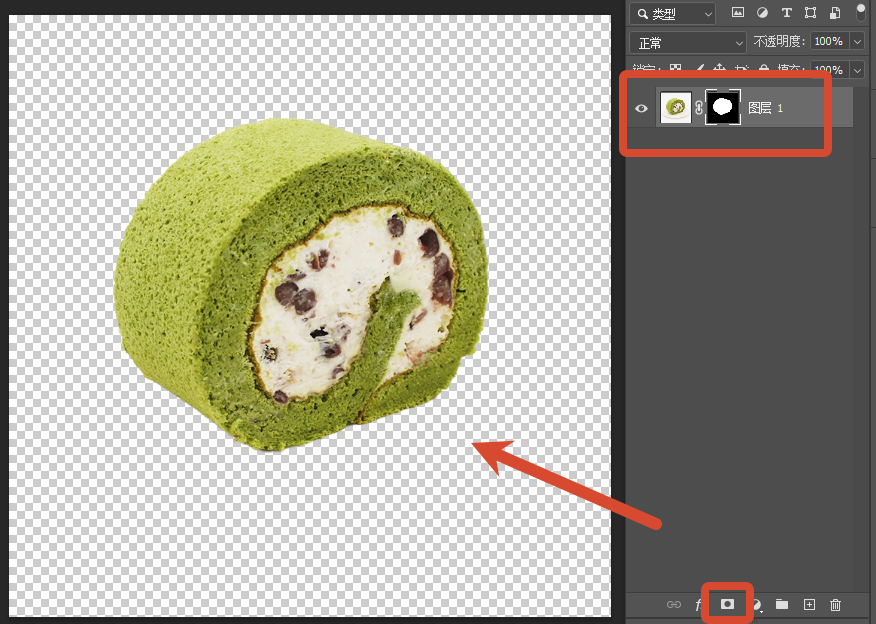
- 添加图层蒙版删除背景,新建纯白背景层,完成白底图制作。
参数设置
- 开启「橡皮带」功能,辅助预判路径走向;
- 尽量减少锚点数量,转角处加角点,弧度处用平滑点。
优缺点
- 优点:路径精度极高,边缘平滑无锯齿,可适配高精度印刷级需求;
- 缺点:操作门槛高,需要熟练掌握钢笔工具,单图耗时长,完全不适合批量处理。
避坑提示
抠图时将画布放大至 200%,确保锚点贴合产品边缘;完成后可给选区添加 0.5 像素羽化,弱化边缘生硬感。
三、通道抠图法:复杂边缘精细处理
适合带毛发、蕾丝、网纱、半透明材质的复杂产品,比如毛绒玩具、纱质连衣裙、玻璃杯、香水瓶等,是手动抠图里精度最高的方案。
操作步骤
- 打开通道面板,依次查看红、绿、蓝三个单色通道,复制产品与背景对比度最高的通道;
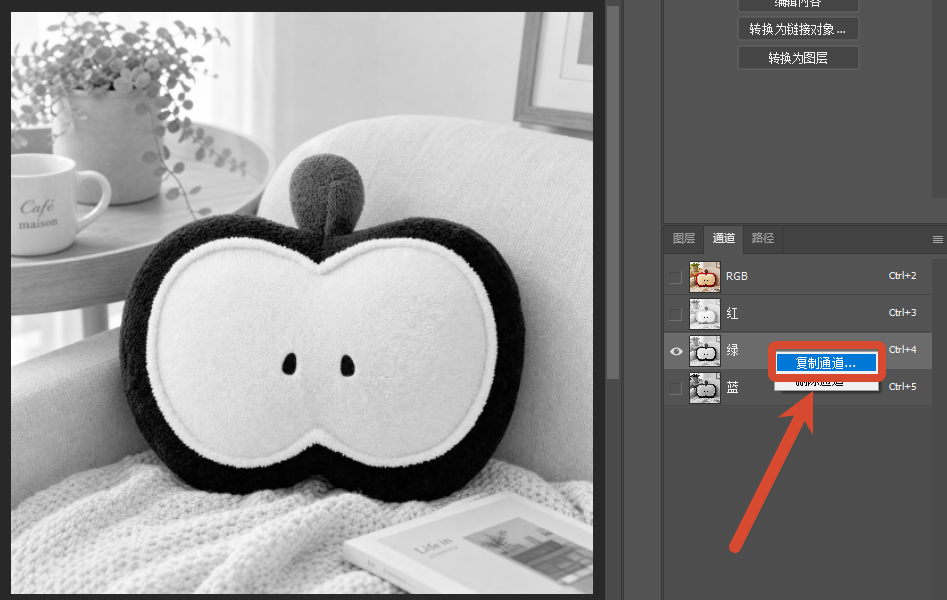
- 按下 Ctrl+L 调出色阶,拖动左右滑块向中间靠拢,强化黑白对比,让背景更黑、产品更白;
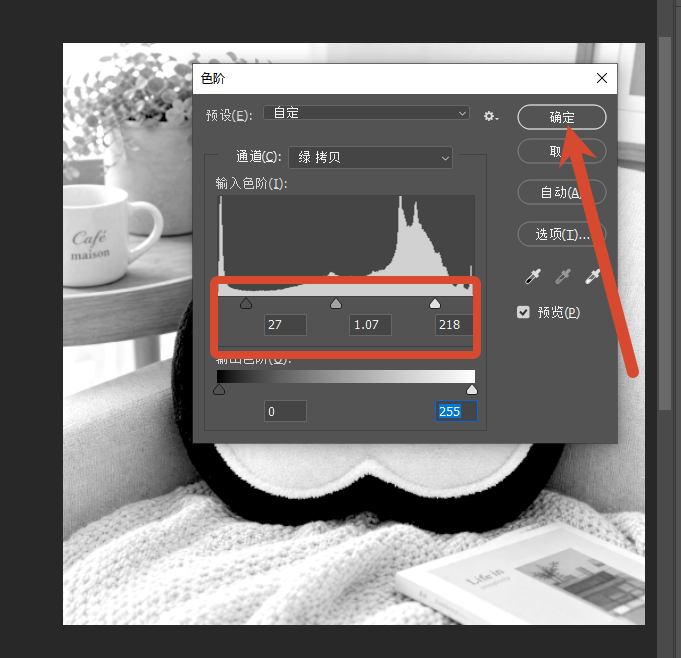
- 用硬度 100% 的画笔工具,将产品区域全部涂白,背景区域全部涂黑;
- 按住 Ctrl 点击通道缩略图载入选区,回到图层面板,选中原图图层,抠出产品主体;
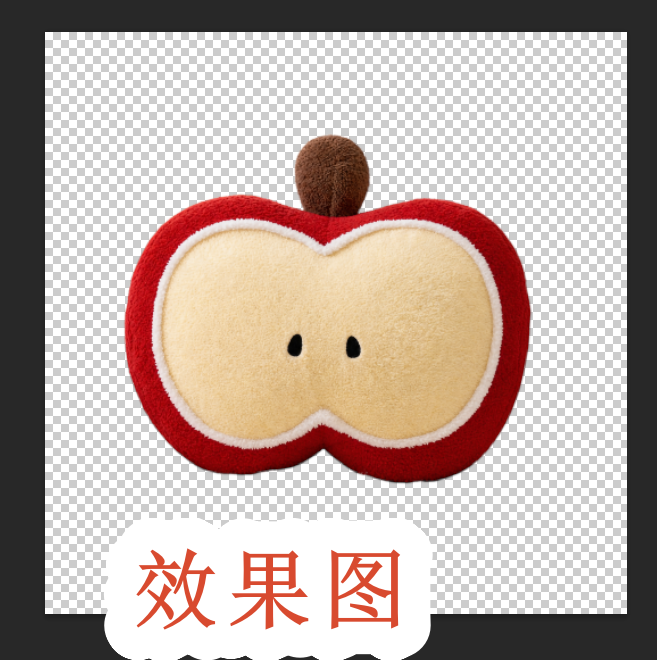
- 新建纯白背景层,调整产品位置与大小。
参数设置
- 色阶输入色阶:根据图片对比度调整,避免拉得过度丢失边缘细节;
- 画笔:硬度 100%,前景色黑白切换涂抹。
优缺点
- 优点:可处理半透明、细碎边缘产品,保留真实的边缘质感;
- 缺点:步骤繁琐,对操作者的 PS 基础要求高,单图耗时久,批量处理效率极低。
避坑提示
优先选择对比度最高的通道;涂抹边缘时放大画布,避免破坏产品边缘的细碎结构。
四、PS 选择主体:一键快速识别抠图
适合主体突出、背景干扰少的常规产品图,用于日常快速出稿、对精度要求不是极致的场景。
操作步骤
- 打开产品图,选择「快速选择工具」,点击顶部菜单栏的「选择主体」;
- PS 自动识别产品主体并生成选区,等待 1-2 秒识别完成;
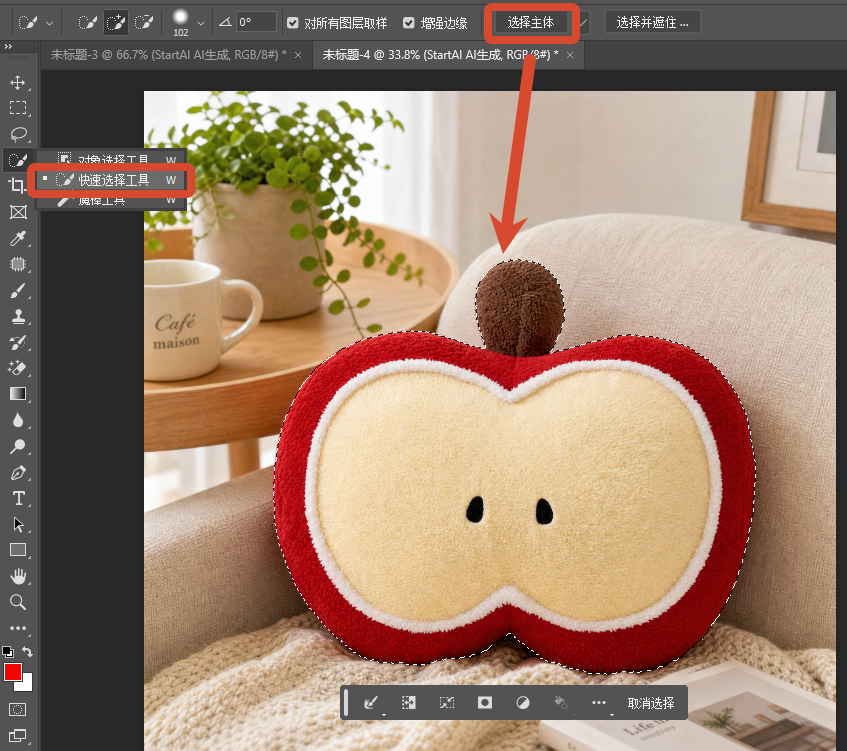
- 用快速选择工具的「添加到选区」「从选区减去」功能,微调边缘遗漏或多选的区域;
- 反选删除背景,添加纯白背景层。
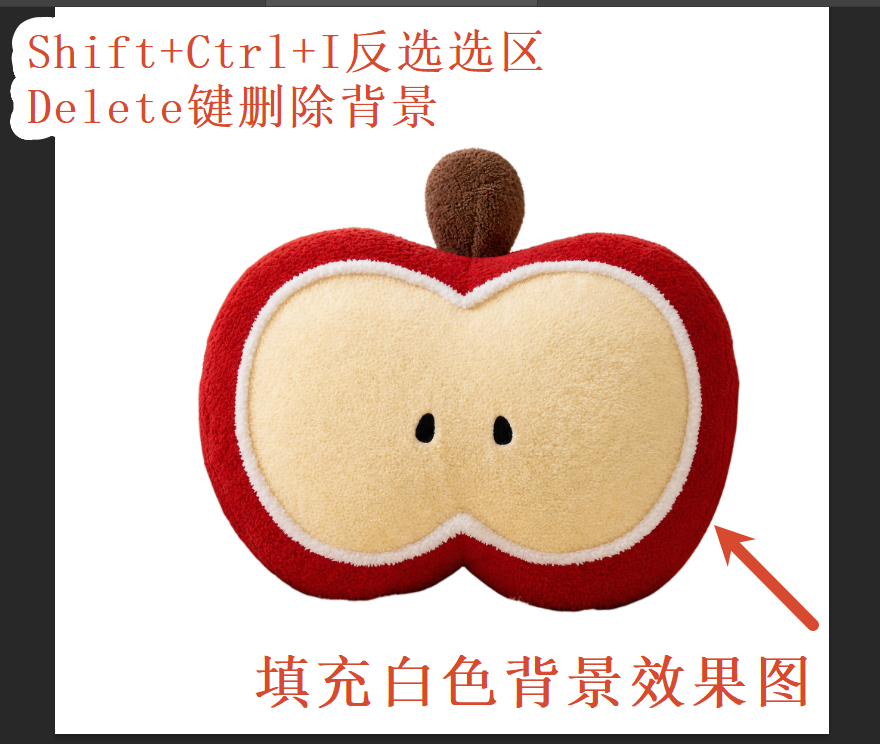
参数设置
- 选择主体模式:切换为「对象」,识别更精准;
- 边缘检测:开启,羽化值设置为 0.5 像素。
优缺点
- 优点:一键生成选区,比魔棒工具精准度高,无需手动逐一点选;
- 缺点:复杂边缘、镂空产品识别准确率低,容易出现漏抠、多抠,批量需要逐个操作,效率提升有限。
避坑提示
产品与背景色差越大,识别效果越好;识别完成后配合「选择并遮住」功能优化边缘,去除杂色。
五、StartAI 插件:智能批量抠白底图
对于日处理量较大的电商批量上新场景,也可以借助PS插件工具提升效率,比如StartAI插件的 【Banana修图】功能,可作为手动抠图的效率补充方案。
搜索StartAI官网下载 注册邀请码:【RsLey7】,立领100积分,基础功能免费用!
操作上,在 PS 安装好插件后,打开待处理的产品图,在扩展面板启动StartAI,选择「Banana 修图」并上传图片;
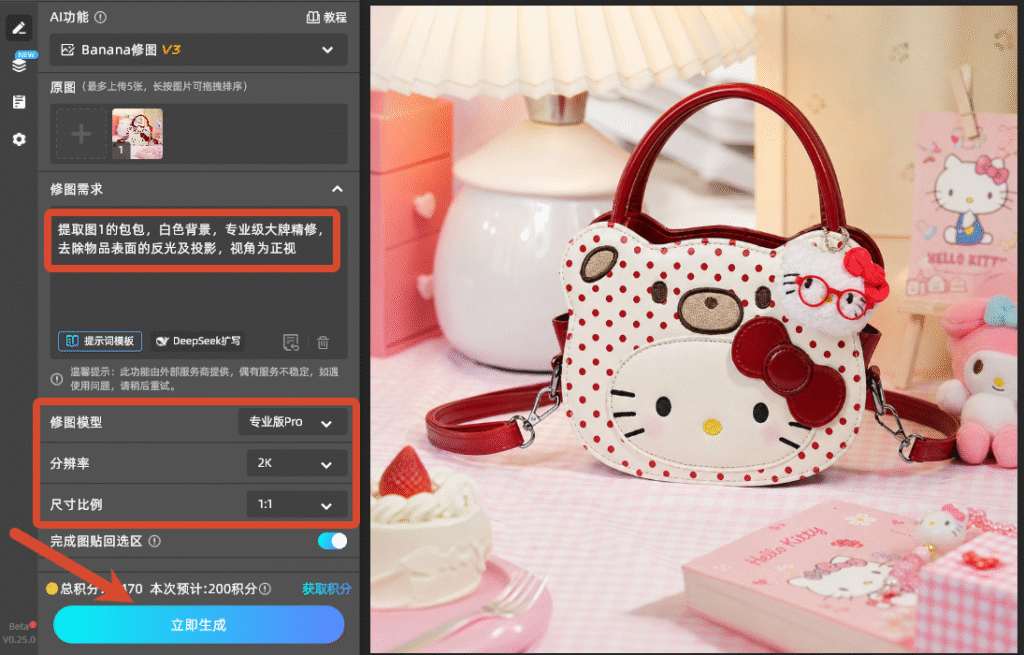
输入白底图制作需求,选择专业版模型后即可生成结果;
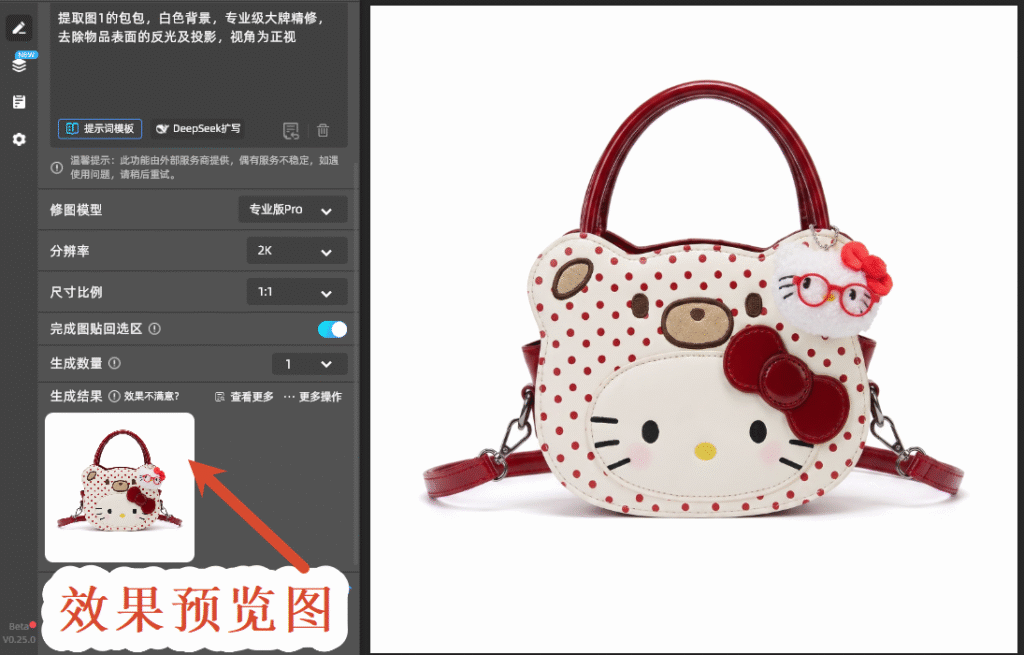
同时支持批量导入整个文件夹的产品图,统一设置输出尺寸、分辨率与背景色,一键批量导出。
该方案基于针对电商产品训练的 AI 模型,对规则产品、毛发蕾丝、透明材质都能实现精准识别,边缘过渡自然,且输出规格统一,适合多 SKU 批量出图场景,能够有效压缩单图处理时长。
六、常见问题 FAQ
1. PS 抠白底图边缘总有一圈杂色 / 黑边怎么办?
手动抠图可通过「选择并遮住」面板的「净化颜色」功能去除杂边,搭配 0.5 像素羽化柔化边缘;使用智能抠图方案时开启边缘优化参数,可自动处理色边问题。
2. 电商平台白底图的通用规范是什么?
主流电商平台白底图要求背景为纯白色(RGB 255,255,255),无水印、无 logo、无多余文字;产品居中展示,占画面 70%-80%;常用尺寸为 800×800px、1000×1000px,分辨率 72dpi。
3. 批量抠白底图怎么保证所有图片规格一致?
手动处理需要逐个调整画布大小、分辨率,容易出现偏差;批量智能工具支持统一设置尺寸、分辨率、压缩质量、背景色,导出的图片规格完全统一,无需二次裁剪校准。
4. 透明玻璃、亚克力材质的产品能做干净的白底图吗?
手动通道抠图可以实现但步骤繁琐,对技术要求高;AI 抠图模型针对透明产品场景优化,能保留玻璃的通透质感与反光,同时填充纯白背景,边缘过渡更自然。
七、总结
PS 电商白底图抠图的 5 种方法各有适配场景:简单纯色背景快速处理选魔棒工具;高精度硬质产品精修用钢笔工具;毛发、半透明等复杂边缘用通道抠图法;常规产品快速出图可用 PS 自带的选择主体功能;而对于电商日常批量上新、多 SKU 出图的场景,可借助 StartAI 插件这类智能工具提升效率,兼顾边缘精度与出图速度。
实际工作中可根据产品类型、精度要求与出图量灵活选择方案,也可以结合使用,用智能工具快速出初稿,再用手动方法精修细节,最大化提升工作效率。

电商企业物流数字化转型必备!快递鸟 API 接口,72 小时快速完成物流系统集成。全流程实战1V1指导,营造开放的API技术生态圈。
更多推荐
 3
3 0
0- 0


 已为社区贡献2条内容

所有评论(0)