
C盘爆红又怕误删PSD和字体?一步步带你清理,安全清出30G+
电商美工一天的常态——左边 PS 开着做商品详情页,右边千牛挂着随时要回买家消息,Chrome 浏览器开了十几个窗口找素材、看参考图、做对比。点击任务栏从 PS 切到千牛,鼠标转两秒;再切回 PS,又转两秒。一天下来切来切去几百次,单是"等电脑反应过来"花掉的时间,可能就有半小时。
更难受的不是慢,是节奏被打断。做到一半的设计灵感,要等两三秒才能在下一个窗口继续往下走;刚要回复买家的咨询,鼠标转圈让你只能等。等的过程里你已经忘了刚才想说什么、想做什么,只好重新组织思路。
网上教程说要关启动项、清理注册表、给浏览器装内存清理插件,每一条都要折腾半小时以上,对着一堆看不懂的英文按钮,越改越心烦。
软件多不是问题,问题是 C 盘临时文件和系统内存被各种缓存挤满了,切软件时的卡顿只是它露出来的一个角。
不需要懂注册表,点一下立刻顺滑
C 盘急救清理工具做的事,就是把"电脑卡顿"这件事从"懂技术才能修"压缩到"点一下就好"。
不需要关启动项、不需要懂注册表。 工具打开后首页最显眼的位置就是"一键加速"按钮,专门为多软件并行卡顿的场景设计。
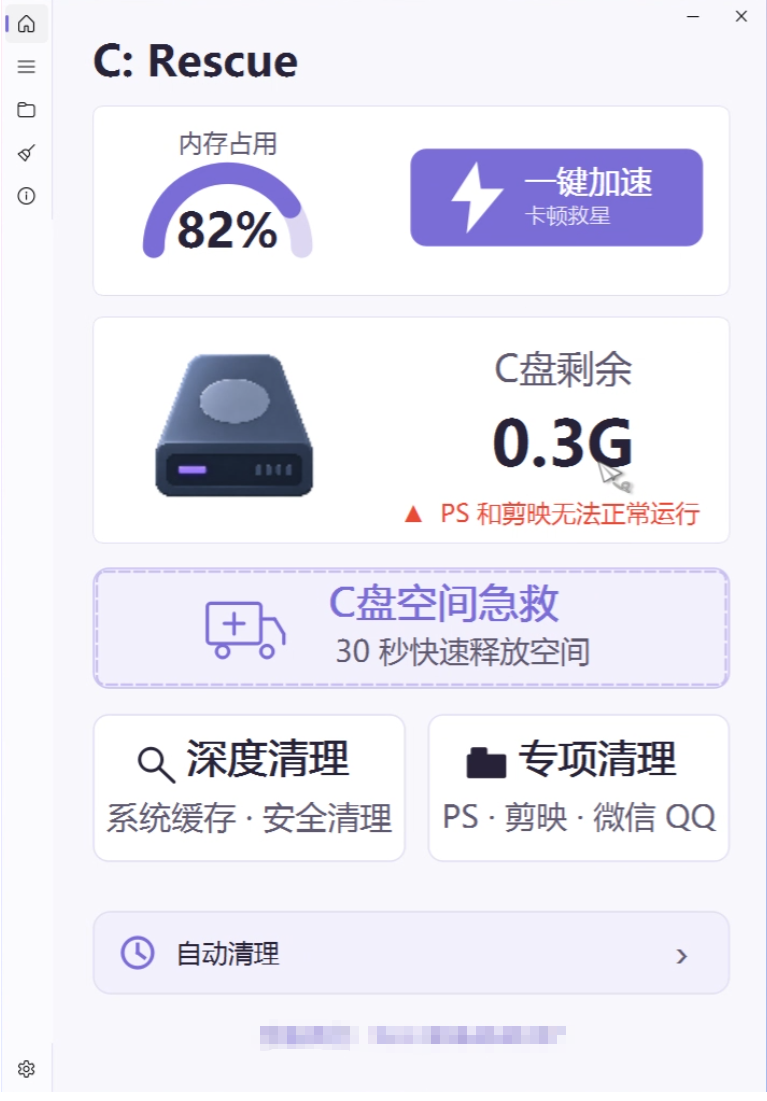
点击它。工具立刻开始扫描内存占用和系统临时文件,三十秒之内完成清理,UI 上内存占用数字从 80%+ 直接掉到 40% 以下,切软件的反应速度立竿见影。
加速只是第一步。想让 PS 和剪映彻底轻快起来,首页再点一下"专项清理",把这两个软件的缓存单独拎出来——PS 的临时文件、剪映的渲染缓存,一个一个清,不碰你的工程和素材。
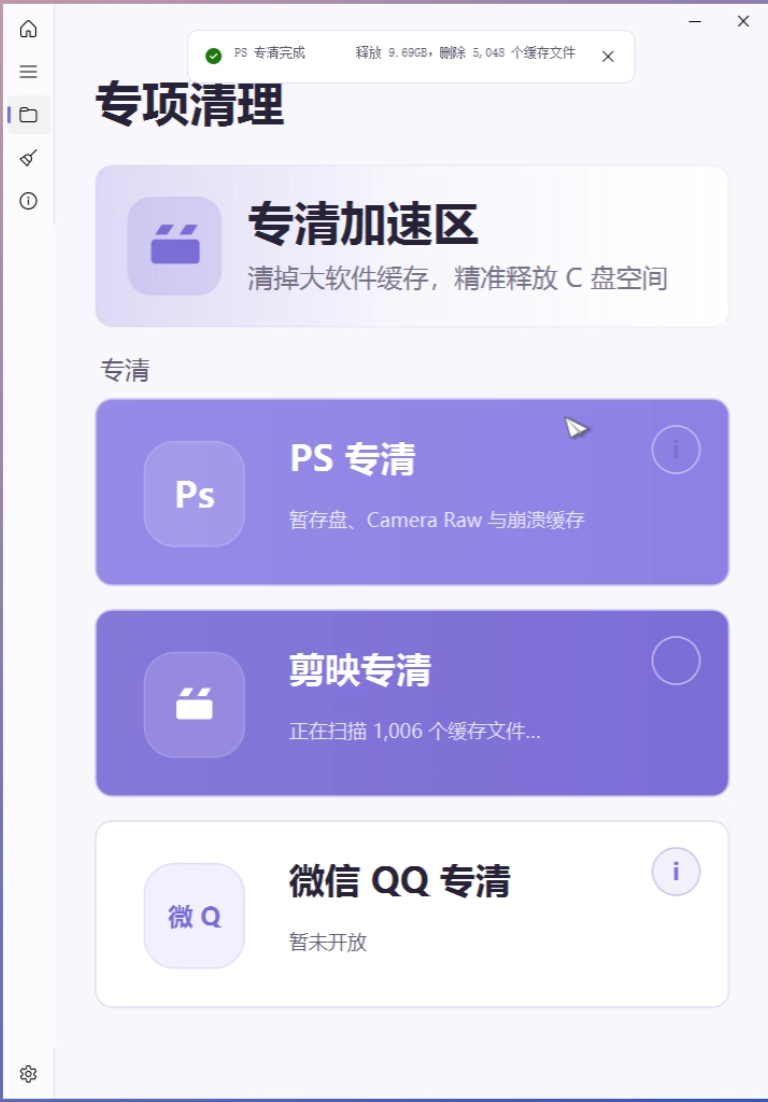
在这个过程中,C 盘急救清理工具一共做了三件事:
第一|释放内存占用。 关掉那些软件退出后还在后台残留的进程,把被挤占的工作内存还给 PS、千牛、浏览器,让它们各自拿到自己需要的资源。
第二|清理系统级临时文件。 Windows 自己产生的临时缓存、缩略图、日志——这些不属于任何软件、不影响任何成果,但会越攒越占空间。一并清掉,给 C 盘腾出位置。
第三|专项清理工作软件缓存。 PS 的暂存盘临时文件、剪映的渲染缓存精准命中,只清缓存不碰工程,软件重新打开更顺滑。
原本要花半小时按教程一项一项关启动项、装清理插件、调浏览器内存模式,现在打开工具点一下——前后不到一分钟,PS 和剪映能重新打开、软件切换秒响应。
第一次用完,按你的节奏调一调
第一次跑完后,你可以根据日常使用习惯做调整。比如希望"一键加速"只清内存不清临时文件(如果你想自己手动管理缓存),或者希望每次开机自动跑一次(适合每天电脑都开着的上班族)。
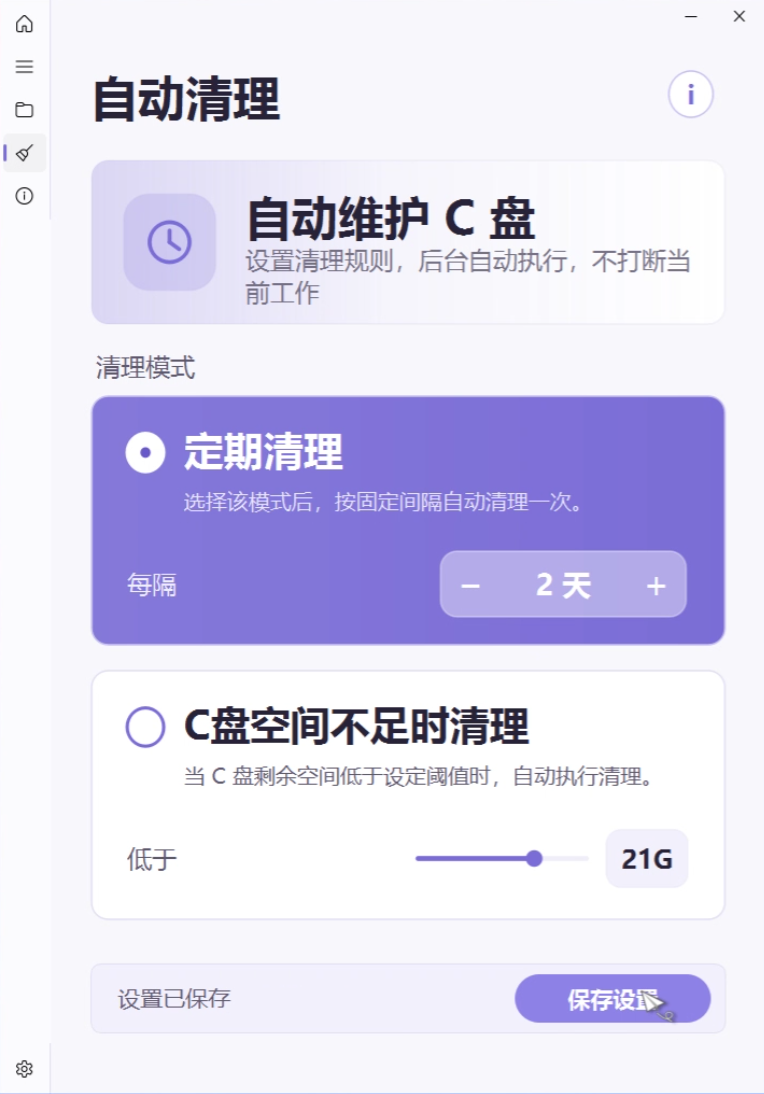
调整不复杂:在首页进入"自动清理"页面,选一种触发模式——定期清理,或者 C 盘空间不足时自动清——设个间隔或阈值,保存即可。工具到点自动跑、空间不够自动跑,跑的时候只在后台清安全项,不打断你当前的 PS、千牛、浏览器。
写在最后
不只是电商美工,任何"软件一多就卡"的场景——平面设计师多软件协作、短视频剪辑开着剪映+浏览器+微信、小红书运营 PS+修图+多账号浏览器——都面临同一个瓶颈:内存和临时文件被挤满,软件切不动、工作节奏被打断。
一次卡顿只耽误两三秒。但一天切几百次,累积起来可能是几十分钟的无效等待;更严重的是,每次等待都在打断你的思考节奏——这个上下文切换的成本,远比"慢一点"本身更值钱。
但这里有个关键区别:做图需要专注、清缓存只需要点一下。
做图是抠图层、调颜色、排版面——这需要你的专注力、审美、节奏感,是你这台电脑真正应该做的事。
清缓存是释放内存、扫临时文件——这些交给 C 盘急救清理工具,一分钟跑完,UI 立刻反馈。
把清缓存交给工具,把专注力留给做图。卡顿不该是每天切软件时都要忍受的事。
本地安装,几步上手。下次切软件卡住时,试试先点一下"一键加速"。

电商企业物流数字化转型必备!快递鸟 API 接口,72 小时快速完成物流系统集成。全流程实战1V1指导,营造开放的API技术生态圈。
更多推荐
 7
7 0
0- 0


 已为社区贡献2条内容

所有评论(0)