
从零到一,用AI插件快速生成电商详情页(附完整实操步骤及避坑指南)
新手做详情页的三大痛点
很多刚入行的运营或中小卖家,第一次做详情页都会踩到这几个坑:
-
PS 门槛高:抠图、调色、合成,学完基本功能就得一星期;
-
外包成本贵:一套详情页少则几百,多则上千,试错成本高;
-
自己拼凑效果差:背景乱、产品变形、风格不统一,看着就像“草台班子”。
传统流程依赖人工精修和排版,对零基础极其不友好。而借助 StartAI 作图插件,可以直接在 Photoshop 内调用 AI 生图能力,把“找素材 + 精修 + 合成”压缩成“输入提示词 → 生成 → 微调”三步。
本文将从完整逻辑框架到每一步的具体参数设置,给出可直接照搬的实操方案,并附上我踩过的坑和解决方案。
一、先搭骨架:详情页制作全流程认知
准备产品原图 → 规划页面模块 → StartAI 生成各模块素材 → PS 内拼接排版 → 校验导出
二、六大类主流方案概览
| 类别 | 代表工具 | 核心特点 | 适合谁 |
|---|---|---|---|
| 国产单模型类 | 即梦、通义万相、文心一格、美图设计室 | 中文理解好、出图快、上手简单 | 主做国内市场、追求性价比的卖家 |
| 模板排版类 | 稿定设计 | 海量电商模板、拖拽排版,套版快 | 需要大量营销海报和详情页排版的运营 |
| 阿里生态类 | 堆友 | 深度适配淘系视觉规范,大促标签、价格条内置好 | 纯淘宝天猫卖家 |
| 跨境抠图类 | Photoroom | 抠图换背景快,自动适配亚马逊白底规范 | 跨境卖家、需求集中在抠图换底的场景 |
| 专业创意类 | Midjourney、Stable Diffusion | 审美天花板高、自由度大 | 品牌大片、视觉企划,需专业设计师操作 |
| 聚合省心类 | Flux Art、PixPix | 聚合多个顶尖模型,国内直接可用 | 想用顶尖效果又不想折腾的中小卖家 |
三、各代表工具详细解读
1. PixPix —— 跨境卖家的“主工作台”
PixPix 的核心优势在于围绕商品上新链路构建工作台,把图片生成、视频生成、局部重绘、产品精修等功能集中在一起。它不是只做“生成一张图”,而是让商家能从主图做到场景图、A+详情页、带货视频一条线。对 SKU 多、上新快、经常做跨境素材的商家来说,这种集中式工作台能省下大量沟通成本。此外,它还聚合了 Seedream、Image 2 等多个主流模型,同一个 prompt 可以同时跑好几个版本对比效果。
2. 美图设计室 —— “渣图救星”
美图设计室的强项在AI商拍、换背景和基础修图。特别是对于毛发、透明材质等难抠的物体,它处理得非常干净。适合服装、美妆、食品、日百类商家快速补几张场景图,定位是“日常补图工具”。
3. 稿定设计 —— 淘系卖家的“救火神器”
稿定设计胜在稳——它不是凭空生成,而是把爆款主图的排版做成模板,商家把产品抠好拖进去、改改文案就完事。尺寸和平台规范全部调好,不容易踩坑。缺点是创意一般,但胜在实用和快。适合追求上新速度的淘宝天猫中小卖家
而 StartAI 的定位和上述工具略有不同——它是一款直接集成在 Photoshop 内的 AI 插件,专门解决“海外插件适配差、全英文门槛高、网络限制多”的痛点。对于已经习惯用 PS 工作流、又不想折腾复杂配置的电商美工和运营来说,StartAI 提供了一条更低门槛的路径:不用切换软件、不用学新界面,在熟悉的 PS 里直接调用 AI 生图能力。
四、用start AI的实操步骤(含参数细节)
步骤 1:筹备基础素材,明确详情页模块规划
首先准备产品原图,优先选择正面清晰实拍图。同时规划详情页屏数,常规电商详情页分为首屏海报、卖点展示、细节图、场景图、参数板块、售后说明 6 大模块。
步骤 2:安装启动 StartAI,调试插件参数
打开 Photoshop,加载 StartAI 插件,确认插件能够正常联网调用生图功能。
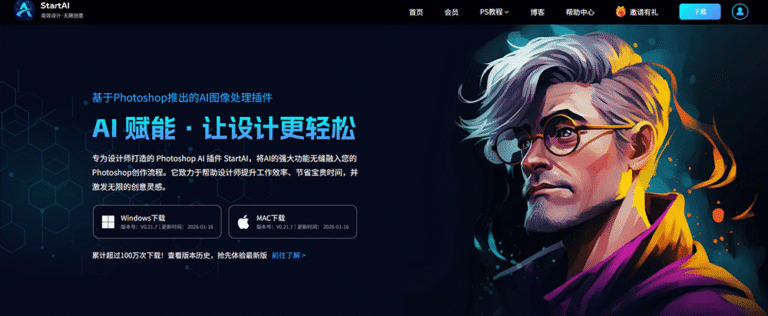
安装启动插件:下载StartAI插件(插件链接:https://www.istarry.com.cn/sfrom=6zCr76),安装后重启PS,首次使用需一键注册,输入注册码「6zCr76」,即可解锁全部核心功能,流程简单便捷
步骤 3:使用 StartAI 批量生成详情页素材
这是整套流程核心环节。
1、将产品实拍图导入画布,在 StartAI 选择 GPT 生图功能,生成产品白底图;
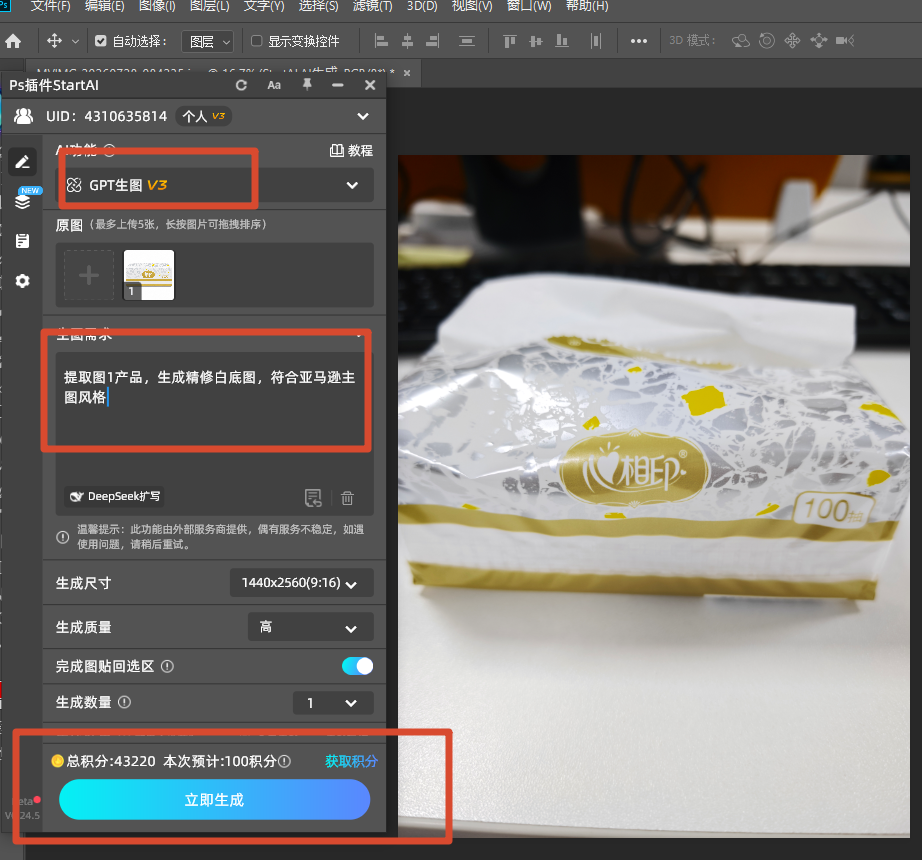
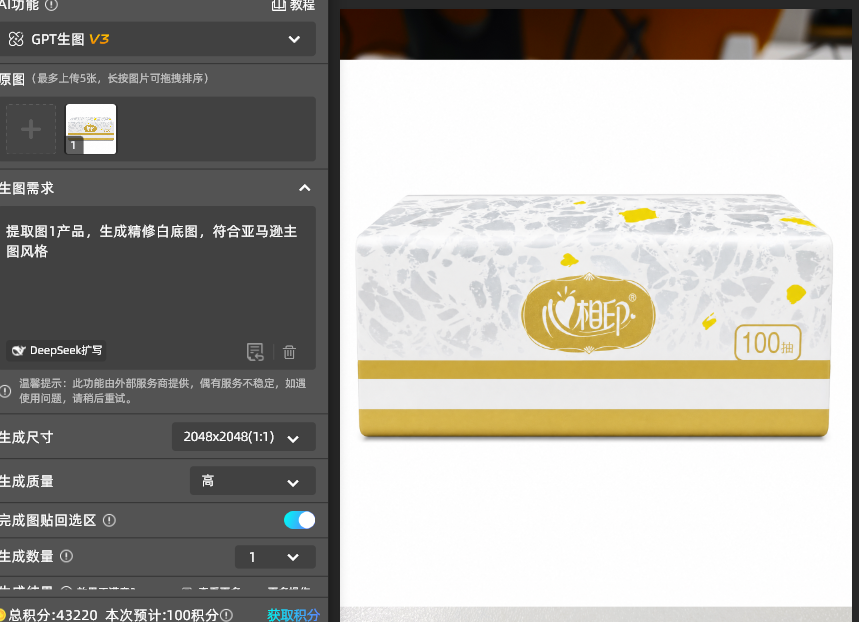
输入提示词:提取图1产品,生成精修白底图,符合亚马逊主图风格。
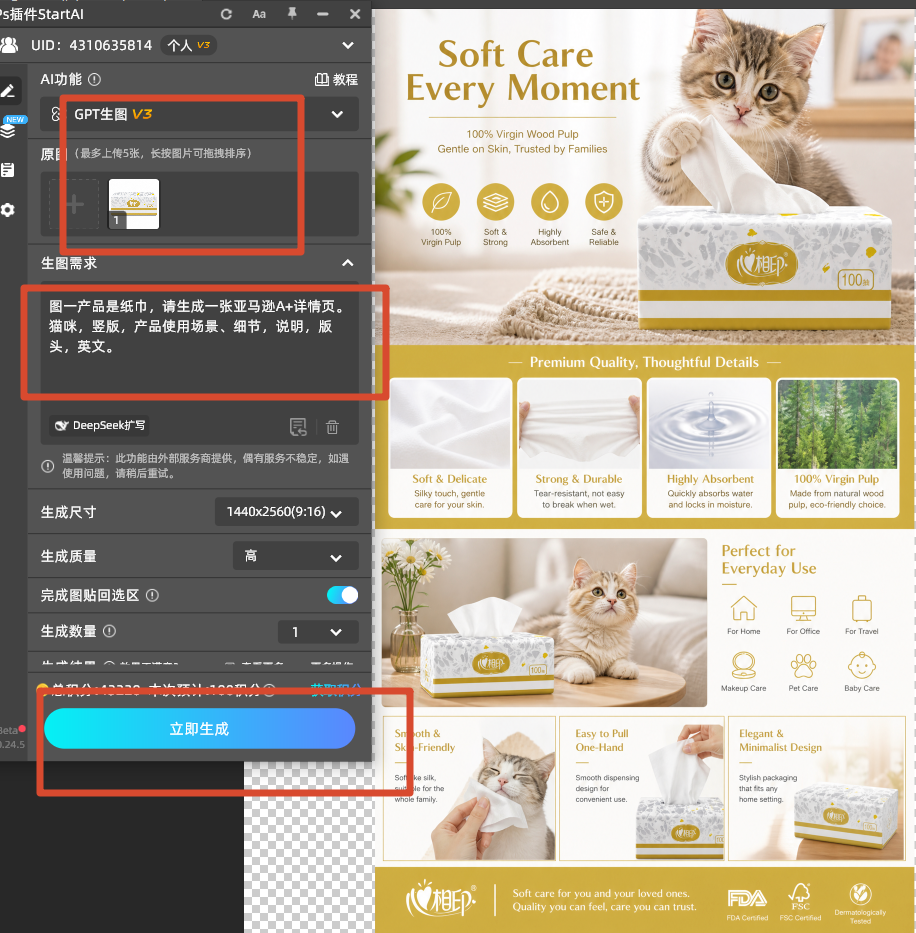
2.把白底图导入,选择【GPT生图】,比例选择9:16,生成商品详情页
输入提示词:图一产品是纸巾,请生成一张亚马逊A+详情页。猫咪,竖版,产品使用场景、细节,说明,版头,英文。
步骤 4:最终校验,导出成品详情页
重点检查:产品有无变形、文字是否清晰、图片有无水印。确认无误后导出 JPG/PNG 格式,直接上传电商后台。
五、新手踩坑记录 & 快速排查表
| 问题现象 | 根本原因 | 解决方案(亲测有效) |
|---|---|---|
| 产品变形、轮廓扭曲 | 原图遮挡多,或提示词未约束形状 | 上传白底清晰图,提示词增加 严格保留产品外形不变,禁止改变比例 |
| 多张图风格跳跃 | 每次提示词描述不一致,种子值不同 | 固定种子值,并保存一套固定提示词模板,仅替换场景名词 |
| AI 生成的文字鬼画符 | 模型对细粒度文字生成不稳定 | 禁止 AI 生成任何文字(提示词加 不要生成文字),后期 PS 手动添加 |
| 图片模糊、噪点多 | 画质设为“标准”模式 | 强制选择 「高质量」,并提高迭代步数至 40 |
| 尺寸被平台压缩 | 未预设平台尺寸 | 生成前在 StartAI 面板选择对应平台(如淘宝、亚马逊)的预设比例 |
六、总结 & 效率提升建议
这套流程的核心思路是:先规划,再生成,后拼合。相比传统纯 PS 设计,StartAI 帮你省去了大量找素材、抠图、渲染的时间,尤其适合:
-
无设计经验的运营人员;
-
多 SKU 需要快速出图的商家;
-
测试阶段需要多版风格对比的团队。
安装启动插件:下载StartAI插件(插件链接:https://www.istarry.com.cn/sfrom=6zCr76),安装后重启PS,首次使用需一键注册,输入注册码「6zCr76」,即可解锁全部核心功能,流程简单

电商企业物流数字化转型必备!快递鸟 API 接口,72 小时快速完成物流系统集成。全流程实战1V1指导,营造开放的API技术生态圈。
更多推荐
 9
9 0
0- 0


 已为社区贡献5条内容

所有评论(0)