
影刀RPA新手教程:定时任务配置与夜间自动化执行策略
影刀RPA新手教程:定时任务配置与夜间自动化执行策略
白天电脑要用来做其他事情,自动化流程只能放在晚上跑。这是很多电商运营的真实场景。数据采集、报表生成、消息推送这些任务,如果在工作时间执行,既占电脑又影响正常操作。用影刀RPA配合定时任务,让流程在夜间自动运行,第二天早上直接看结果。
定时任务是影刀RPA从"手动触发"走向"无人值守"的关键一步。
我是从"每天下班前手动点运行"慢慢进化到"设置好定时任务就不用管了"的。中间踩的坑包括:流程夜间跑崩了没人知道、电脑自动休眠导致流程中断、任务重复执行导致数据错乱。这篇文章把定时任务的完整配置策略讲清楚。
影刀RPA定时任务的两种实现方式
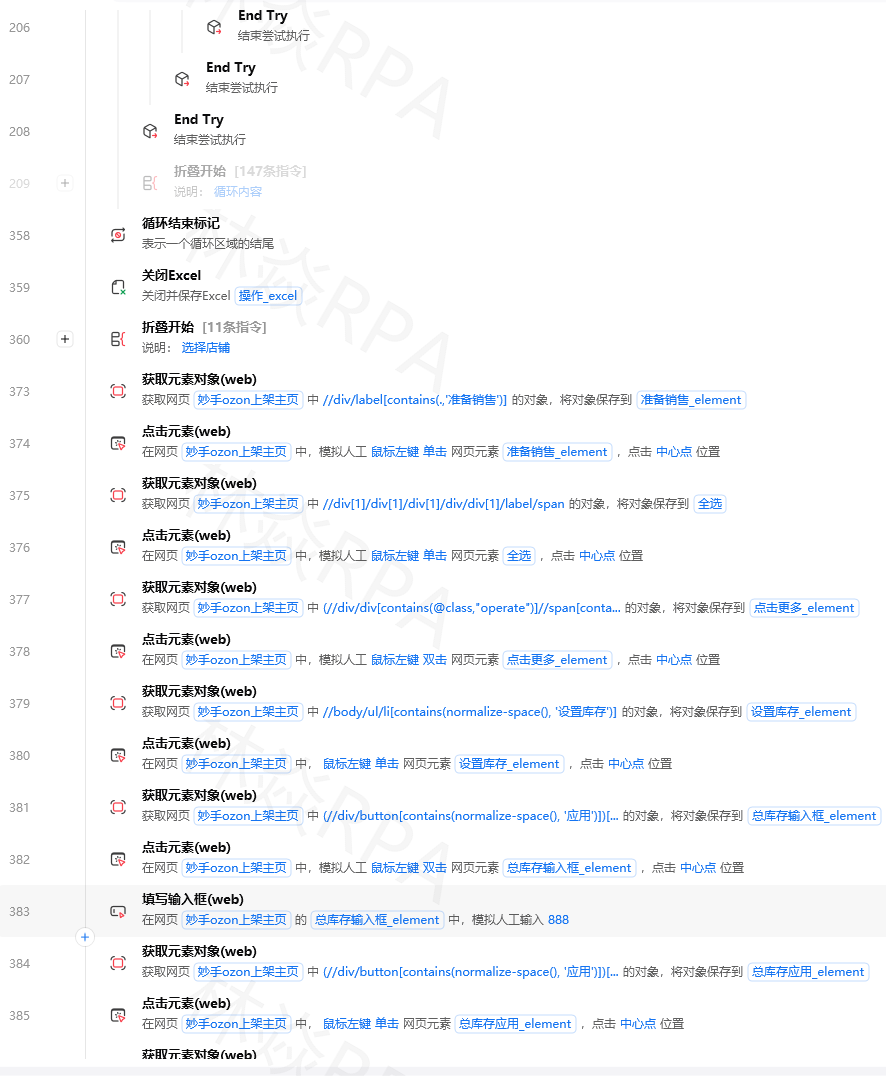
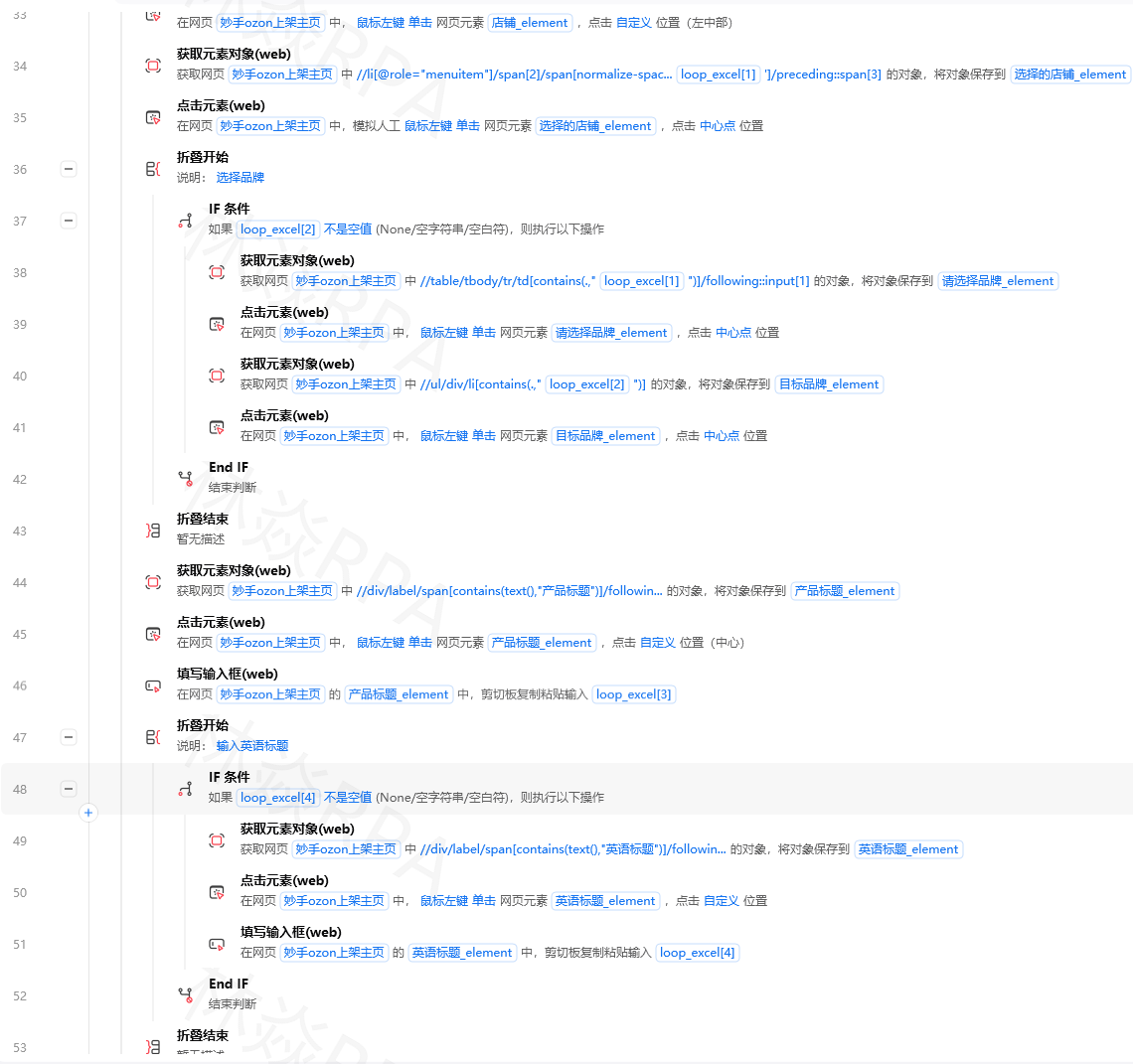
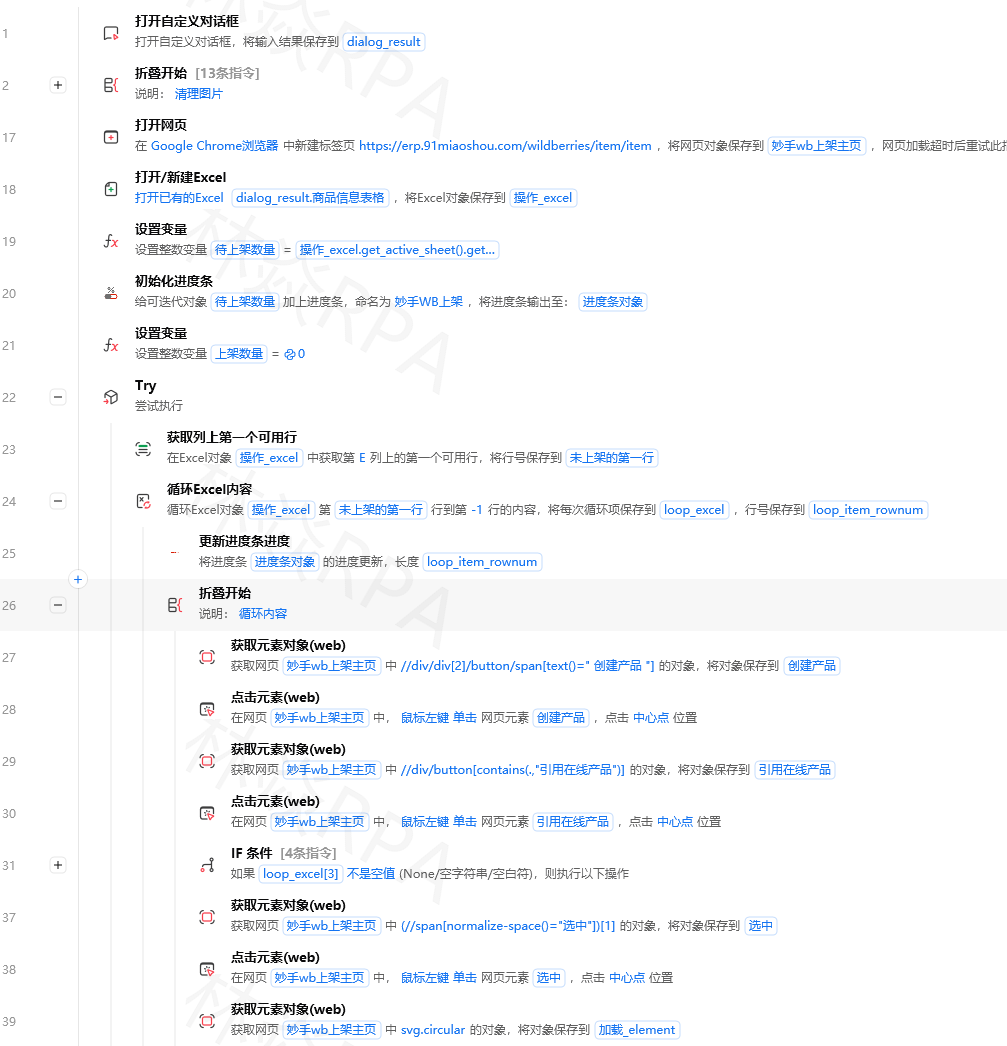
影刀RPA本身有内置的计划任务功能,同时也支持配合Windows任务计划程序使用。两者各有利弊。
方式一:影刀RPA内置计划任务(推荐新手)
场景: 每天晚上22:00自动运行店铺数据采集流程。
方法: 在影刀RPA客户端中使用内置的「计划任务」功能。
操作步骤:
-
打开影刀RPA客户端,在首页找到要定时执行的流程
-
点击流程卡片右侧的"…"菜单按钮,选择「创建计划任务」
-
在弹出的配置窗口中设置执行频率和时间
-
在"执行时间"选项中选择"每天",时间填入
22:00 -
-
勾选"失败后重试"选项,设置重试次数为2次
-
点击"保存",计划任务生效
影刀RPA内置计划任务的优势: 直接关联流程文件,配置简单,有执行日志可查看。
需要注意: 内置计划任务依赖影刀RPA客户端保持运行。如果电脑关机或客户端退出,任务不会执行。
拼多多店群自动化报活动上架!
方式二:Windows任务计划程序(推荐进阶)
场景: 需要更灵活的触发条件(如系统启动时自动运行、多个触发器组合)。
方法: 配合影刀RPA的命令行启动参数,使用Windows任务计划程序。
# 影刀RPA命令行启动方式(Windows任务计划程序中使用)
# 基本格式:
# "影刀RPA安装路径\Robot.exe" -f "流程文件路径" -m "运行模式"
# 示例:以静默模式运行指定流程
# "C:\Program Files\Yingdao\Robot.exe" -f "D:\flows\采集_拼多多_商品列表.flow" -m silent
操作步骤:
- 在Windows搜索框中输入"任务计划程序"并打开
- 点击右侧"创建基本任务",输入任务名称(如"每日店铺数据采集")
- 触发器选择"每天",设置时间为凌晨2:00
- 操作选择"启动程序",程序路径填入影刀RPA安装路径下的
Robot.exe - 在"添加参数"中填入:
-f "流程文件完整路径" -m silent - 在"条件"标签页中,取消勾选"只有在计算机使用交流电源时才启动此任务"(避免笔记本电池模式下跳过)
- 勾选"唤醒计算机运行此任务"
夜间执行的7个关键配置
夜间自动化执行时电脑处于无人值守状态,以下配置直接影响流程成功率:
1. 禁用系统自动休眠
问题: 电脑一段时间无操作后自动进入休眠/睡眠,导致流程中断。
解决方法: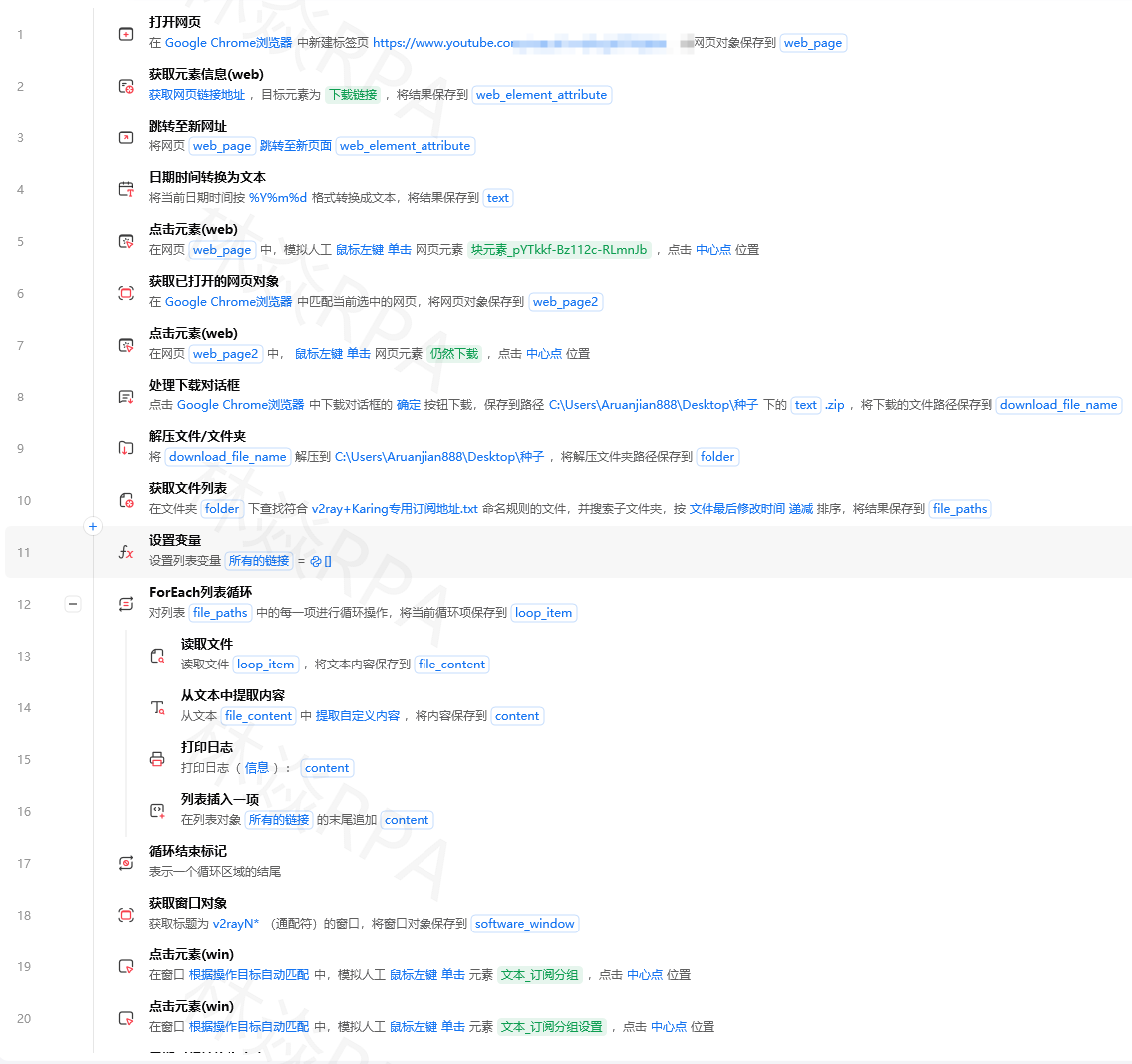
- Windows设置 → 电源和睡眠 → 睡眠时间设为"从不"
- 或者在流程开头用影刀RPA的「执行命令」指令执行
powercfg -change -standby-timeout-ac 0
2. 关闭Windows自动更新
问题: 夜间Windows自动更新重启电脑,流程直接被强制终止。
解决方法:
- 在Windows更新设置中设置"使用时段"为夜间时间段
- 或者在影刀RPA流程的开头检查是否有"等待重启"标志,有则先手动重启
3. 设置流程执行超时
问题: 如果某个流程跑飞了(死循环、卡住),会一直占用资源直到第二天上班才发现。
解决方法:
在影刀RPA流程开头添加超时控制——用一个变量记录开始时间,在每个核心步骤前检查是否超时。
# 影刀RPA中超时控制的思路
# 流程开始时记录启动时间
start_time = get_current_time()

# 在每个循环或关键步骤前检查
def check_timeout(max_minutes=120):
    elapsed = get_current_time() - start_time
    if elapsed > max_minutes * 60:
        send_alert("流程执行超时,已自动终止")
        save_partial_data()
        stop_flow()
4. 异常告警通知
问题: 夜间流程报错了,但没人知道,第二天才发现数据没更新。
解决方法:
在Try-Catch的Catch区域中加入通知逻辑——发送飞书消息、微信消息或邮件。影刀RPA中可以使用「HTTP请求」指令调用飞书机器人Webhook。
5. 数据断点续传
问题: 流程中途中断后,下次运行又从头开始,浪费时间。
TEMU店群矩阵自动化运营核价报活动
解决方法:
在流程中维护一个"进度记录"文件(可以是文本文件或Excel),记录当前处理到第几条、第几页。流程启动时先读取进度,从上次中断处继续。
6. 任务互斥锁
问题: 定时任务因为某种原因重复触发(如手动运行和定时运行冲突),导致数据重复或文件冲突。
解决方法:
在流程开头创建一个"锁文件"(如 D:\temp\flow_lock.txt),流程启动时检查锁文件是否存在。存在则退出;不存在则创建锁文件,流程结束时删除。
7. 执行后自动关机
问题: 流程跑完后电脑一直开着浪费电。
解决方法:
在流程末尾使用「执行命令」指令执行 shutdown -s -t 300(5分钟后关机)。如果过程中发现异常需要取消,执行 shutdown -a 取消关机。
定时任务的监控与维护
运行了一两周之后,需要定期检查以下内容:
- 执行日志:影刀RPA客户端的"运行记录"中查看每次执行的耗时、成功/失败状态
- 磁盘空间:数据采集流程会产生日志文件和截图,定期清理
- 流程更新:目标网站的页面结构可能变化,每月至少运行一次完整测试确保流程正常
- 依赖检查:影刀RPA版本更新后某些指令行为可能变化,升级前先在测试环境验证
常见问题/易错速查
- Q:设置了定时任务,但到时间没有执行? → 检查影刀RPA客户端是否在运行。内置计划任务依赖客户端进程,如果关闭了客户端就不会执行。另外检查电脑时间是否正确。
- Q:流程夜间执行到一半报错,怎么排查? → 在流程的关键位置添加「写入日志」指令,记录关键变量和执行步骤。同时在Catch区域中加「元素截图」指令,出错时截图保存现场。
- Q:Windows任务计划程序提示"操作员或系统拒绝了请求"? → 任务计划程序需要管理员权限运行影刀RPA。在创建任务时勾选"使用最高权限运行"。
- Q:夜间流程占满CPU导致其他程序卡顿? → 对于不需要实时查看页面的采集流程,可以在「打开浏览器」时将"是否可见"设为"否"(无头模式),大幅降低资源占用。
推荐资源
- 影刀RPA官方文档 → 流程运行 → 计划任务
- Windows官方文档 → 任务计划程序使用指南
- 影刀社区搜索关键词:“定时任务”、“无人值守”、“夜间执行”
内容标签: #影刀RPA #RPA自动化 #定时任务 #多账号管理 #电商
作者:林焱
本文为《影刀RPA学习手册》系列文章之一,内容源于实操经验的整理与分享。

电商企业物流数字化转型必备!快递鸟 API 接口,72 小时快速完成物流系统集成。全流程实战1V1指导,营造开放的API技术生态圈。
更多推荐



 11
11 0
0- 0


 已为社区贡献22条内容

所有评论(0)