
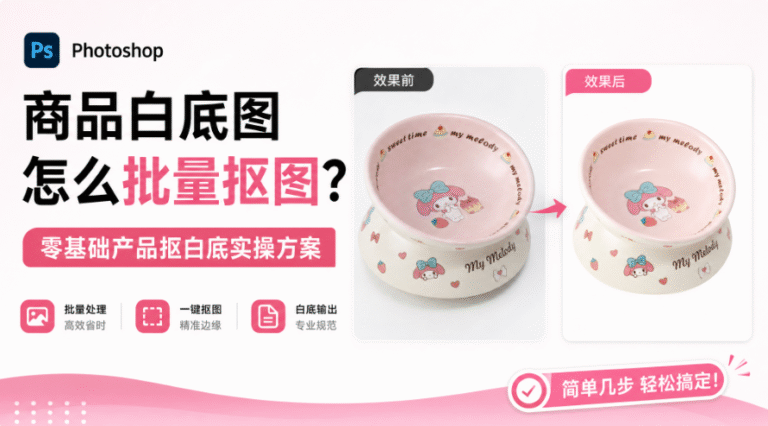
Photoshop 商品白底图怎么批量抠图?零基础产品抠白底完整实操方案
1 文章要解决的核心问题与适用场景
1.1 读者普遍痛点
电商店铺上新、批量上架 SKU 时,平台(淘宝、拼多多、抖音商城、亚马逊)强制要求商品主图为RGB (255,255,255) 纯白底色。 多数新手存在以下难题:
- 单张钢笔抠图效率极低,几十上百张商品图手动处理耗时一整天;
- 网上教程仅讲解单张抠图,缺少完整、稳定的批量处理流程;
- 尝试 PS 自带批量功能后频繁踩坑:批量成品边缘白边严重、毛绒 / 透明产品细节丢失、录制动作换图即报错、高分辨率素材导致 PS 卡顿崩溃;
- 零基础看不懂通道、选区收缩、动作录制等专业操作,调试成本高。
1.2 本文目标
本文提供两套完整可复现的批量抠白底流程:一套 PS 官方原生无插件方案、一套 AI 插件轻量化零基础方案;明确两种方案的适用素材、优缺点、风险点,给出统一合规白底导出标准,读者可根据自身商品材质、图片数量自主选型。
2 方案一:PS 原生动作 + 批处理批量抠白底(官方原生功能)
2.1 适配环境、适用素材与预期效果
适配环境
- 软件:Photoshop CS6、CC2019~2026 全系列桌面版;
- 系统:Windows 10/11、macOS 10.15 及以上;
- 前置条件:所有待处理图片统一为RGB 8 位通道、构图角度、拍摄背景高度一致。
适用素材(仅推荐此类场景使用)
大批量同款硬质产品:五金配件、包装盒、塑料摆件、规则方形日用品;画面无反光、无镂空毛绒、无透明玻璃材质。
预期处理结果
同构图硬边商品可一键批量生成白底图,轮廓规整;但材质复杂、构图差异大的图片会出现选区错位、大面积白边,需逐张二次修复。
2.2 分步实操完整流程(附操作原理说明)
原理说明:通过「动作」录制一套标准化抠白底操作,再通过「批处理」自动循环执行录制流程,实现自动化批量。
- 准备样板图 选取一张构图、光线、背景具有代表性的商品原图,放入 PS 打开;
- 调出动作面板并新建录制动作 顶部菜单【窗口→动作】(快捷键 Alt+F9),点击面板底部「创建新组」存放批量动作,再点击「创建新动作」,自定义动作名称「商品白底批量抠图」,点击【记录】开始录制;
- 自动识别商品主体,分离图层 执行菜单【选择→主体】,PS 神经滤镜自动识别商品轮廓;快捷键
Ctrl+J复制选中商品到独立图层。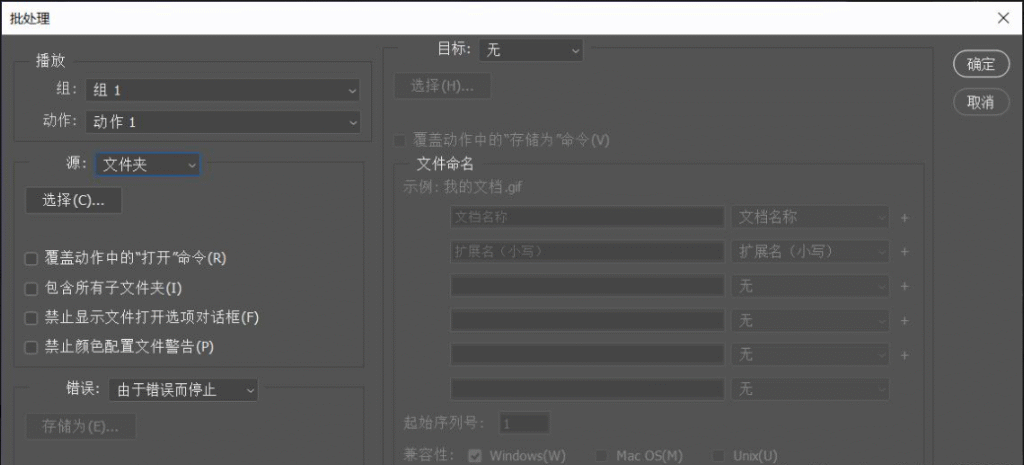
原理:选择主体依靠 AI 自动选区,替代手动钢笔,简化录制步骤;复制图层避免直接破坏原始背景。
- 制作标准纯白底层 在商品图层下方新建空白图层,使用油漆桶填充色值
#FFFFFF纯白。 - 基础修边,预防批量白边 选中商品图层,菜单【图层→修边→移去白色杂边】,弱化边缘像素溢出问题。
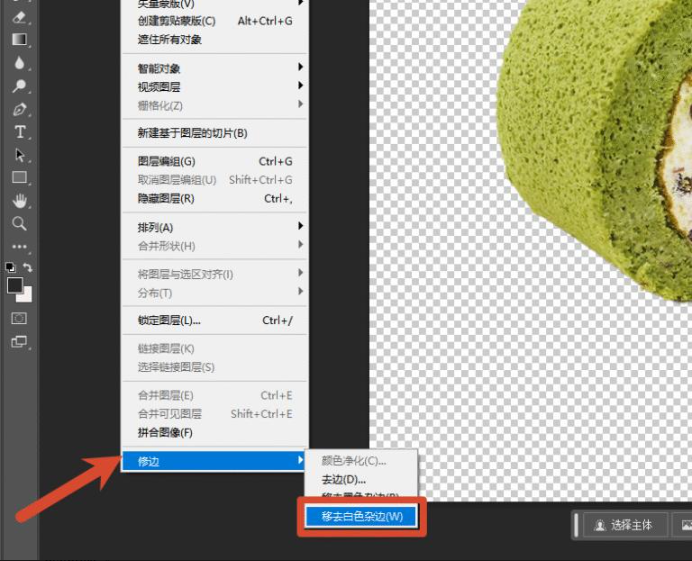
- 统一画布尺寸与导出参数 根据电商平台规范设置画布尺寸(淘宝 / 拼多多通用 800×800px),执行【文件→存储为】,选择 JPG 格式、品质 90,完成后关闭当前图片;
- 停止录制动作 点击动作面板「停止播放 / 记录」按钮,整套标准化流程录制完成;
- 启动批量自动处理 顶部菜单【文件→自动→批处理】
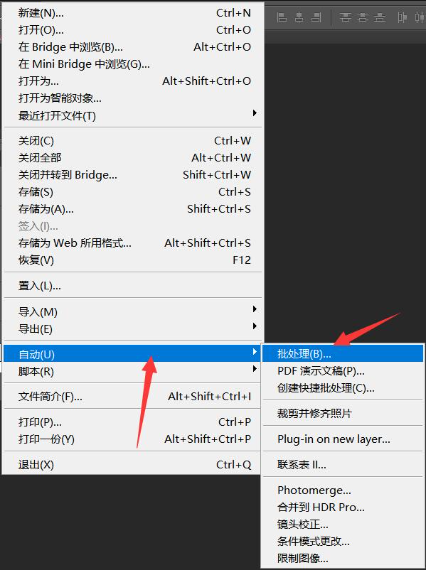
- 组 / 动作:选中刚才录制的「商品白底批量抠图」;
- 源文件夹:选择存放所有待抠商品原图的文件夹;
- 目标:勾选「文件夹」,新建独立输出文件夹存放白底成品;
- 关键配置:勾选「覆盖动作中的存储命令」,取消所有弹窗提示; 点击确定,PS 自动循环处理全部图片。
2.3 原生方案短板、风险提示与报错排查
⚠️ 高亮风险提示(必看)
- 严禁原图覆盖导出:目标文件夹必须新建独立目录,批量参数出错会直接损毁原始拍摄素材,无法恢复;
- 高分辨率素材风险:单张图片尺寸大于 4000px、多层智能对象批量运行极易造成 PS 无响应、软件崩溃,建议拆分批次少量处理;
- 版本兼容风险:CC2026 录制的动作包含新版 AI 主体识别功能,在 CS6 低版本 PS 中无法正常执行,会直接中断批量流程。
原生方案核心短板
- 兼容性差:动作仅适配构图、背景、尺寸完全一致的图片;反光金属、毛绒、透明护肤品会选区识别失败,批量成片报废;
- 边缘处理能力弱:无 AI 净化边缘,绝大多数成品存在光晕、白边,需要人工逐张蒙版修复;
- 学习门槛高:新手调试动作录制参数平均耗时 30 分钟以上,选区、存储、弹窗任一设置出错批量即中断。
常见报错排查
- 提示「不能完成命令」:待处理图片存在 CMYK / 索引色模式,批量前统一转换为 RGB;
- 批量中途停止:文件名含中文特殊字符、存储路径存在中文,改为纯英文路径重试;
- 抠图后无白色底色:录制动作时颠倒图层顺序,底层白色图层需放在商品图层下方。
3 方案二:StartAI 插件 AI 批量抠白底(零基础优选方案)
3.1 插件兼容环境、核心优势与适用素材
兼容环境
- PS 版本:CC2020~2026 全系桌面版(CS6 不支持 UXP 扩展面板,无法安装);
- 系统:Windows 10/11、macOS Big Sur 及以上;
- 算力说明:依托云端 AI 运算,不占用本地显卡、内存资源,低配电脑也可稳定批量。
适用素材(全品类覆盖)
硬壳家电、毛绒布艺、玻璃护肤品、反光金属、服饰模特、镂空饰品等所有电商商品,不受拍摄构图、背景、材质限制。
核心优势
- 批量效率更高:单次最多同步加载 5 张图片云端运算,可分多批次循环处理上百张素材;
- AI 自带边缘净化算法,自动清理色彩溢出、光晕,毛绒、透明材质抠图边缘干净,90% 图片无需二次修边;
- 零基础零学习成本,无需掌握动作、通道、选区等复杂 PS 知识;
- 无缝嵌入 PS 工作流,抠图结果生成带蒙版图层,可直接在软件内统一调色、改尺寸、加阴影,不用跨软件导出导入。
3.2 插件安装流程(Windows/Mac 通用)
- 前往 StartAI 官网下载对应系统安装包;
- 关闭 Photoshop,运行安装向导,全程默认下一步,30 秒完成安装;
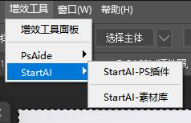
- 重启 PS,顶部菜单栏【增效工具】可找到 StartAI 入口;
- 注册账号填写邀请码:ndFBVM,领取免费抠图积分,解锁批量去背景功能。
3.3 批量抠白底实操步骤 + 实操小贴士
- 在 PS 中一次性打开最多 5 张待处理商品图片;
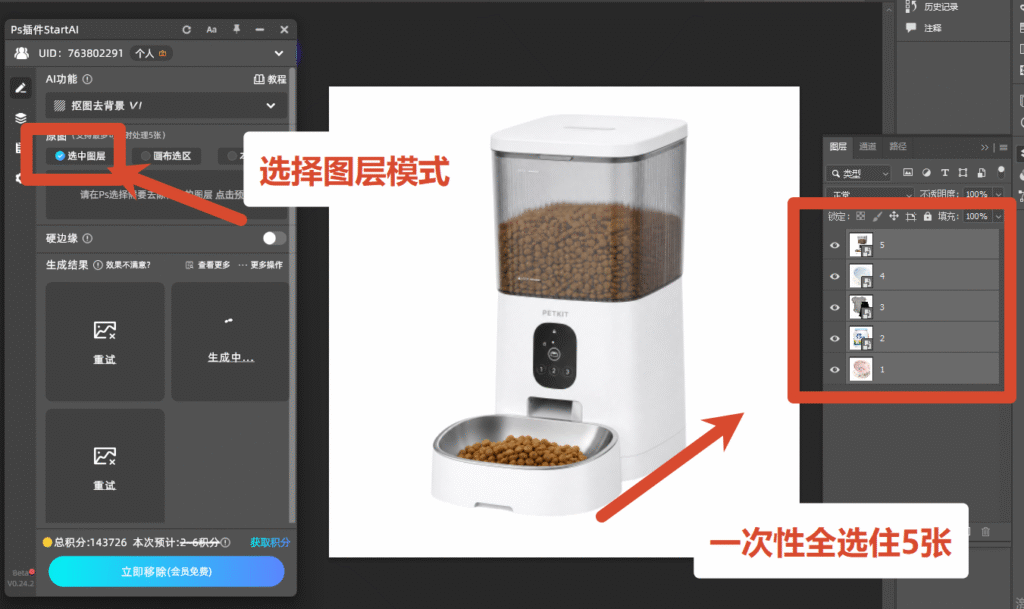
- 顶部菜单【窗口→扩展功能】调出 StartAI 操作面板;
- 面板功能栏选择【抠图去背景】
- 点击【立即移除】,云端同步运算几秒完成全部图片抠图,自动生成带透明蒙版的商品图层;
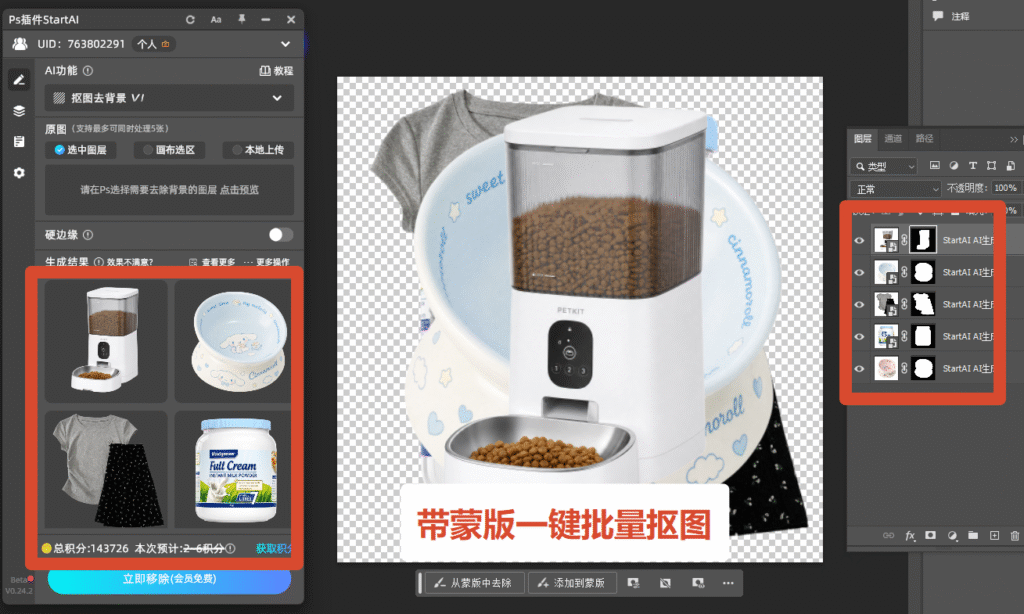
- 在商品图层底层新建图层,填充标准纯白
#FFFFFF,得到合规电商白底图; - 统一设置平台标准画布尺寸,批量导出 JPG 成品至独立文件夹。
实操小贴士
- 批量完成后统一放大检查边缘,极少数强反光素材仅需用蒙版黑白画笔微调,返工量远低于原生动作方案;
- 单次上限 5 张,超过 50 张图片分 10 批循环处理,避免 PS 标签页过多卡顿;
- 导出统一品质 90,兼顾图片清晰度与平台上传体积限制。
4 两种批量抠图方案对比(量化选型参考)
表 4-1 PS 批量抠白底方案综合对比表
表格
| 对比维度 | PS 动作 + 批处理(原生无插件) | StartAI AI 插件批量抠图 |
|---|---|---|
| 适配商品材质 | 仅硬质、无反光、构图统一单品 | 全材质:毛绒 / 玻璃 / 金属 / 服饰通用 |
| 边缘白边概率 | 高,大量图片需二次修图 | 极低,AI 自动净化光晕杂边 |
| 上手难度 | 高,需学习动作录制调试 | 零基础,点击式操作无门槛 |
| 单次批量上限 | 单张依次循环处理 | 单次同步处理 5 张,支持多批次循环 |
| PS 版本要求 | CS6 及以上全版本 | 仅 CC2020~2026 新版 PS |
| 电脑性能占用 | 本地 CPU 高负载,大图易崩溃 | 云端算力,低配电脑流畅运行 |
| 适用场景推荐 | 同款标准化五金、包装盒少量上新 | 多品类、多材质店铺日常大批量上新 |
5 全方法通用避坑规范(风险操作高亮提示)
以下规则两套批量方案全部适用,违反会导致平台审核驳回、原图丢失、抠图效果变差。
⚠️ 风险操作 1:直接覆盖原图存储
禁止批量输出选择「存储并覆盖原图」,必须新建独立输出文件夹,避免操作失误永久丢失拍摄原图。
⚠️ 风险操作 2:使用非标准白色底色
电商平台白底强制标准:RGB (255,255,255),不要使用浅灰、米白、冷白,平台机器审核直接判定不合格。
⚠️ 风险操作 3:批量后直接栅格化删除蒙版
保留图层蒙版,若后续需要修改商品轮廓、调整边缘,栅格后无法回退,返工成本翻倍。
通用优化技巧
- 出现细微白边统一操作:选中商品图层→图层→修边→移去白色杂边;
- 上架前统一尺寸规范:淘宝 / 拼多多 800×800px,亚马逊遵循站点白底图尺寸规则;
- 批量前预处理:统一将所有图片转为 RGB 8 位,剔除 CMYK、RAW 特殊格式素材,减少批量报错。
6 方案总结与选型边界
6.1 两套方案适用边界总结
-
优先选 PS 原生动作批处理的场景 店铺只售卖单一硬质标准化商品(如同款收纳盒、五金零件),图片拍摄背景、构图完全统一,PS 版本较低(CS6)、无法安装第三方插件,上新数量单次 30 张以内,可使用原生批量方案; 需接受缺点:材质复杂商品抠图翻车概率高,批量后大量图片手动修复白边。
-
优先选 StartAI 插件 AI 批量方案(电商主流推荐) 店铺商品品类多、包含毛绒、玻璃、反光金属、服饰等复杂材质,单次上新 50 张以上,使用 CC2020 及以上新版 PS、希望减少人工二次修图,零基础新手首选; 优势:AI 自动优化边缘,批量稳定,大幅节省美工重复修图时间。
6.2 落地执行建议
中小型电商店铺日常上新直接使用 StartAI 插件批量流程;工厂类单一硬质产品商家可搭配原生动作批处理降低工具依赖;无论使用哪种方案,批量完成后统一检查底色、尺寸、边缘,一次性产出可直接上架的合规白底主图。
7 互动问答
大家在使用 PS 批量抠商品白底图时,是否遇到动作批量报错、抠图白边严重、插件安装失败等问题?可以在评论区留下你的 PS 版本、商品材质和报错现象,我会逐一回复解决方案。
📌 一句话总结:下载注册填写邀请码:ndFBVM,部分核心功能免费测试,解锁Banana修图、GPT修图、AI修图、AI溶图、产品精修、老照片修复、批量处理等功能!

电商企业物流数字化转型必备!快递鸟 API 接口,72 小时快速完成物流系统集成。全流程实战1V1指导,营造开放的API技术生态圈。
更多推荐
 10
10 0
0- 0


 已为社区贡献11条内容

所有评论(0)