
PS 两张图片怎么自然融合?两种零基础实用教程
在进行海报合成、电商设计、风景拼接等图像处理工作时,使用PS拼接两张图片,经常会出现拼接边缘生硬、融合痕迹明显、画面过渡断层的问题,整体画面违和感较强,手动反复调整也难以做出柔和自然的融合效果。本文将详细介绍两种图片无痕融合方法,分别是PS原生手动操作方法,以及借助AI插件的高效融合方法,适配不同操作需求,完美解决图片拼接过渡问题。
方法一、Photoshop原生手动融合方法(零基础通用)
1、导入图片并分层
将需要拼接融合的两张图片导入PS软件中,可按住Ctrl键批量选中图片文件快速导入。将需要叠加在上层的图片拖拽至底图画布中,此时图层面板会生成两个独立图层,完成图片分层准备工作。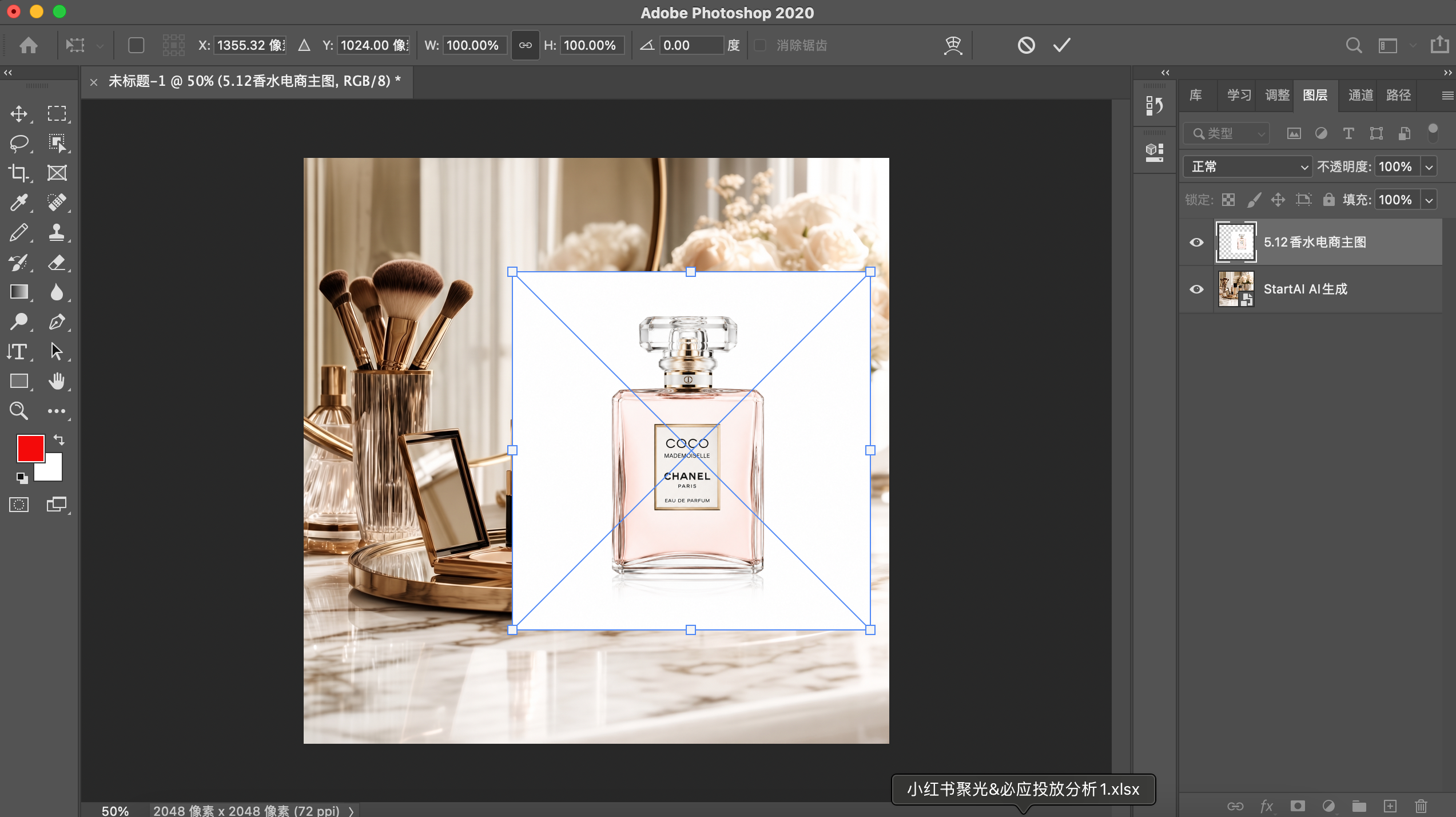
2、自由变换调整图片参数
点击顶部菜单栏【编辑】-【自由变换】,或使用快捷键Ctrl+T,对上层图片的尺寸、位置、角度进行调整。调整过程中可将图层不透明度临时调至50%,便于精准对齐画面构图、匹配画面比例,调整完成后恢复图层不透明度即可。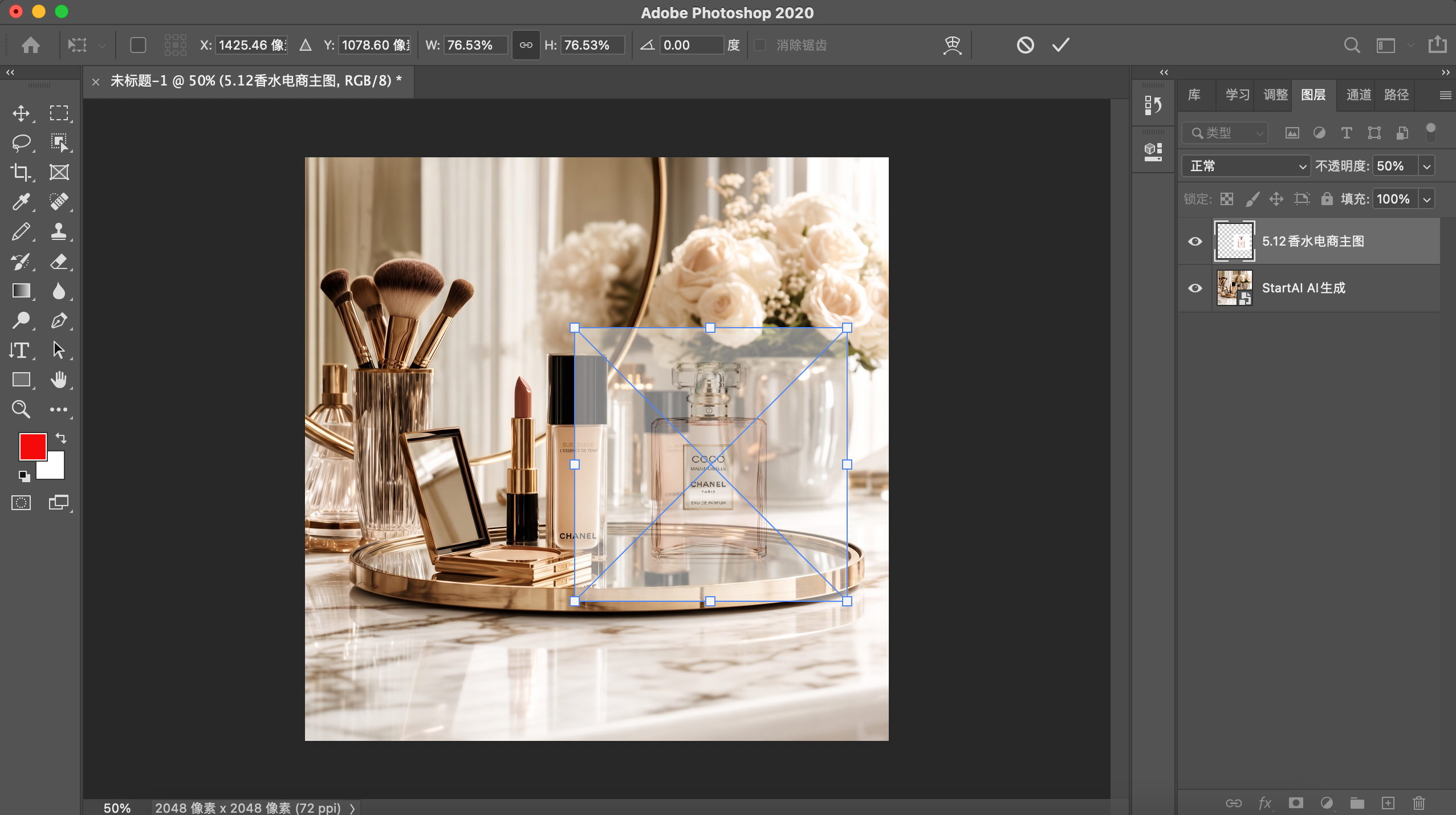
3、调用渐变工具搭配图层蒙版
在左侧工具栏选中渐变工具,可右键油漆桶工具切换,或直接使用快捷键G快速调用。选中上层图层,点击图层面板底部【添加图层蒙版】按钮,为上层图片添加空白蒙版,所有融合操作均在蒙版上进行,不会破坏原图像素。
将前景色设置为黑色(#000000)、背景色设置为白色(#ffffff),确保渐变工具为默认的黑白线性渐变模式,为边缘自然过渡做好参数准备。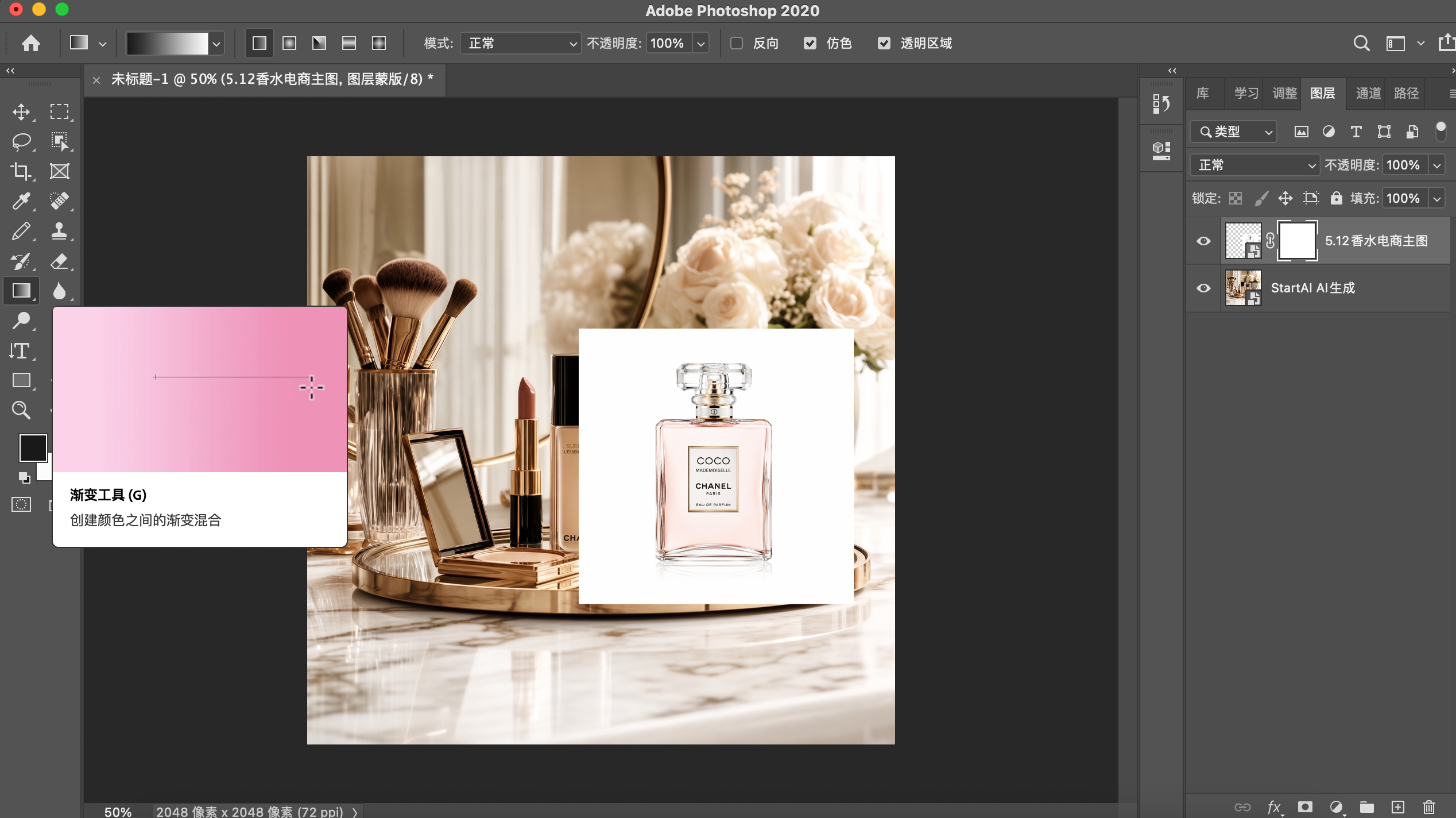
4、手动拖拽实现边缘自然融合
鼠标定位在两张图片的拼接边缘,按住鼠标左键横向或纵向拖拽渐变工具,即可生成自然的透明过渡效果。可根据画面融合需求,多次微调拖拽距离和范围:渐变覆盖范围越大,图片融合过渡越柔和;渐变范围越小,边缘衔接越精准。
反复微调渐变效果,消除拼接硬边、断层、色差突兀等问题,直至两张图片光影、过渡、衔接效果自然统一,最后保存导出图片即可完成手动融合操作。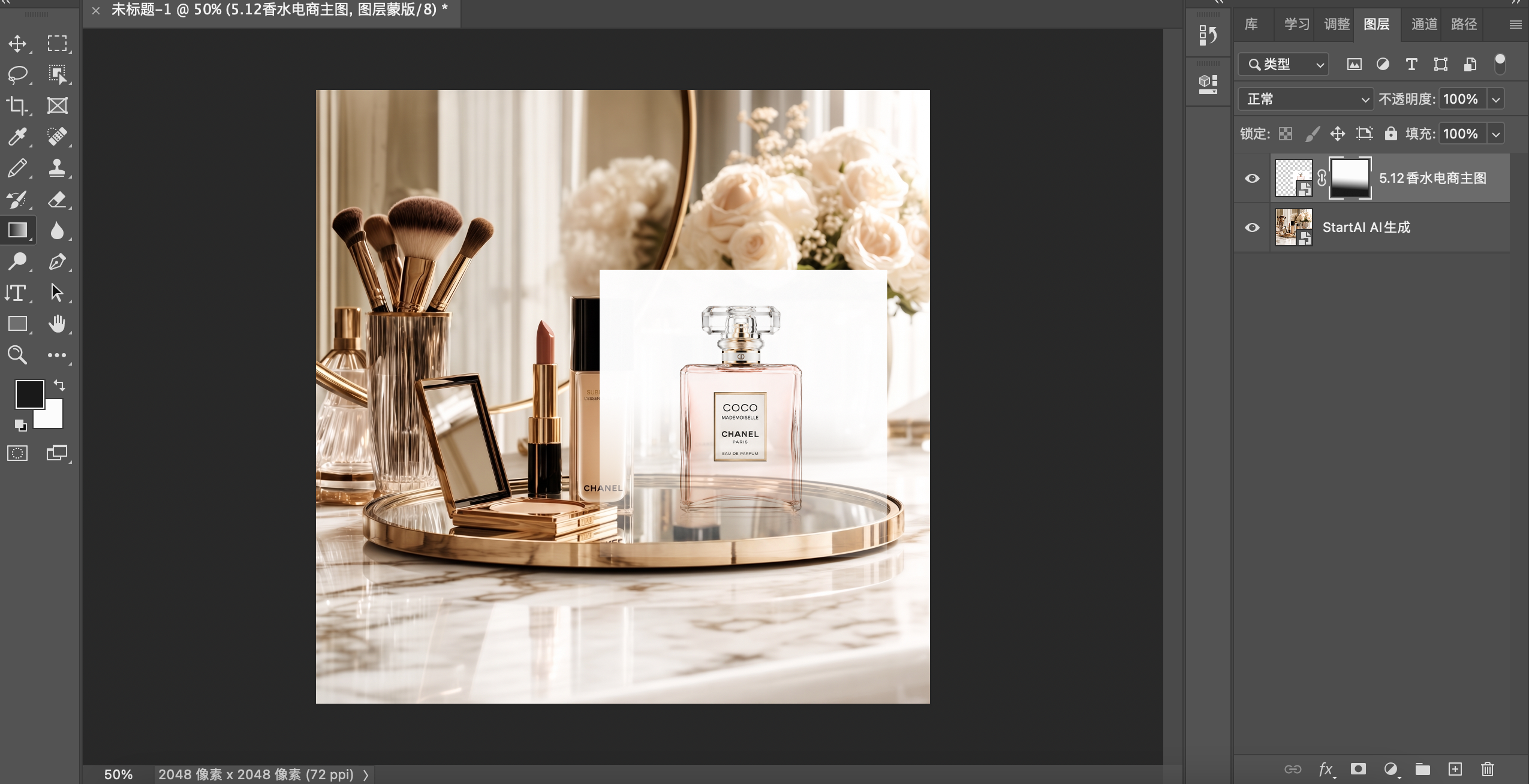
方法二、借助PS StartAI插件快速实现智能融图
手动蒙版渐变融合对新手有一定操作门槛,且复杂场景下难以统一画面光影色调。借助PS内置的StartAI插件,可实现智能化图片融合,简化操作步骤,提升图片融合精度与效率。
1、前期图片预处理
将两张需要融合的图片导入PS,通过自由变换工具调整好图片尺寸、位置与构图,确认画面布局无误后合并图层。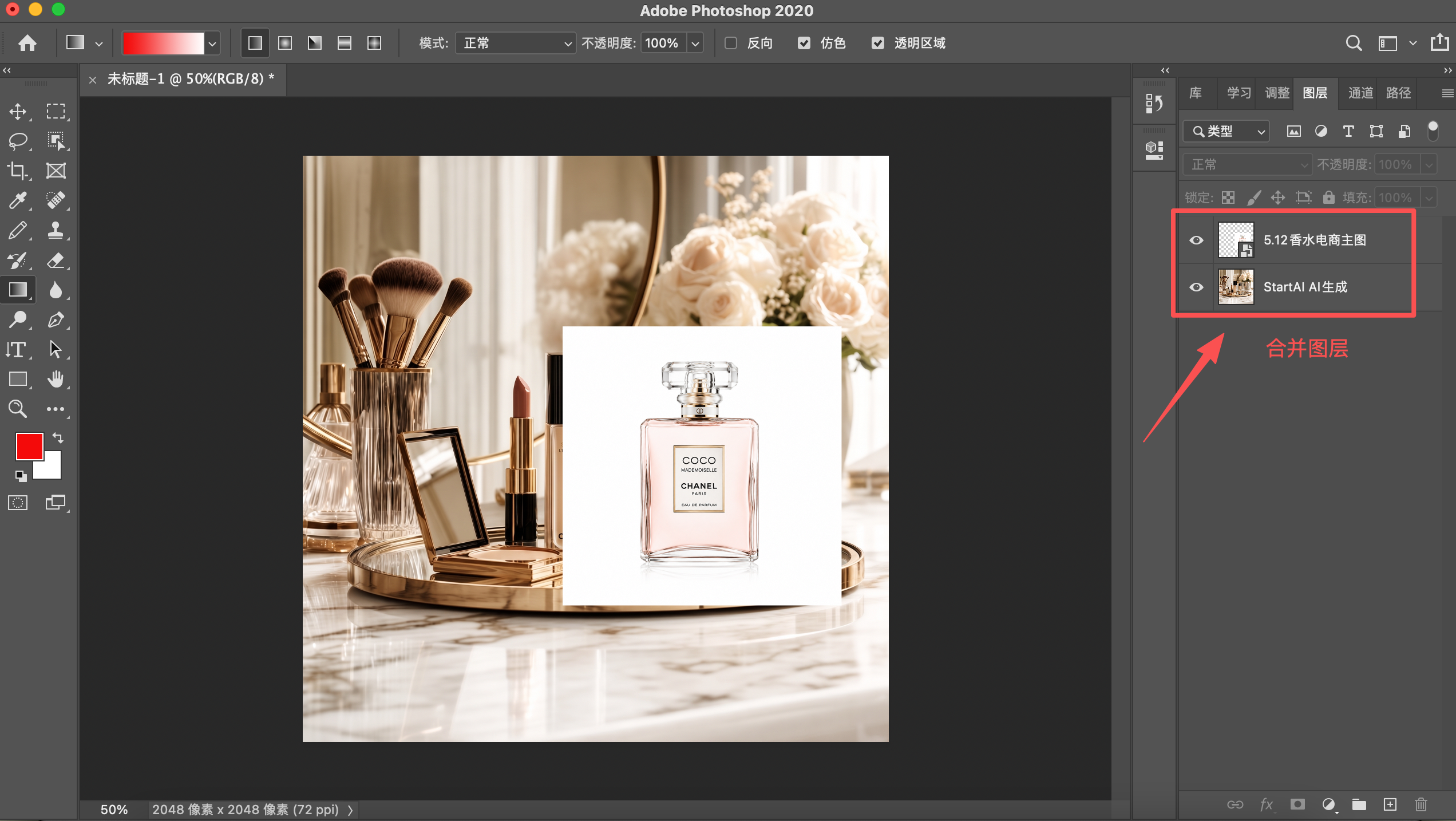
2、调用插件功能并导入素材
打开PS内嵌的StartAI插件,找到【Banana修图】功能,载入预处理完成的图片。针对电商产品、风景合成等场景,可自定义修图需求,例如统一产品与场景的光影、保留素材原有细节结构、消除拼接悬浮感等。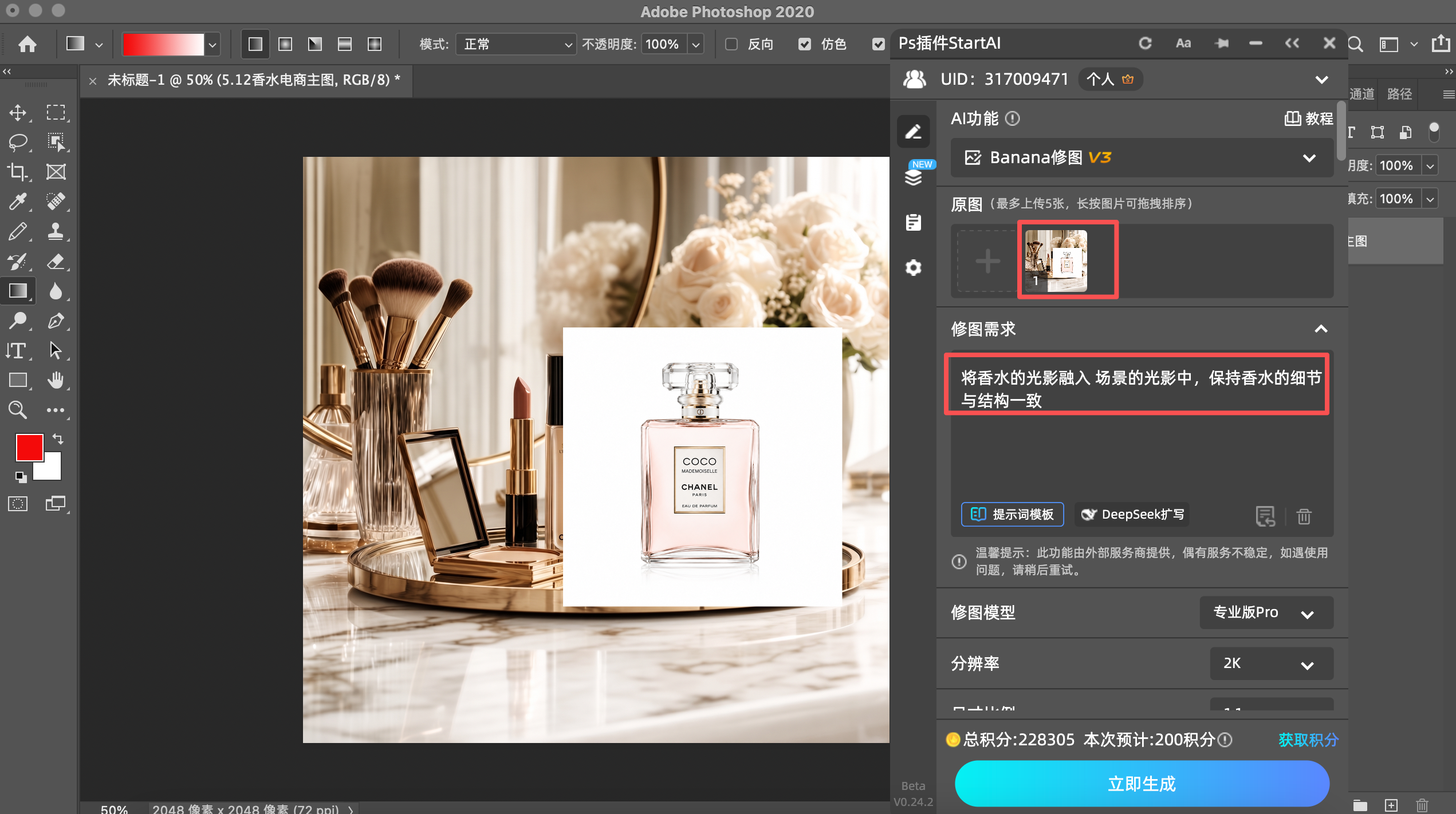
3、AI智能生成融合效果
参数与需求设置完成后,点击生成按钮,等待1-2分钟,插件将自动完成图片边缘融合、光影统一、色调适配等操作,输出无痕自然的融合效果图。
三、StartAI插件融图技术优势
-
无痕边缘过渡:依托AI算法智能识别图片拼接边缘,自动优化过渡效果,无需手动绘制蒙版,彻底消除硬边、拼接痕迹。
-
全局光影统一:可智能匹配两张图片的光影、色调、明暗对比度,解决手动融合常见的光影错乱、色调割裂、画面悬浮问题,让整体画面更协调。
-
素材细节保留:智能算法精准保留图片原有纹理、结构、细节,融合过程中不会出现图片变形、模糊、细节丢失等问题。
-
操作门槛低、效率高:插件内嵌于PS软件,无需切换外部工具,操作流程简洁,新手也能快速完成高质量图片融合,大幅提升设计出图效率。
四、方法总结
PS手动蒙版渐变融合适合追求精细化手动调整、适配简单拼接场景,无需依赖第三方工具,是基础且通用的图片融合技术;而StartAI插件智能融图,整合了专业级的画面优化效果,规避了传统手动融图边缘生硬、光影失调、操作繁琐、容错率低的问题,兼顾质量与效率,适合电商设计、海报合成、自媒体视觉制作等批量、高精度的设计场景,可根据自身操作需求和场景灵活选择。
完成工具安装后登录账号,输入测试体验码 S4373M 即可解锁基础试用权限

电商企业物流数字化转型必备!快递鸟 API 接口,72 小时快速完成物流系统集成。全流程实战1V1指导,营造开放的API技术生态圈。
更多推荐


 26
26 0
0- 0


 已为社区贡献4条内容

所有评论(0)