
有哪些批量抠图软件好用?
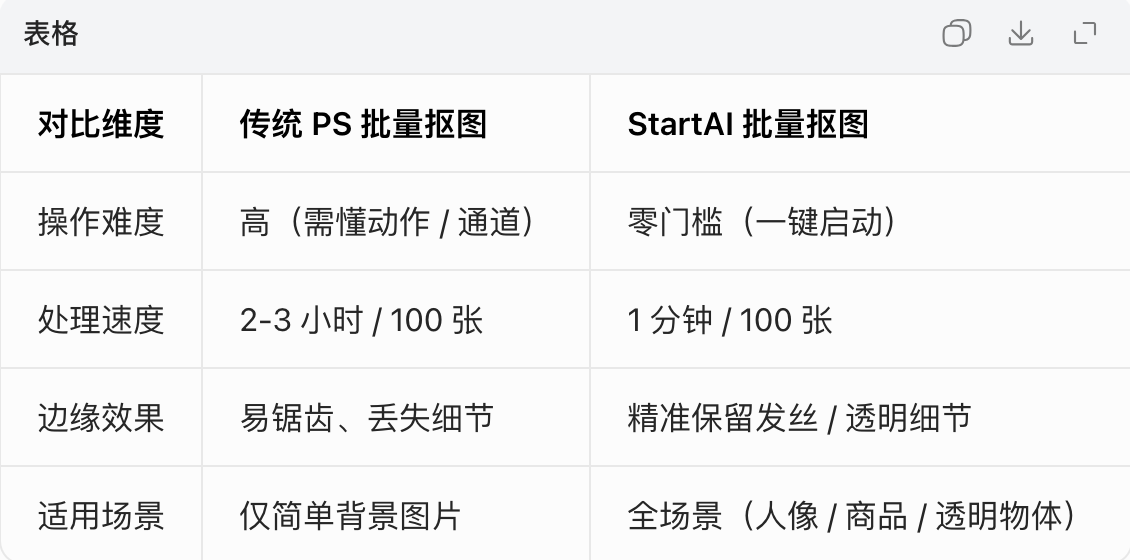
在电商设计、自媒体素材处理或日常设计工作中,批量抠图一直是耗时费力的工作难点。传统 PS 抠图方式包含钢笔、通道、动作批处理等方案,要么操作复杂、上手门槛高,要么批量输出效果不稳定,图像细节容易丢失,一次性处理 100 张图片往往需要耗费数小时。
本文分享一款适配 Photoshop 的 AI 增效插件 StartAI,借助 AI 图像算法实现自动化批量抠图,短时间内完成上百张图片去背景处理,能够精准保留发丝、透明物体边缘细节,操作简单,能够大幅减少重复修图带来的时间消耗。
一、传统批量抠图痛点
在正式介绍方案前,梳理传统 PS 批量抠图存在的核心问题:
- 操作繁琐:想要实现批量处理,需要录制动作、调试批处理各项参数,新手很难快速熟练使用;
- 效率低下:精细化单张抠图需要 3-5 分钟,处理 100 张图片至少耗费 2~3 小时;
- 效果粗糙:处理人像发丝、婚纱、水杯这类半透明物体时,边缘容易产生锯齿,丢失大量细节;
- 限制较多:仅适合主体、背景高度统一的图片,面对多样化素材兼容性较差。
二、StartAI 插件优势
StartAI 是面向 Photoshop 开发的 AI 智能修图插件,针对性改善传统批量抠图存在的各类问题,核心特点如下:
✅ 高效批量处理:可集中处理大量图片,单张素材处理耗时仅 3-5 秒;
✅ 识别精度高:自动区分画面主体、发丝、透明区域,生成的边缘过渡自然,无明显锯齿;
✅ 上手门槛低:不用配置复杂参数,一键启动处理流程,零基础设计人员也能使用;
✅ 适用场景广泛:支持人像、商品、透明摆件等多种类型图片;
✅ 兼容 PS 原生流程:直接在 PS 面板内完成操作,无需更改原有工作方式。
三、准备工作:安装 StartAI 插件
1. 下载安装
访问 StartAI 官网,根据电脑系统(Windows/Mac)下载对应的安装包; 双击安装包,跟随指引完成安装,随后重启 Photoshop; 打开 PS 后,可以通过「帮助」→「增效工具」→「StartAI」打开插件面板,也可以通过桌面图标启动。
说明:软件相关权益、额度政策各位读者自行前往官方渠道查阅。
四、实操教程:批量抠图完整流程
步骤 1:整理素材
将所有待处理图片统一存放至同一个文件夹,命名为 “待抠图”;另外新建空白文件夹命名 “抠图完成”,用来存放导出文件,方便批量管理。
步骤 2:启动批量抠图功能
打开 PS,调出 StartAI 插件面板; 在插件面板找到「AI 设计助理」并点击进入; 选择「批量抠图去背景」功能,打开批量处理模块。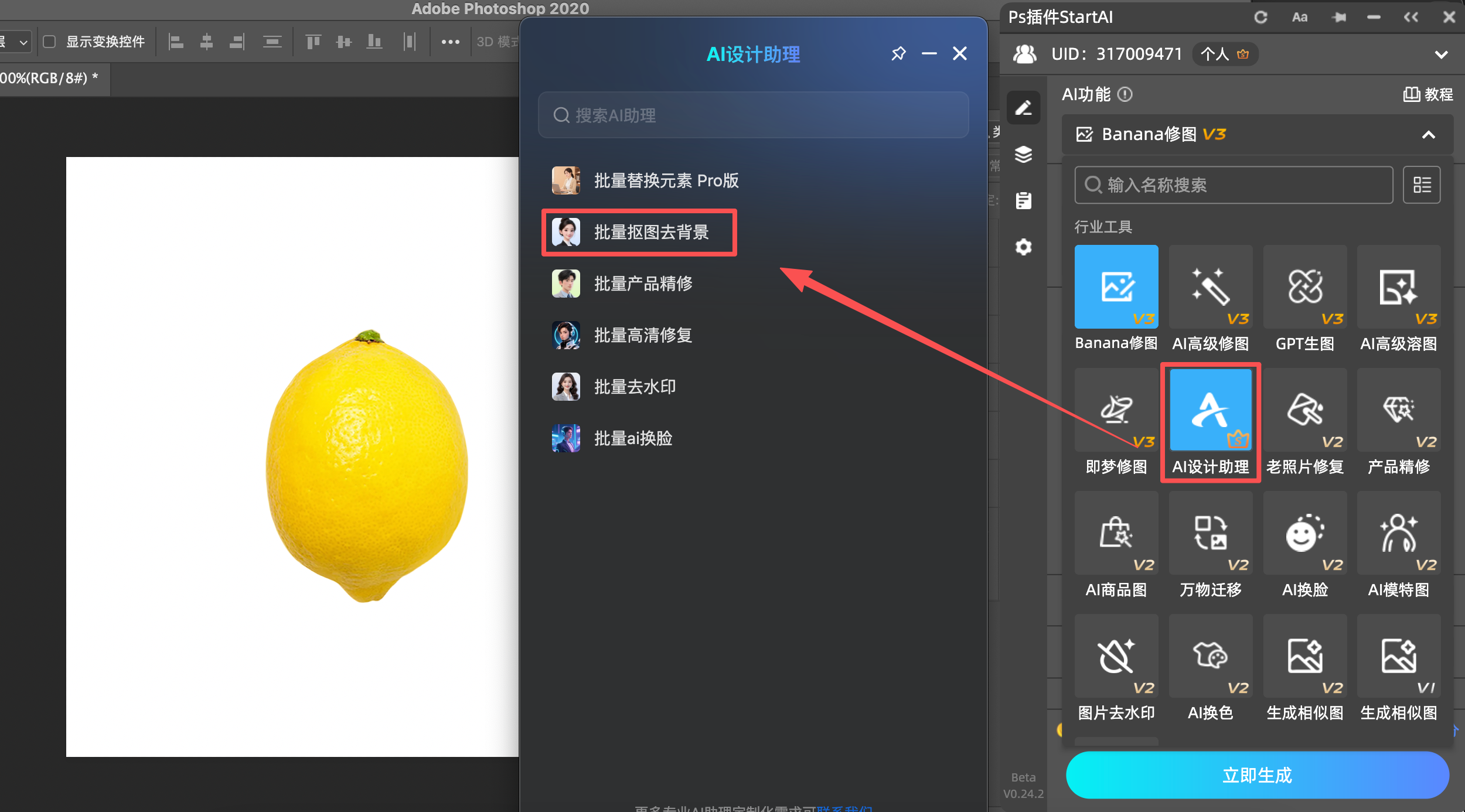
步骤 3:导入素材并开始处理
点击「选择文件夹」,选中提前整理好的「待抠图」文件夹; 将输出路径设置为「抠图完成」文件夹,输出格式推荐选择 PNG,保留透明背景; 点击「确认执行」,插件自动识别每张图片主体,全程无需手动调整参数。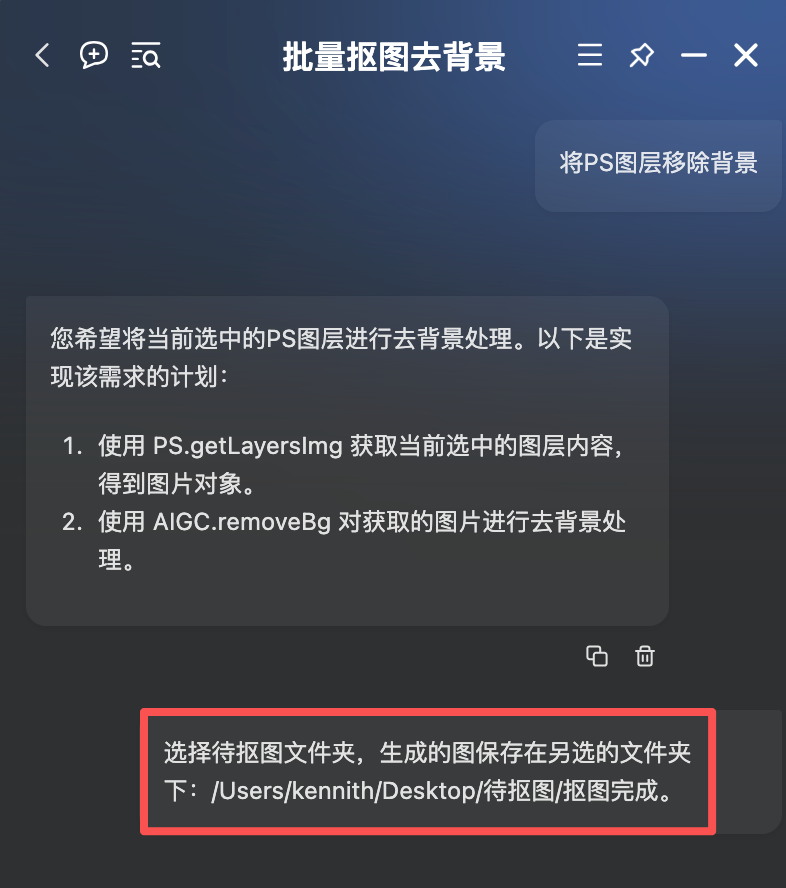
步骤 4:等待完成并查看效果
批量处理速度较快,百张图片可在短时间内完成处理; 处理结束后打开「抠图完成」文件夹,图片背景已自动去除,发丝、物体边缘细节保留完整,基本不存在锯齿、白边问题。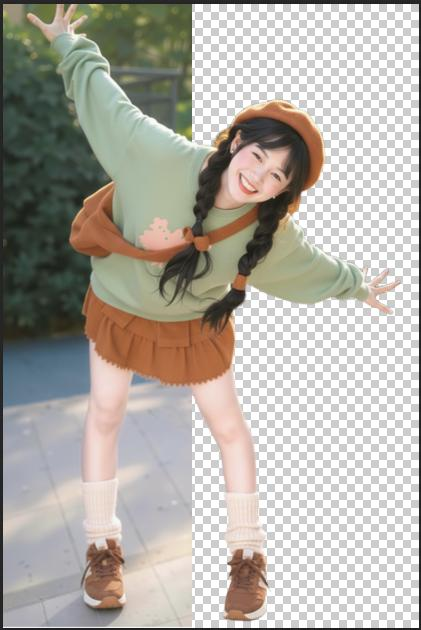
五、细节优化:复杂图片微调技巧
AI 批量处理能够满足大部分场景需求,如果遇到发丝、半透明物体这类复杂图片,可以简单二次微调提升画质:
- 单张精细调整:将处理完成的图片导入 PS,使用 StartAI 内置「调整边缘」画笔涂抹发丝边缘,优化细节;
- 蒙版微调:给图层添加图层蒙版,设置画笔透明度 10%-20%,修饰局部瑕疵,让边缘过渡更加自然。
六、总结
客观提醒:AI 工具无法做到 100% 完美,高精度商业出图建议完成批量处理后,对重点图片进行人工复核微调。
完成工具安装后登录账号,输入测试体验码 S4373M 即可解锁基础试用权限

电商企业物流数字化转型必备!快递鸟 API 接口,72 小时快速完成物流系统集成。全流程实战1V1指导,营造开放的API技术生态圈。
更多推荐

 9
9 0
0- 0


 已为社区贡献4条内容

所有评论(0)