
3 步 PS 易拉罐精准贴图,图案贴曲面不变形完整教程
一、前言:本文解决痛点、适配环境与统一前置规范
1.1 设计师高频贴图问题
- 图案直接自由变换,无法跟随易拉罐圆柱弧度,平面感严重、虚假漂浮;
- 贴图拉伸变形、文字扭曲,罐身高光阴影与图案无法融合,成品廉价;
- 直接编辑背景图层,原图罐体细节永久丢失,无法反复修改图案;
- 高版本 PS 内置 AI 贴图功能国内受服务器限制,按钮灰色不可使用;
- 分不清曲面 / 透视贴图工具,选错滤镜反复调试浪费大量时间。
1.2 软件版本适配说明
- 置换滤镜、消失点滤镜:PS CS6 至 2026 全版本永久可用,无地区限制;
- 官方生成式贴图 AI:仅 PS2024 及以上内置,中国大陆地区云端功能封锁;
- StartAI 插件:兼容 PS2023 及以上版本,国内独立服务器,无需特殊网络。
1.3 统一素材准备 + 无损前置操作(所有贴图方法必做)
素材要求(预期效果保障)
罐体实拍图、包装图案分辨率≥300DPI,RGB 色彩模式,低分辨率素材缩放会模糊失真。
标准无损操作步骤
- PS 打开易拉罐原图,快捷键
Ctrl+J复制背景图层,所有贴图操作仅在副本完成; - 拖拽 LOGO / 包装图案进画布,右键图案图层→转换为智能对象;
预期效果
智能对象可无限缩放、重复执行滤镜,不会损失像素;删除图层即可还原原始罐体,不破坏实拍原图。
⚠️风险提示
不转为智能对象,多次扭曲、缩放图案会出现像素糊化,无法用于电商印刷主图。
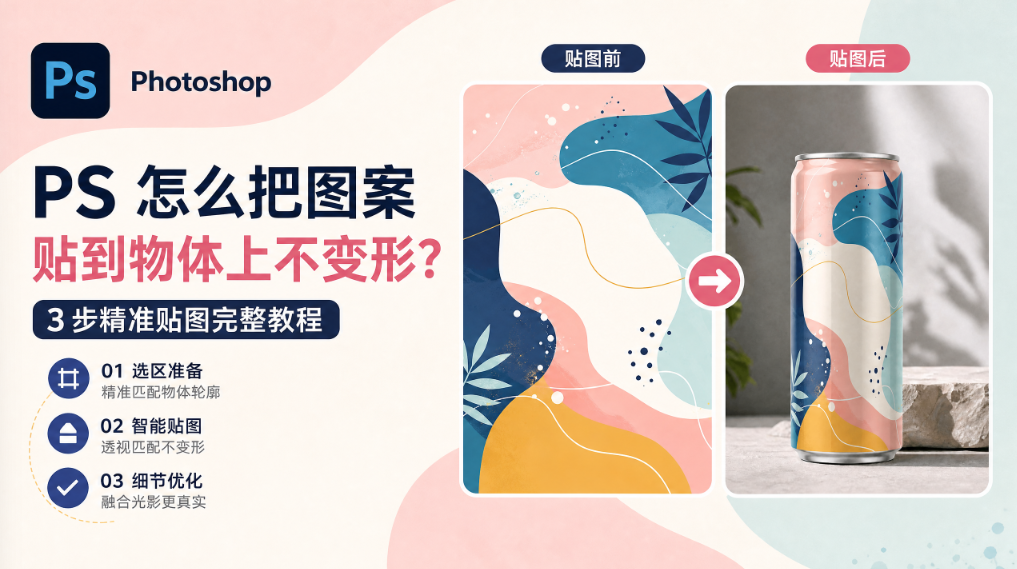
二、核心实操:置换滤镜 3 步易拉罐曲面贴图(商用标准,不变形)
底层原理说明
置换滤镜读取罐体明暗灰度信息,亮区拉伸、暗区收缩,让图案自动跟随圆柱弧度、金属反光凹凸形变,从根源解决平铺拉伸、漂浮问题,是包装样机行业通用方案。
适用场景
易拉罐、水杯、玻璃瓶、T 恤褶皱等圆弧 / 凹凸曲面物体;
预期效果
图案完整贴合罐身圆柱弧度,无横向 / 纵向拉伸,高光阴影自动匹配金属材质,肉眼无拼接违和感。
第一步:制作罐体灰度置换图(贴图形变依据)
- 选中复制后的易拉罐图层,顶部菜单【图像】→【调整】→【去色】,快捷键
Ctrl+Shift+U,转为黑白灰度图; - 执行【滤镜】→【模糊】→【高斯模糊】,半径设置 2~4 像素; 模糊数值过小,贴图会出现锯齿断层;数值过大,弧度形变丢失;
- 点击【文件】→【存储为】,格式选择PSD,保存到本地文件夹备用。
⚠️风险提示
置换图必须与原图尺寸完全一致,尺寸不匹配会导致图案整体错位扭曲。
第二步:图案对位,基础透视对齐
- 将智能对象图案放在罐体图层上方,快捷键
Ctrl+T自由变换; - 按住
Shift等比例缩放,旋转角度匹配罐身竖向结构; - 图层不透明度临时调至 50%,对照罐体轮廓微调位置,回车确认后恢复 100% 不透明度。
预期效果
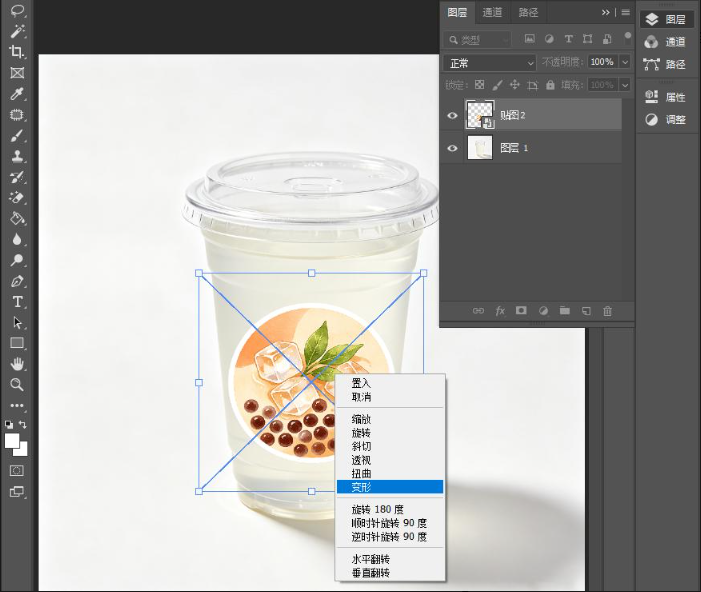
图案轮廓与罐体贴图区域大致重合,无大面积偏移。
第三步:置换扭曲 + 光影融合,完成无痕贴合
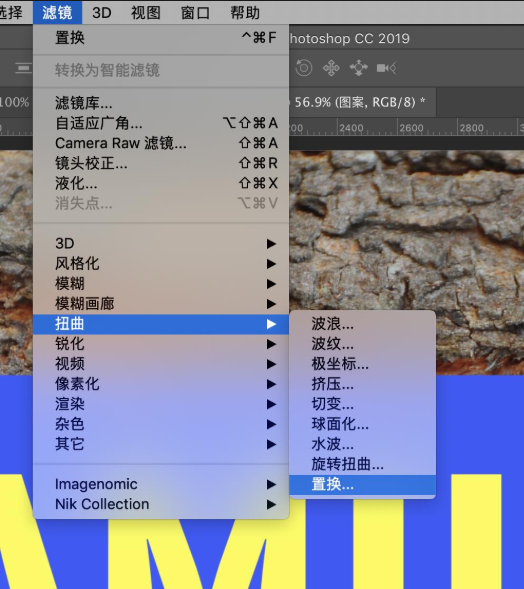
- 选中图案智能对象图层,【滤镜】→【扭曲】→【置换】;
- 参数设置(易拉罐通用):水平比例 8、垂直比例 10,勾选「伸展以适合」「重复边缘像素」; 金属圆柱曲面垂直弧度更大,垂直数值略高于水平;平缓塑料瓶可统一 5~8;
- 弹窗选择第一步保存的 PSD 置换图,载入后图案自动跟随罐体弧度变形;
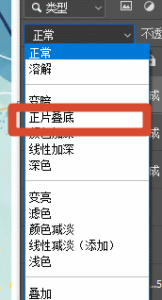
- 修改图层混合模式:浅色金属罐用「正片叠底」,深色罐体用「叠加」,不透明度 80%~88%;
- 新建曲线调整图层,右键创建剪贴蒙版,压暗罐身阴影区域、提亮高光,匹配金属反光逻辑。
⚠️风险提示
混合模式不要使用「正常」,会完全遮挡罐体原生高光、金属质感,画面失去立体度。
方法优缺点
- 优点:曲面贴合精度高,无拉伸扭曲,无需插件,全 PS 版本免费使用,印刷级商用效果;
- 缺点:需手动制作置换图,参数需要小幅调试,多面体透视包装盒不适用。
三、补充方案:消失点滤镜(带透视多面体贴图,不适合易拉罐)
适用场景
纸箱、书本、立方体包装盒、墙体平面(仅平面透视,圆柱曲面罐体不推荐);
预期效果
图案自动匹配空间透视,多面包装盒正面、侧面同步贴合无错位。
核心操作流程
- 新建空白图层,【滤镜】→【消失点】打开面板;
- 选择「创建平面工具」,沿包装盒四角点击绘制网格,蓝色网格代表透视有效,红色网格需重新调整角点;
- 按住
Ctrl拖动网格侧边,延伸出侧面、顶面关联透视平面; - 提前复制图案
Ctrl+C,在消失点面板Ctrl+V粘贴,拖拽至网格自动吸附透视; - 退出滤镜后调整混合模式、曲线光影完成融合。
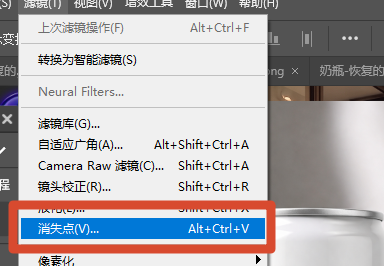
⚠️风险提示
消失点无法识别圆弧曲面,直接用于易拉罐贴图会出现严重弧度扭曲,仅平面物体使用。
四、高效替代:StartAI 智能一键贴图(国内用户最优,零基础)
适配环境
Photoshop 2023 及以上,国内独立服务器运算,无 Adobe AI 区域封锁限制;
适用场景
易拉罐、水杯、服饰、包装盒全品类曲面 / 透视物体,批量样机快速出图;
预期效果
AI 自动识别罐体圆柱结构,一步完成弧度扭曲、光影匹配、金属质感融合,无需手动制作置换图、调试参数。
首先前往StartAI官网下载 插件安装包,跟随安装向导一键安装,30秒即可完成;
安装完成后重启PS,在顶部菜单栏「增效工具」中找到“StartAI”,无需复杂设置,打开就能用下载,注册填写邀请码:ndFBVM,部分核心功能免费测试,可解锁Banana修图、GPT 修图、AI修图、AI溶图、产品精修、老照片修复、批量处理等功能!
易拉罐贴图实操步骤
- PS 打开罐体原图,
Ctrl+J复制图层备份; - 启动已安装 StartAI 插件,切换 GPT 生图模块,上传易拉罐原图 + 包装图案;
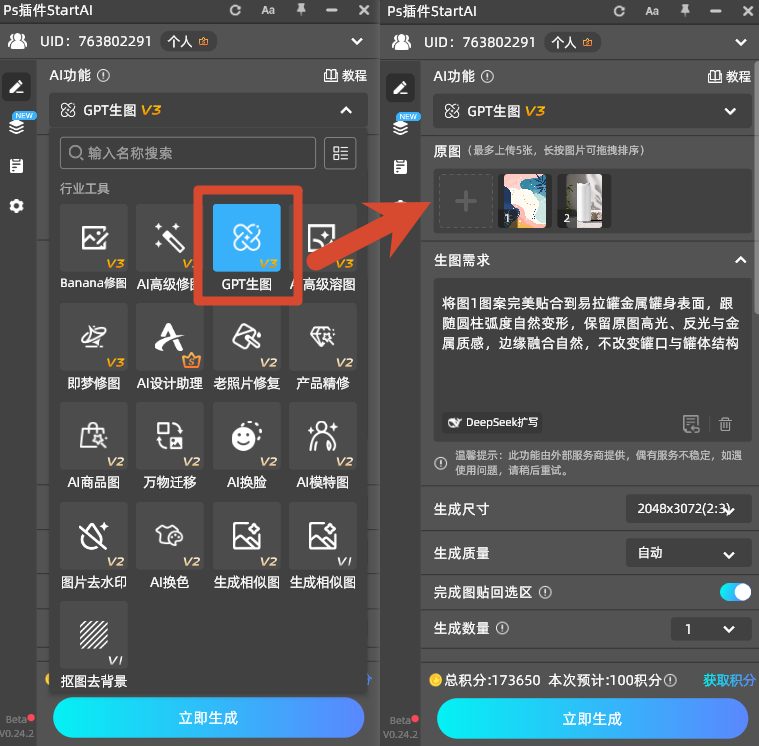
- 提示词输入标准指令:将包装图案完整贴合金属易拉罐罐身,跟随圆柱弧度自然形变,保留罐体高光反光、金属材质,无拉伸扭曲,边缘柔和融合;
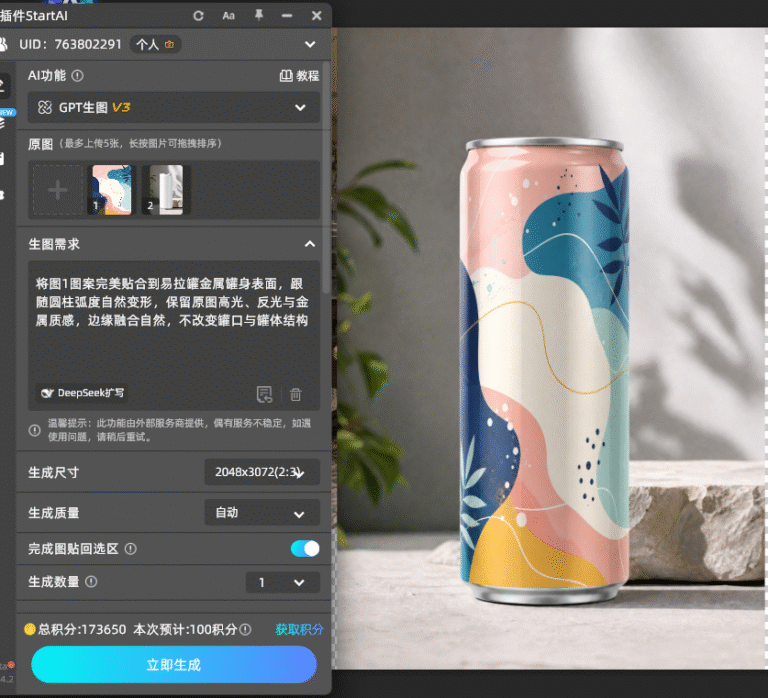
- 点击生成,3~5 秒输出独立修复图层,可多次生成择优保留。
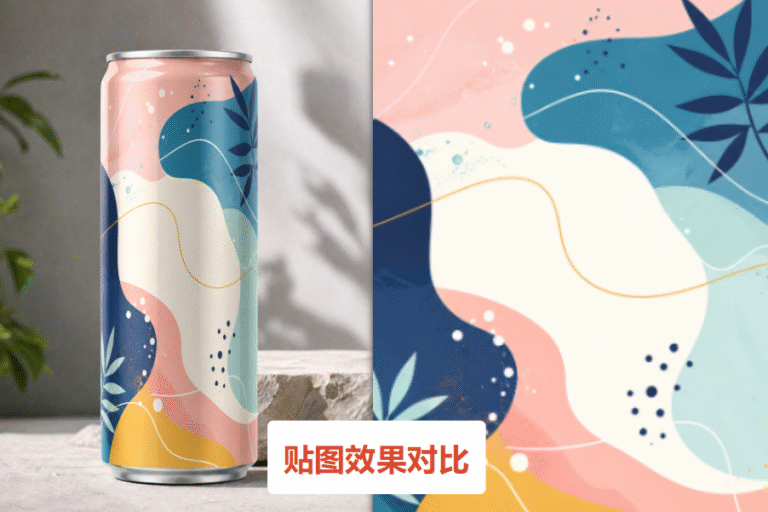
插件核心优势
- 无国内网络限制,彻底解决新版 PS AI 贴图灰色失效问题;
- 跳过置换图、自由变换、参数调试全套流程,新手零门槛;
- AI 自动匹配透视、弧度、光影,不会出现手动贴图的拉伸、断层;
- 支持批量导入多张罐体、多款图案,批量生成包装样机,适合电商工作室;
- 非破坏性生成独立图层,原图全程保留,可反复修改图案样式。
⚠️风险提示
低配笔记本显卡算力不足,批量生成会卡顿;大面积纯白图案可能轻微丢失金属反光,生成后降低图层不透明度微调。
五、三种贴图方案完整对比表
表格
| 贴图方法 | 操作难度 | 曲面贴合效果 | 适配物体 | 国内使用限制 |
|---|---|---|---|---|
| 置换滤镜 3 步法 | 中等 | 优秀(圆柱 / 凹凸曲面首选) | 易拉罐、水杯、衣服褶皱 | 无,全 PS 版本通用 |
| 消失点滤镜 | 中等 | 良好(仅平面透视) | 包装盒、书本、墙体 | 无,全 PS 版本通用 |
| StartAI 智能贴图 | 极低 | 顶级(全场景通用) | 曲面 + 平面,批量样机 | 无区域封锁,2023 + 可用 |
六、全流程高频故障与避坑汇总
6.1 贴图扭曲、拉伸失真
- 置换比例数值过高,罐体弧度过度变形:将水平 / 垂直比例下调至 5~8;
- 置换图模糊度过低,明暗边界尖锐:高斯模糊增加 1~2 像素;
- 图案未转为智能对象,滤镜多次执行后像素糊化。
6.2 图案漂浮,无金属融合质感
- 图层混合模式保持「正常」:切换正片叠底 / 叠加,降低不透明度;
- 未使用剪贴蒙版曲线,图案光影与罐体明暗脱节。
6.3 版权合规风险
本文仅讲解 PS 后期贴图技术;自有品牌包装可商用,网络下载第三方图案、LOGO 未经授权贴样机宣传,存在侵权风险。
七、选型总结与适用边界
7.1 快速选型建议
- 单张易拉罐、水杯、圆弧产品精细商用样机:优先置换滤镜 3 步法,效果专业无成本;
- 纸箱、书本等带透视平面包装盒:使用消失点滤镜匹配空间透视;
- 零基础新手、每日批量制作多款包装效果图、PS2024 AI 功能灰色:首选StartAI 智能贴图插件,大幅压缩操作时间。
7.2 适用边界说明
- 置换滤镜仅适配凹凸曲面,无法处理多面体空间透视;消失点仅适配平面,不可用于圆柱罐体;
- Adobe 官方 AI 贴图灰色属于服务器区域限制,本地设置无法永久解除;
- 所有贴图流程均遵循非破坏性编辑,禁止直接修改锁定背景图层。
八、结语
想要 PS 把图案贴在易拉罐上不变形,核心逻辑是匹配曲面弧度 + 同步光影质感。置换滤镜是专业美工标准化操作,三步即可实现无拉伸圆柱贴图;新手批量出图可选用国内可用的 StartAI 插件规避版本、网络限制。实操时严格执行复制图层、图案转智能对象前置步骤,能避免 90% 原图损坏、贴图失真问题,电商包装、品牌 VI 效果图均可直接商用输出。实操遇到置换扭曲、插件生成反光不足等问题,欢迎评论区交流。
📌 一句话总结:下载注册填写邀请码:ndFBVM,部分核心功能免费测试,解锁Banana修图、GPT修图、AI修图、AI溶图、产品精修、老照片修复、批量处理等功能!

电商企业物流数字化转型必备!快递鸟 API 接口,72 小时快速完成物流系统集成。全流程实战1V1指导,营造开放的API技术生态圈。
更多推荐

 10
10 0
0- 0


 已为社区贡献11条内容

所有评论(0)