
谍赞智能电商运营图册设计量产管理系统V1.0保姆级教程,小白也能轻松上手!
做电商最头疼的就是海量图片处理?别慌!今天手把手带你玩转「电商运营图册设计量产管理系统V1.0」,让你从繁琐的设计中解放出来!跟着我的节奏,只需七步,轻松打造你的专属爆款图库。
🚀 第一步 & 第二步:获取客户端与登录账号
万事开头难,咱们先把工具准备好!联系你对接的客服或销售人员,获取系统客户端和专属登录账号,拿到“钥匙”咱们才能进门哦~
🖼️ 第三步:整理本地图片素材库
巧妇难为无米之炊,咱们先把“米”备好。图片素材通常分为两类:
素材类型:产品原图 和 效果参考图
素材模式:本地图片 和 网络图片路径
💡 小贴士:如果是本地产品图片,统一放在一个文件夹里,比如:C:\Users\Administrator\Desktop\123。如果是网络图片,保存好图片的URL链接地址(一行一个即可)。参考效果图的整理方式同理哦~
📊 第四步:整理标准EXCEL数据表
系统是靠数据驱动的,所以咱们得把EXCEL表填漂亮。点击此处下载数据表模板
在这个表中,重点需要你填写的是以下两列:
D列:产品图片路径(一条记录一个路径)
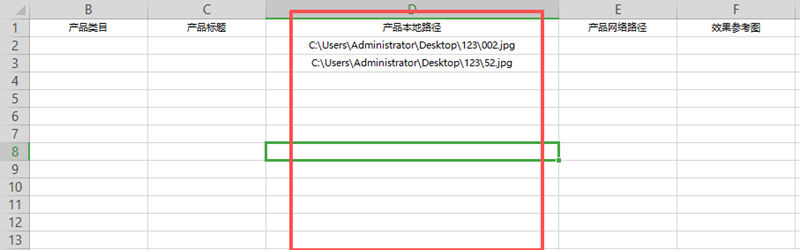
📍 如何获取本地图片路径?教你两招:
方法一:文件——》主页——》复制路径(支持多文件批量复制,超方便!)
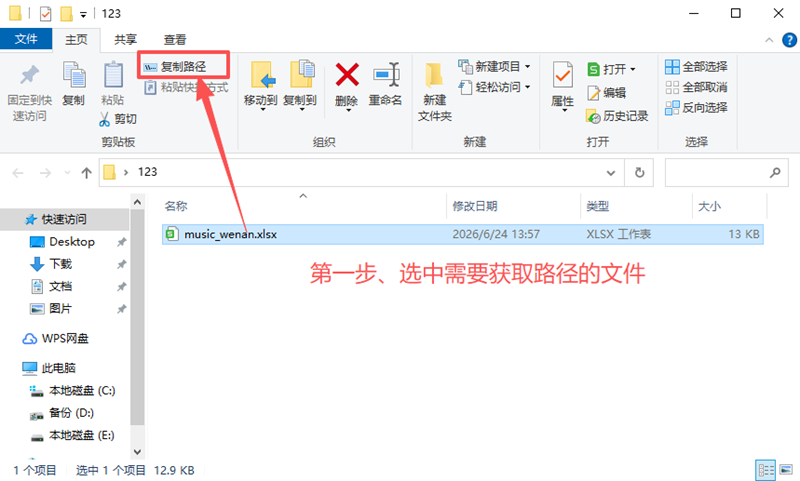
⚠️ 重点注意:复制出来的路径默认带双引号,比如 "C:\Users\Administrator\Desktop\123\music_wenan.xlsx"。填进EXCEL时,一定要把前后的双引号删掉,确保保存的是 C:\Users\Administrator\Desktop\123\music_wenan.xlsx 这样的纯路径!
方法二:文件属性(适合单个文件逐个复制)
选中需要获取路径的对应文件,然后进入属性设置;
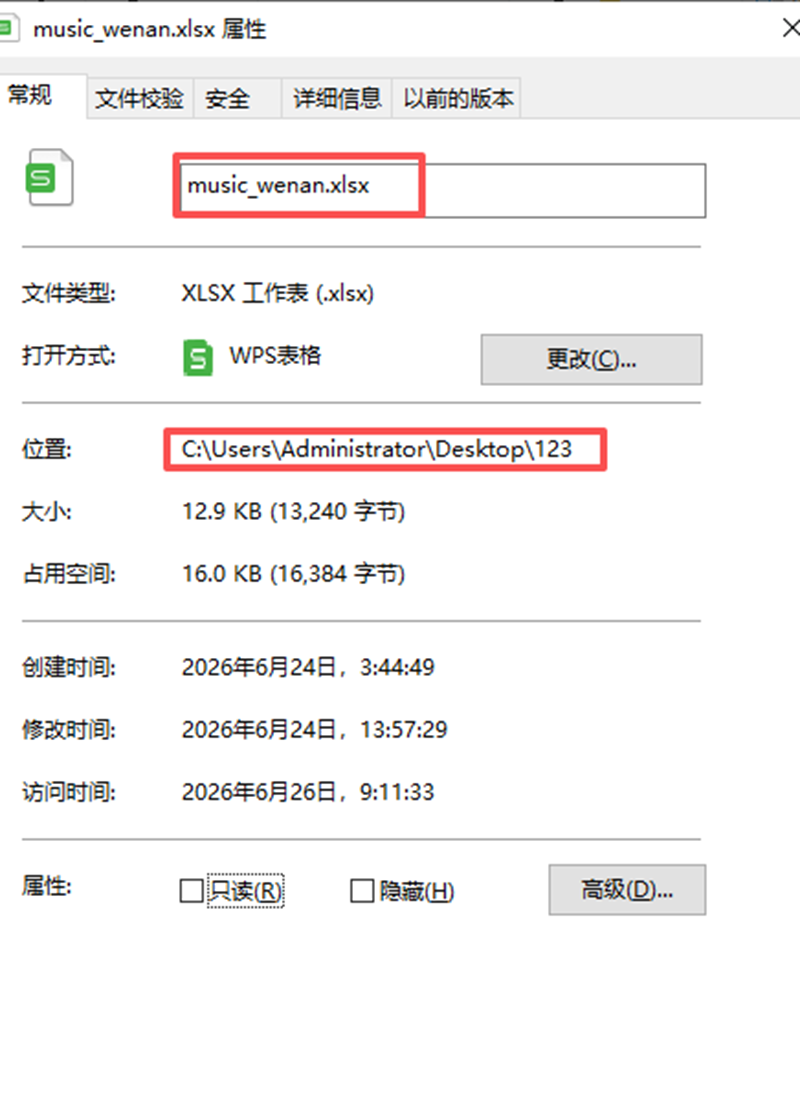
把红框里的“位置”和“文件名”拼接起来,就是完整路径啦!
💡 避坑指南:路径里千万别出现双斜杠(比如 C:\\Users\\...),如果出现,务必改为单斜杠,否则系统会找不到图片哦~
如果你的图片是网络图片,直接把完整URL填进D列就好啦,比如:https://www.diezanrpa.com/static/upload/image/20260620/1781923549849124.png
F列:效果参考图路径(D列和F列是一对一的关系,多对一也可以,按需填写即可)
实在搞不定的话,别忘了找百度或AI帮忙哦~
🔑 第五步:登录客户端软件
拿到账号密码后,打开客户端登录,界面大概是这个样子滴:
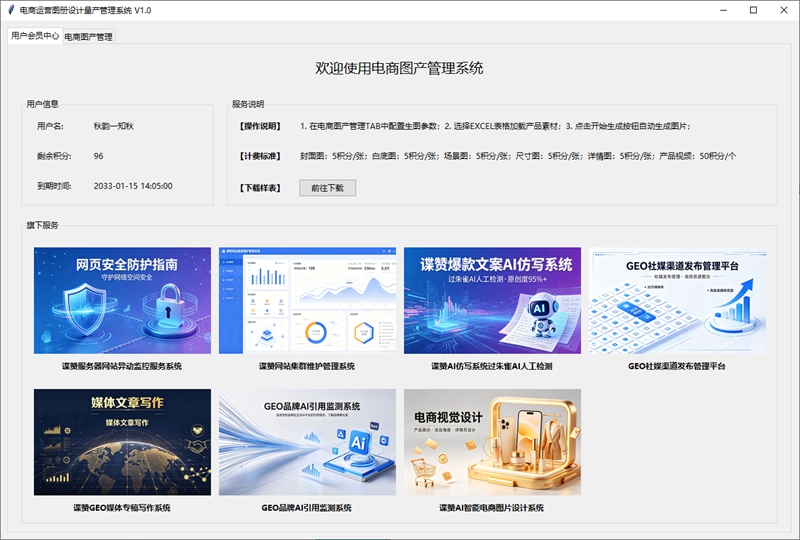
登录后,记得切换到 「电商图产管理」 菜单哦!
⚙️ 第六步:设置基础信息
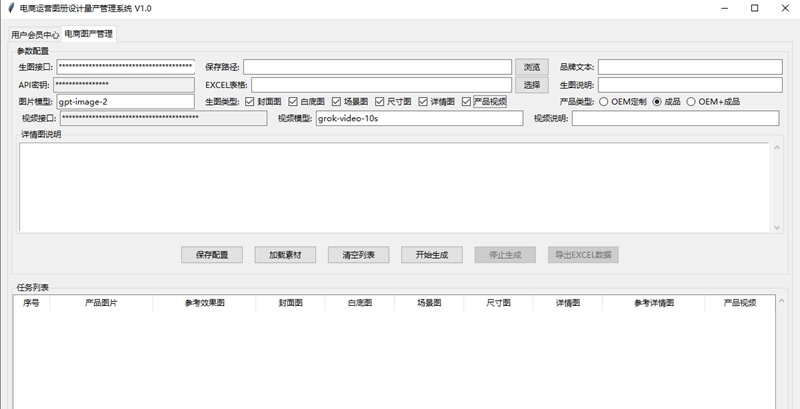
这一步是核心,咱们一个个来配置:
- 保存路径:你希望生成好的图片存放在电脑的哪个文件夹?
- 品牌文本:图片上需要打上的公司品牌名。不填的话,可能会把参考图里的品牌名直接搬过来,那可就亏大啦!
- EXCEL表格:选择咱们第四步整理好的那个数据表。
- 生图说明:生成封面图、白底图等场景图的提示词。可以分别写,也可以写一套通用的。
- 生图类型:勾选你要生成的图片类型,按需选择,不贪多哦~
- 产品类型:现成品?OEM定制品?还是两者都有?如实填写即可。
- 视频说明:勾选产品视频时出现,10秒视频的自定义提示词。
- 详情图说明:勾选详情图时出现,9:21比例的详情页提示词。
🚀 第七步:一键生成,坐等出图!
配置完成,激动人心的时刻到了!
1️⃣ 点击 「保存配置」,把刚才的设置存下来;
2️⃣ 点击 「加载素材」,把EXCEL里的素材加载到任务列表,加载成功后会变成这样:
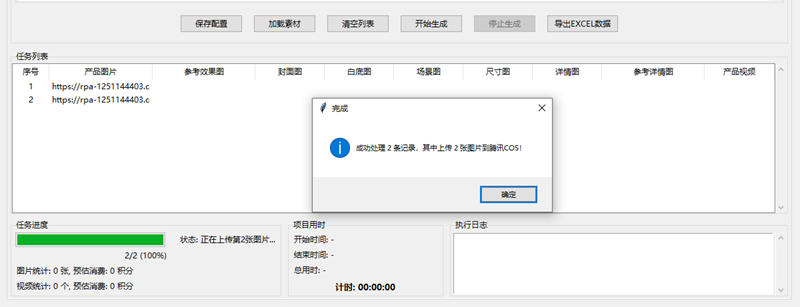
3️⃣ 点击 「开始生成」 按钮,然后你就可以去喝杯茶,等系统自动出图啦!生成结束后,去你设置的保存文件夹里验收成果吧~
📚 常见问题FAQ
Q1:系统是怎么计费的?
- 封面图:5积分/张
- 白底图:5积分/张
- 场景图:5积分/张
- 尺寸图:5积分/张
- 详情图:5积分/张
- 产品视频:20积分/个
Q2:网络图片路径有什么要求?
- 必须使用完整的HTTP/HTTPS URL
- URL中的中文字符系统会自动处理,不用操心~
- 确保URL指向的图片可以正常访问哦
Q3:EXCEL表格加载不了怎么办?
- 确认Excel文件格式正确(.xlsx格式)
- 检查表格是否按照样表格式填写
- 确保产品标题(C列)和产品网络路径(E列)已填写
- 检查图片URL是否有效且可访问
更多信息可查阅:电商运营图册设计量产管理系统V1.0 ,你还不知道如何使用?-国内全开源全开放不加密RPA 应用市场,实用场景模板超2000+

电商企业物流数字化转型必备!快递鸟 API 接口,72 小时快速完成物流系统集成。全流程实战1V1指导,营造开放的API技术生态圈。
更多推荐

 7
7 0
0- 0


 已为社区贡献1条内容

所有评论(0)