
影刀RPA新手教程:一个月系统掌握影刀RPA的完整学习方案——每天1小时从零到独立开发
影刀RPA新手教程:一个月系统掌握影刀RPA的完整学习方案
这个计划写给谁
前段时间有朋友问我:“林焱,我完全不懂编程,想学影刀RPA,每天只有1小时,大概多久能上手?”
我认真想了想我自己走过的路,如果重新规划一遍,一个月、每天1小时,完全够。
前提是你得按一个有序的路线来,别东一榔头西一棒子。影刀的指令确实多,但你不需要全部学会才能干活——就像你不用背完整本词典才能开口说话。
这份计划是我根据自己踩坑经验倒推出来的四周路线,每天做什么、练什么、怎么自查,都写得清清楚楚。
我们拿一个贯穿全程的真实案例来串:做一个抖音短视频数据采集流程,从零开始,四周后能独立交付。
第〇步:先搭好环境
花15分钟,在官网下载影刀安装包,双击装好。
然后做三件事:
- 注册账号(手机号即可)
- 确保影刀的浏览器插件已自动安装(菜单→设置→浏览器里能看到)
- 打开一个网页,试一下"捕获新元素",鼠标移上去看能不能框选到
这三步走通,环境就算搭好了。如果捕获不到元素,检查是不是开了360桌面助手、动态壁纸软件或者录屏工具——这些工具会干扰影刀捕获元素,关掉就行。
第一周:手上功夫——元素定位与变量
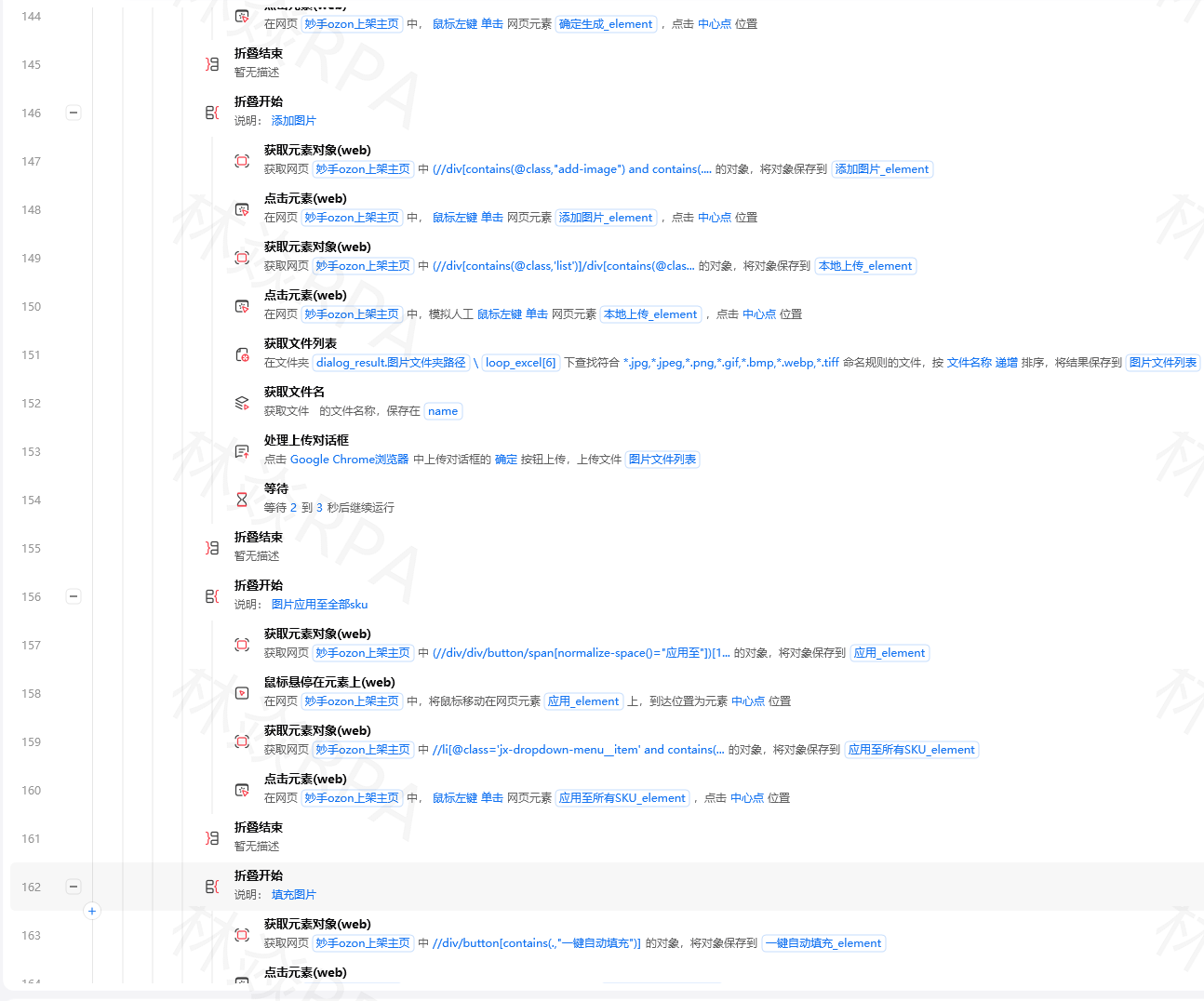
本周目标:能独立捕获网页元素、会用XPath和CSS找到任何你想操作的元素、会用变量存数据和传递数据。
第一天(1小时):搞定元素捕获
打开百度首页,练习三个动作:
- 捕获搜索输入框元素
- 捕获"百度一下"按钮元素
- 拖一个"填写输入框"指令和一个"点击元素"指令,拼成"打开百度→输入关键词→点击搜索"
跑一遍,能自动搜索出结果就算过关。
坑:捕获完一定要点"校验",黄色框框住元素才算成功。我第一次就是没校验直接跑,报"未找到控件",排查了半天。
第二天(1小时):XPath快速上手
打开百度搜索结果页,按F12看源码,试试这几种XPath能否定位到元素:
//input[@id='kw']
//a[contains(@class,'result')]
//span[contains(text(),'百度百科')]
//div[@class='result'][1]//h3/a
//div[contains(@class,'c-container')]
每种都点校验试一试,体会"按属性"“按文本”"按层级"三种写法的区别。
第三天(1小时):CSS选择器 + 正则
同样的页面,用CSS选择器来一遍:
input#kw
.result a
span:first-child
.c-container h3
a[href*="baidu"]
影刀元素编辑里还有个关键功能:属性的匹配方式。默认是"等于",但你可以改成"正则"或"通配符"。比如翻页按钮的class在最后一页会变成btn-next disabled,你把匹配方式改成"正则",填btn-next,这样两种状态都能匹配到。
排除某关键字的正则:^((?!disabled).)*$,这个在判断勾选框状态时经常用到。
第四天(1小时):变量和数据类型
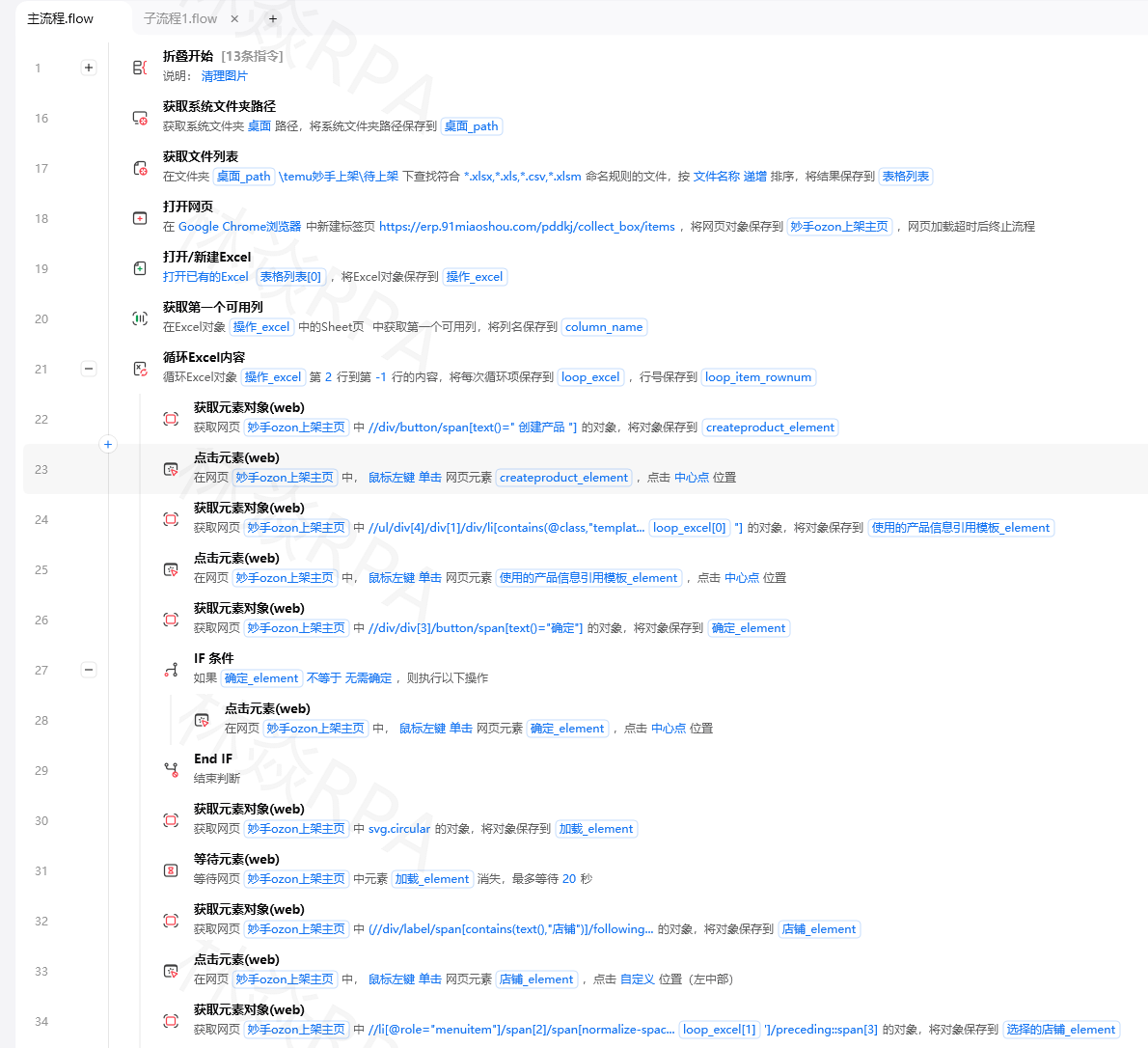
不用死记概念,直接练:
- 创建一个字符串变量,填到输入框里
- 创建一个列表变量
["商品A", "商品B", "商品C"],用ForEach循环打印每个值 - 创建一个字典变量
{"标题": "影刀教程", "价格": 19.9},打印其中两个字段
坑来了:循环Excel内容时,循环变量如果是一整行,它是个列表而不是字符串。直接把列表塞到输入框里会报错:Can not convert Array to String。
解法:用变量[0]取列表第一个元素,或者在填入前拼个转换str(变量[0])。
第五天(1小时):练习日——做一个简单采集流程
综合前四天的内容,做一个小练习:
- 打开百度搜索"影刀RPA"
- 循环搜索结果,采集每个结果的标题和链接
- 写入Excel
这个练习能把元素捕获、循环相似元素、变量赋值、Excel写入全部串起来。
第六天(1小时):排查问题和补漏
对照练习中遇到的问题,回头翻前几天的笔记。如果某个点还卡着,在报错指令前打个断点,一步步看变量值的变化来找问题。
第七天:休息
拼多多店群自动化报活动上架!
第一周自检清单
- 能独立打开网页并操作输入框和按钮
- 会写3种XPath(按属性、按文本、按层级)
- 会写3种CSS选择器(按类、按ID、按属性)
- 会用正则匹配变化的属性值
- 能创建和读取字符串、列表、字典三种变量
- 知道Array to String报错怎么修
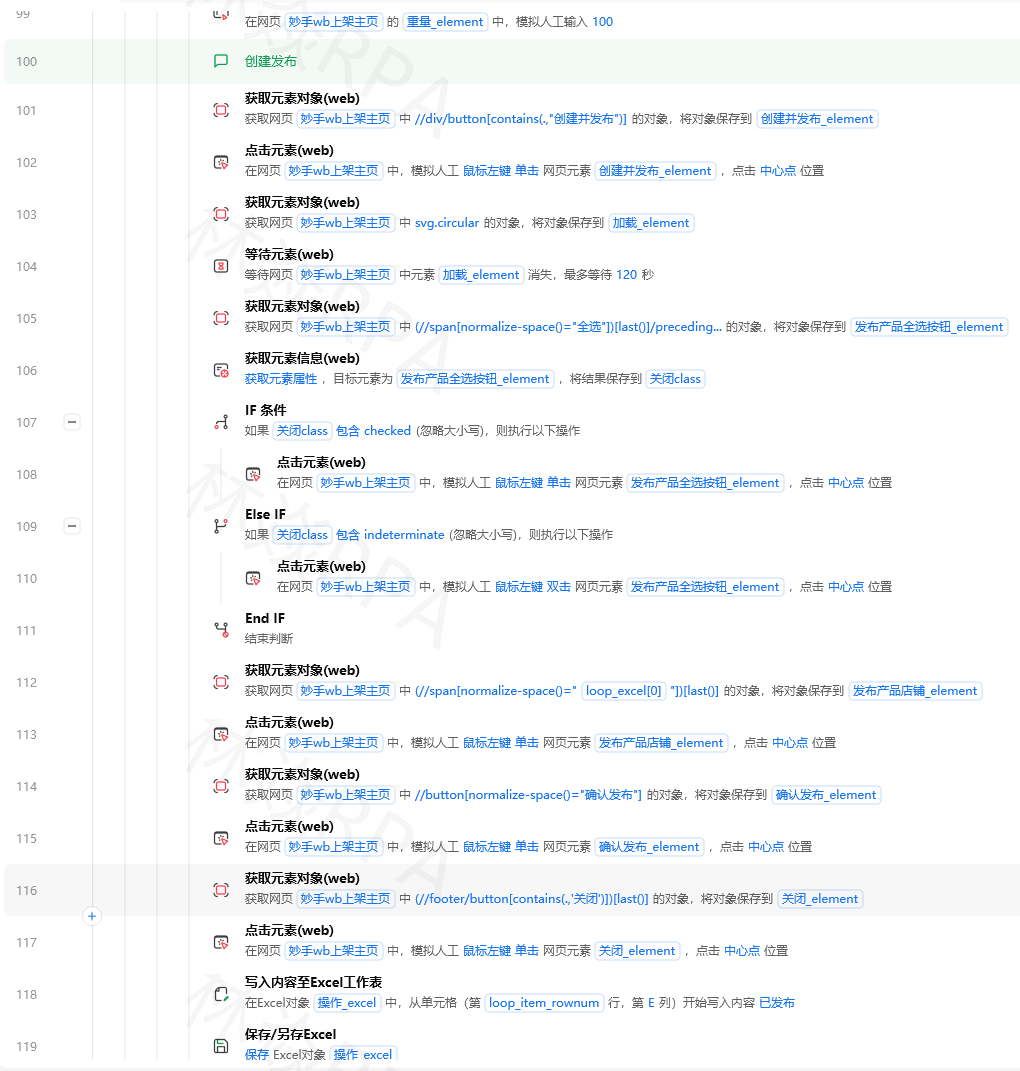
第二周:逻辑思维——流程控制与网页自动化
本周目标:能用循环和条件判断写出有"判断力"的流程,能处理翻页、弹窗、等待等常见网页自动化问题。
第八天(1小时):For循环三件套
先搞清楚三种循环各自适合什么场景:
For次数循环:你知道要跑多少次。比如Excel有100行。
For相似元素循环:页面上有一堆相同结构的元素。这个最常用,90%的网页采集都靠它。捕获一个商品后点"捕获相似元素",再点一个同类元素,影刀就自动帮你圈出所有相似元素。
ForEach循环:遍历一个已有的列表或字典。
实操:打开一个电商网站搜索任意关键词,用相似元素循环采集前10条商品的标题。
第九天(1小时):If条件判断
If指令就是让程序"看情况办事"。
练习一个场景:循环搜索结果,如果标题包含"RPA"就写入Excel,不包含就跳过。
if "RPA" in 标题变量:
    写入Excel(标题变量)
else:
    跳过
影刀里If指令的条件支持多种比较方式:等于、不等于、包含、大于、小于、为空、不为空。其中"包含"和"为空"在用得最频繁。
第十天(1小时):翻页——RPA第一个大关卡
翻页有两大场景,必须都会:
知道总页数:页面上有"共100页"的文字。先获取这个元素文本,用正则\d+提取100,然后用For次数循环100次,每次采集完点击下一页。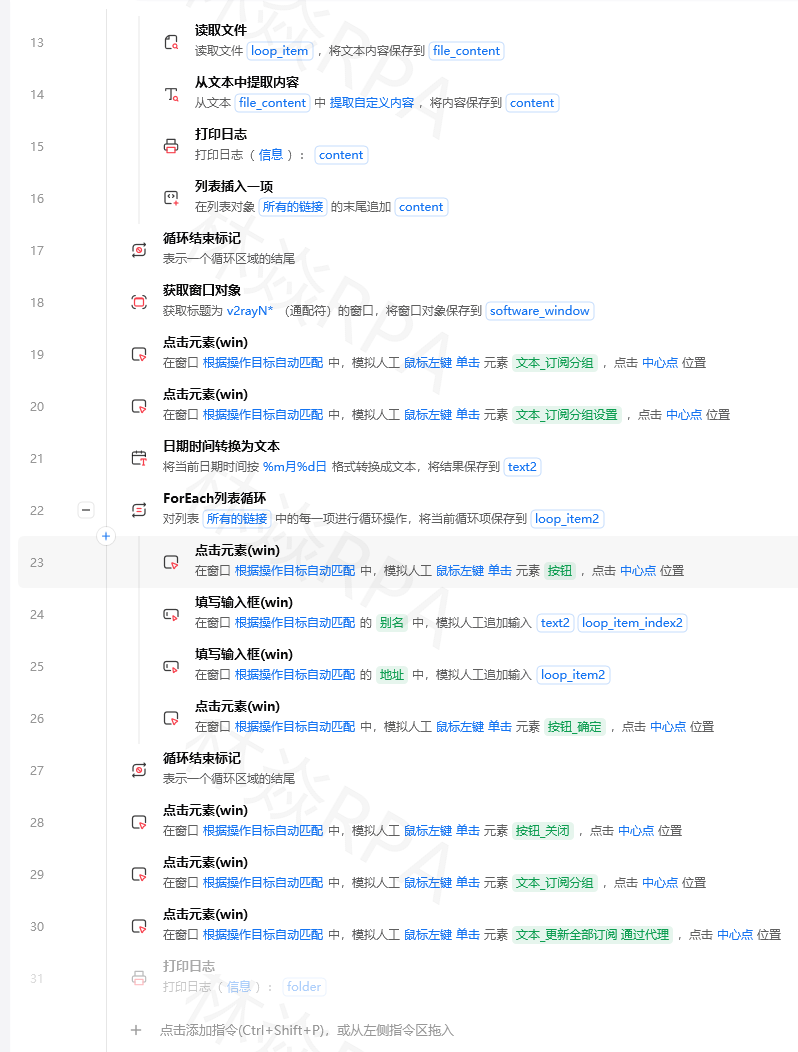
不知道总页数:用无限循环+判断翻页按钮状态。按F12看下一页按钮的HTML源码,能翻页时class里不含disabled,到最后一页时class里出现disabled。在无限循环中获取下一页按钮的class属性,判断是否包含disabled,包含就break退出。
while True:
    采集当前页()
    点击下一页按钮()
    class值 = 获取下一页按钮的class属性()
    if "disabled" in class值:
        break
第十一天(1小时):等待策略与弹窗处理
三种等待方式:
固定等待:拖"延迟执行",填秒数。最笨但最稳。
元素等待:用"等待元素出现"指令,指定一个标志性元素,最长等N秒。这个方法精准,不会浪费多余时间。
高级延迟:在"点击元素"指令的高级设置里改"执行后延迟"。
弹窗处理的优先级:
- 先找关闭按钮点击关闭
- 没有关闭按钮就按ESC键
- 弹窗遮住目标就点弹窗外的空白区域
- 下载类弹窗去浏览器设置关掉"下载前询问保存位置"
- 登录类弹窗先判断是否已登录,没登录就先走登录流程
第十二天(1小时):新标签页和iframe切换
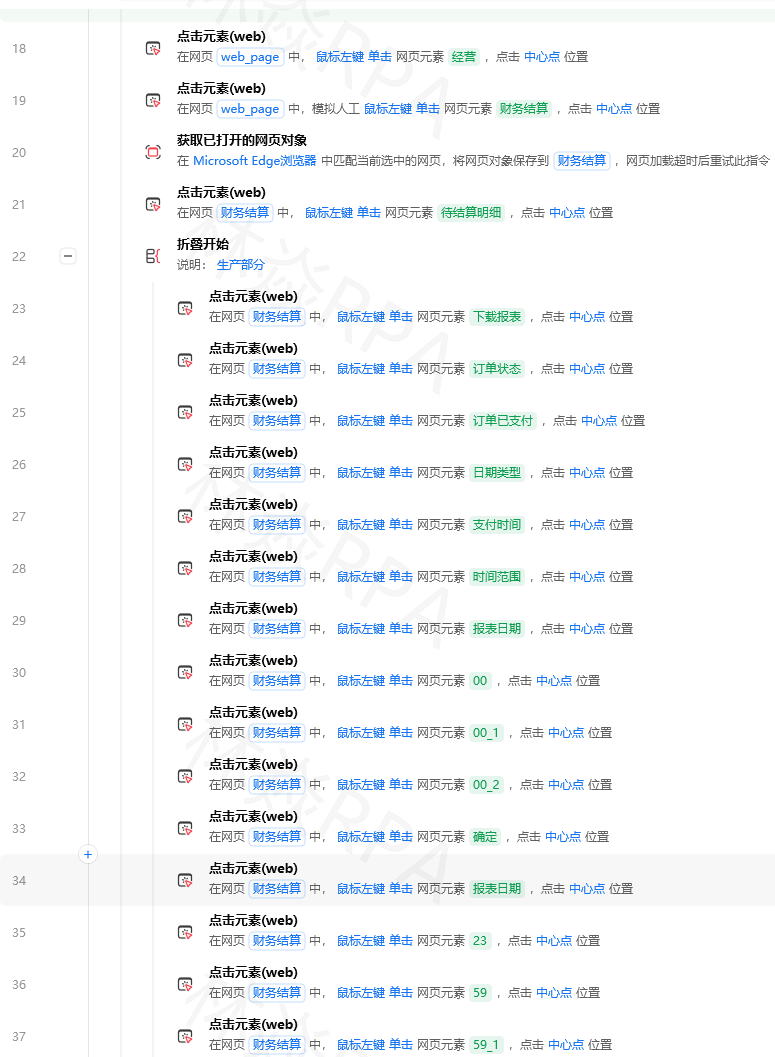
点击链接打开了新标签页,必须在打开后用"获取已打开的网页对象"指令,并在匹配方式里选"匹配当前选中的网页"。漏了这一步,后面所有操作都还在旧页面上找元素,稳报"未找到控件"。
iframe里的元素不能直接在主页面捕获,你得在捕获元素时关联到iframe这个父容器。
第十三天(1小时):练习日——翻页+采集完整流程
选一个电商网站(淘宝或京东都行),做一个完整采集流程:
- 搜索关键词
- 翻页采集所有商品标题、价格、销量
- 写入Excel
- 能正确处理"到最后一页自动停下来"
做完这个练习,网页自动化基本就通了。
第十四天:休息
第二周自检清单
- 能根据场景选择合适的循环方式
- 会用If条件跳过不需要的数据
- 知道翻页的两种方案以及disabled判断法
- 会用三种等待策略应对不同加载速度
- 弹窗不会卡住流程
- 新标签页打开后不会漏掉"重新获取网页对象"
第三周:数据处理与进阶能力
本周目标:能读写Excel做数据处理,会用图像识别应对元素捕获不到的场景,初步了解HTTP请求和Python协同。
第十五天(1小时):Excel操作全流程
读:用"循环Excel内容"指令,选好文件和Sheet页,循环体内用row_data["列名"]取值。
写:用"写入Excel"指令。关键坑——长数字(比如18位的身份证号、订单号)写入后自动变成科学计数法,数字末尾变成0。解决方法是写入前在数据前加个单引号:"'" + str(变量),或者在写入指令的高级设置里把对应列设为文本格式。
拷贝粘贴:拷贝和粘贴之间不要关表格,否则报"剪切板内无内容"。
第十六天(1小时):Excel高级操作与文本处理
练习这三个操作:
- 批量写入多行数据到一个表里
- 从一列混乱的文本中用正则提取出手机号、日期、数字
- 多个Sheet之间的数据汇总(读Sheet1和Sheet2,汇总写到Sheet3)
文本清洗常用操作:去空格用"处理文本"替换空格为空,截取用Python的变量[:10]取前10个字符。
第十七天(1小时):JSON解析与数据库连接
很多网页的数据是从后端接口返回的JSON。用浏览器F12→Network→搜索关键词,找到数据接口,然后在影刀里用网页监听功能拦截。
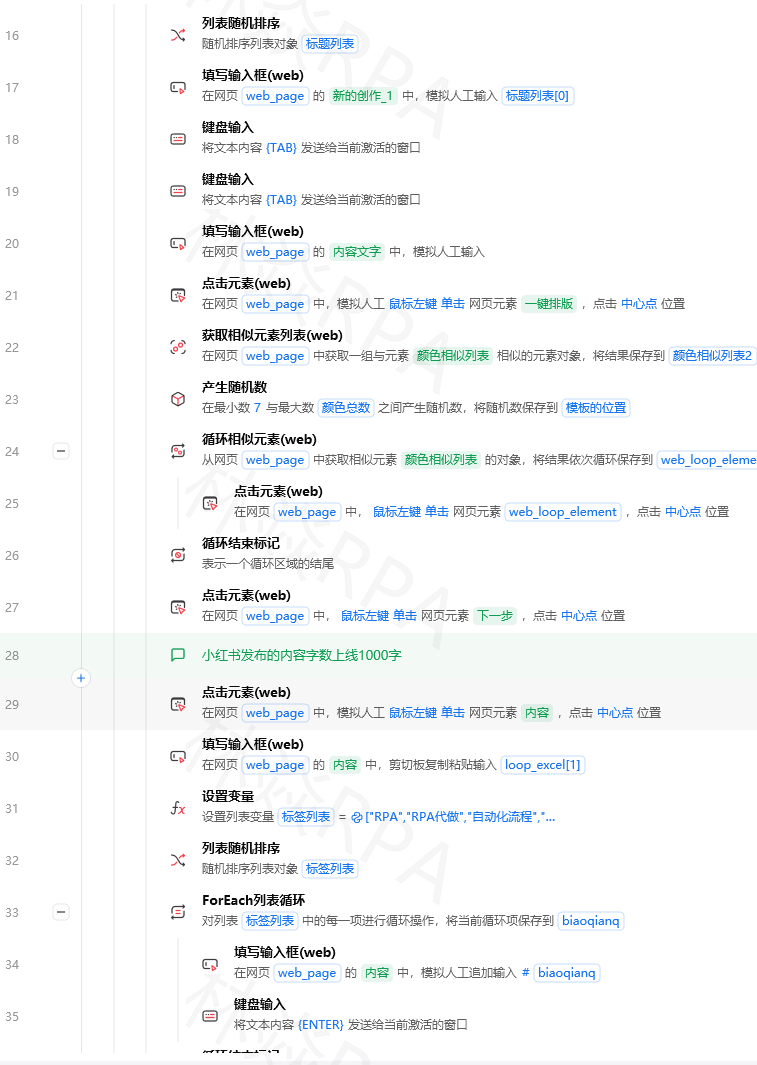
拿到JSON后转成字典对象,按层级取值。建议先把原始JSON贴到在线格式化工具看一眼结构,清楚数据在哪一层再写取值逻辑。
数据库连接:影刀支持MySQL等主流数据库。连接时需要地址、端口、库名、用户名、密码。连不上先检查网络白名单。
第十八天(1小时):图像识别——元素捕获不了的救急方案
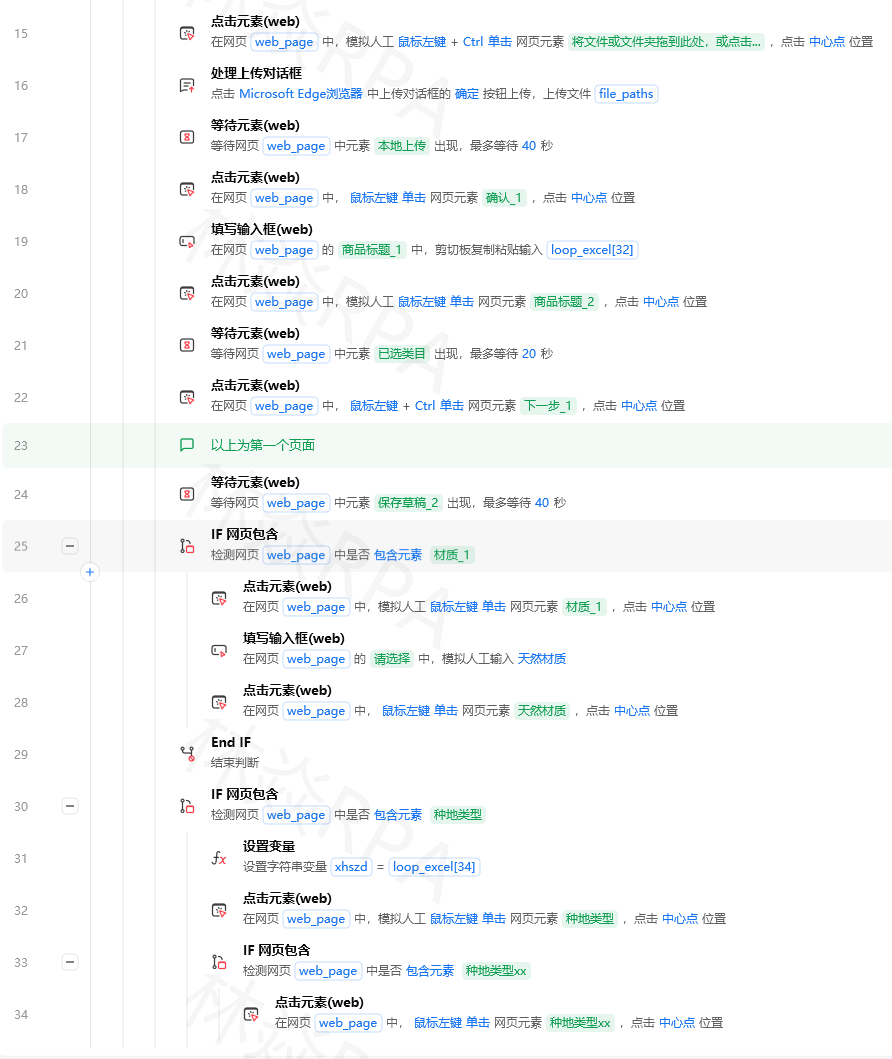
有些软件界面捕获不到元素(比如老旧的桌面程序),这时候图像识别就派上用场了。
核心指令:wait_appear等待图片出现、click点击图片、hover悬停。
注意:click默认点图片正中心。如果要点的位置在图片旁边,用"锚点+偏移"——一张图有9个锚点(左上、中上、右上、左中、正中、右中、左下、中下、右下),选好锚点后填X偏移和Y偏移值。
实操练习:截一张桌面软件的按钮图,用图像点击来操作它。
第十九天(1小时):HTTP请求与Python协同
练习:用网页监听抓取一个电商网站的商品接口数据。
步骤:打开目标页面→F12→Network→刷新→搜索要抓的数据→记下接口URL→在影刀里开始监听→跳转刷新页面→获取监听结果→解析JSON。
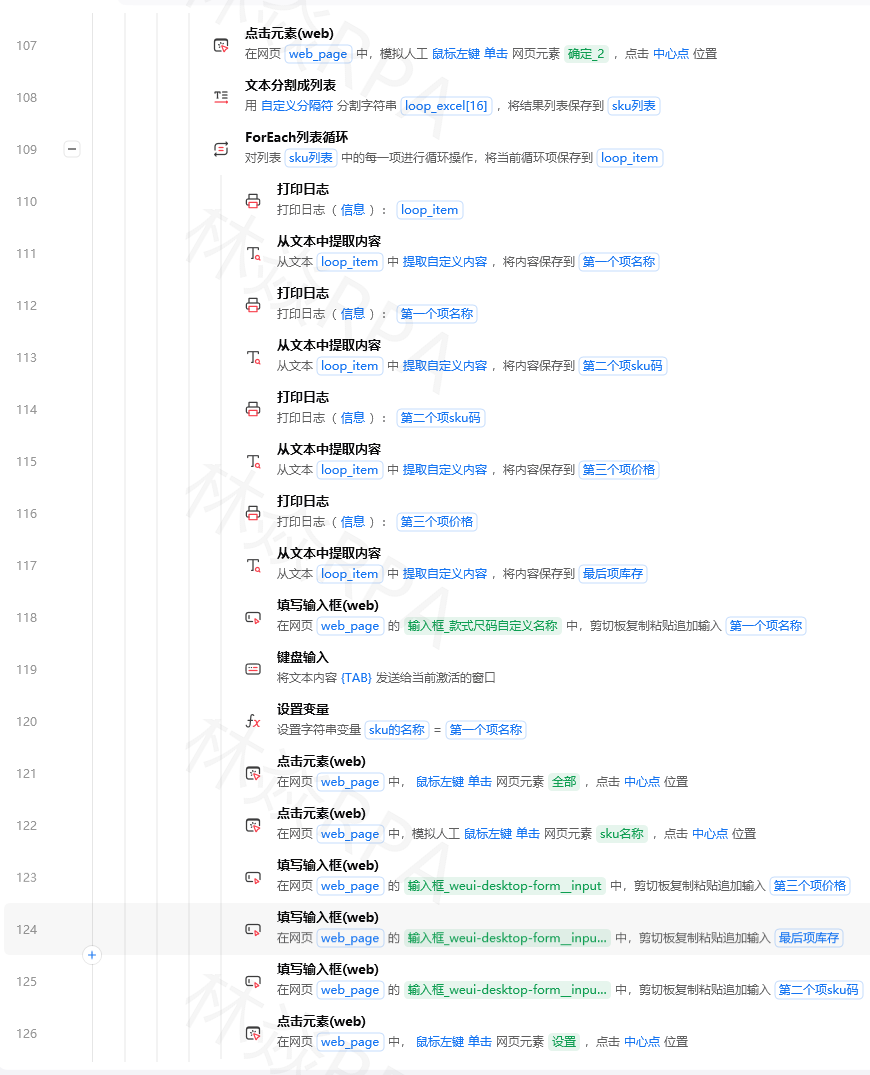
Python协同:有些复杂逻辑用可视化指令拼太费劲,直接写Python代码块。
import xbot
from xbot import print

def main(args):
    # 复杂的数据清洗逻辑
    raw = xbot.app.get_input_value("原始数据")
    clean = raw.strip().replace("\n", "").replace("  ", " ")
    print(clean)
第二十天(1小时):OCR + 手机自动化入门
OCR用腾讯云的服务,申请到api_key和secret_key后:
from xbot import ai

def main(args):
    ocr = ai.tencent.TencentAI(api_key='xxx', secret_key='xxx')
    result = ocr.ocr_from_file('D:\\screenshot.png')
    print(result)
手机自动化:手机开启USB调试→连电脑→影刀里"连接手机"→捕获手机元素→操作。
第二十一天(1小时):练习日——Excel数据处理综合
做一个小项目:采集某电商网站5页商品数据,写入Excel,用Python做数据清洗(去重、格式化价格),最后导出清洗后的Excel。
第三周自检清单
- 能独立完成Excel读写操作
- 长数字写入Excel不会变科学计数法
- 能从JSON中提取嵌套数据
- 元素捕获不到时会用图像识别替代
- 知道什么时候用网页监听抓接口数据
- 能用Python写简单的数据处理逻辑
第四周:综合实战与工程化
本周目标:把前三周的技能串联起来,做出能交付的项目。学会子流程封装、调试技巧和系统联动。
第二十二天(1小时):平台实战一——抖音/小红书数据采集
选一个你熟悉的平台,做一个完整的采集项目。以小红书为例:
搜索关键词→等待搜索结果加载→循环采集笔记标题、作者、点赞数→向下滚动加载更多→判断是否到底→所有数据写入Excel。
翻页逻辑:小红书是滚动加载不是传统翻页。用懒加载方案——维护一个已采集标识列表,每次滚动后只取还没采过的新数据,列表长度达到预期数据量时退出。
第二十三天(1小时):平台实战二——电商商品价格监控
选淘宝或拼多多,做一个价格监控流程:
TEMU店群矩阵自动化运营核价报活动
-
从Excel读取一批商品关键词
-
逐个搜索,采集每个关键词前10条结果的价格
-
和上一次采集的价格对比
-
-
价格变化超过5%的商品标记出来
这个练习把循环Excel、网页采集、数据比较全部串起来了。
第二十四天(1小时):系统联动——飞书消息、多维表格、邮件
飞书消息通知:去飞书开放平台创建机器人→拿到webhook地址→影刀里"发送飞书消息"指令填入地址→流程结束后自动推送结果摘要。
飞书多维表格:数据写入多维表格比Excel方便团队协作。用"添加飞书多维表格记录"指令,字段名必须和多维表格里的一致。
邮件发送:配置SMTP,流程跑完后自动发邮件通知。
定时任务:在影刀控制台设置每天定时执行,比如每天早上8点自动采集数据发飞书。
第二十五天(1小时):子流程封装
一个主流程如果超过50条指令,维护起来就痛苦了。学会拆子流程:
子流程就是独立的指令组,可以被主流程和其他子流程调用。比如:
- A_登录:封装登录逻辑
- B_采集:封装数据采集逻辑
- C_处理:封装数据清洗逻辑
- D_存储:封装写入Excel和多维表格的逻辑
参数传递:子流程定义输入参数(主流程传进来)和输出参数(子流程返回出去)。和编程里的函数传参是一样的逻辑。
命名规范:子流程加前缀字母用于排序,变量用英文下划线见名知意。
第二十六天(1小时):Try-Catch + 调试专场——学会找Bug和不崩溃
Try-Catch是一个很重要的指令,让流程遇到错误时不直接停掉。
Try里面放正常逻辑,Catch里面放出错后的补救动作。比如某条数据格式不对导致写入失败,你可以在Catch里记录一条日志然后跳过,继续处理下一条。
我经常在循环里套Try-Catch:循环采集100条数据,中间偶尔几条出错用Catch接住,不影响其他数据的采集。
接着学调试。打断点:鼠标移到指令行号后面的空白区域点一下,出现橙色圆点。运行到这里自动暂停。
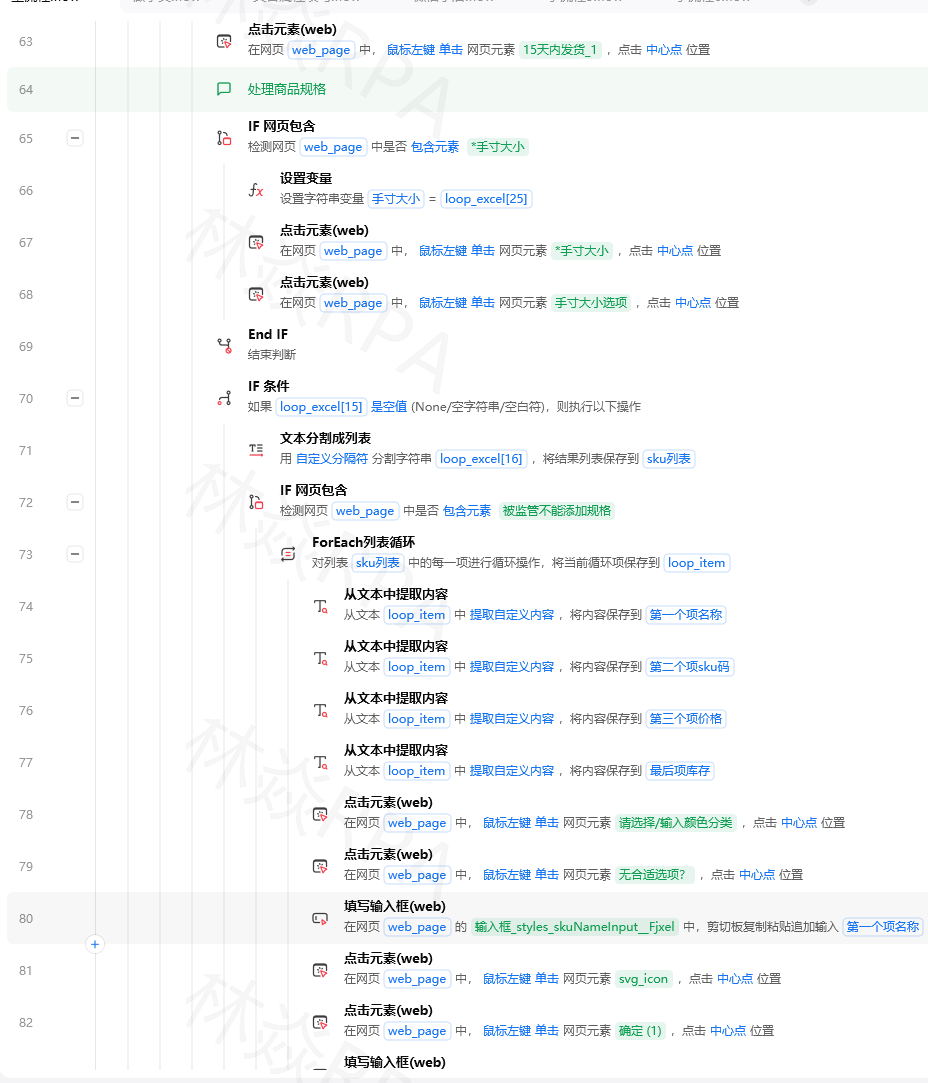
暂停时下方面板显示所有变量的实时值和类型——这是排查问题的核心。
"单步调试"按钮:只执行当前这一条指令,然后在下一条暂停。逐条跑,观察变量变化。
调试套路:
- 报错指令前打断点
- 运行到断点,检查每个变量的值和类型
- 找到异常变量(值为空、类型不对、内容不符合预期)
- 修正后去掉断点重新跑
最后别忘了版本选择:日常用32位够了,但要操作上万行Excel时一定要换64位影刀,否则内存不够。
第二十七天(1小时):练习日——完整交付一个项目
按照正式项目标准,从零完成:
- 需求梳理(要采集什么、产出什么)
- 流程设计(几个子流程、参数怎么传)
- 编码实现(按前面的模板来)
- 调试跑通
- 添加通知(飞书消息通知跑完结果)
把整个过程记录下来,这就是你的第一个作品。
第二十八天:总结和查漏补缺
对照这个月的学习笔记,看看12大模块哪个还不太熟:
元素定位过关了吗?XPath和CSS都能随手写出吗?
流程控制会用了吗?翻页、懒加载能自己搞定吗?
Excel操作会了吗?长数字、日期格式能正确处理吗?
图像识别知道什么时候用吗?锚点+偏移会用了吗?
子流程会封装了吗?参数传递搞明白了吗?
哪个模块还卡着,今天就专门练哪个。
第四周自检清单
-
能独立完成至少一个完整的数据采集项目
-
流程包含翻页/滚动加载、Excel写入、异常处理
-
会配置飞书消息通知或邮件通知
-
能把复杂流程拆成多个子流程
-
-
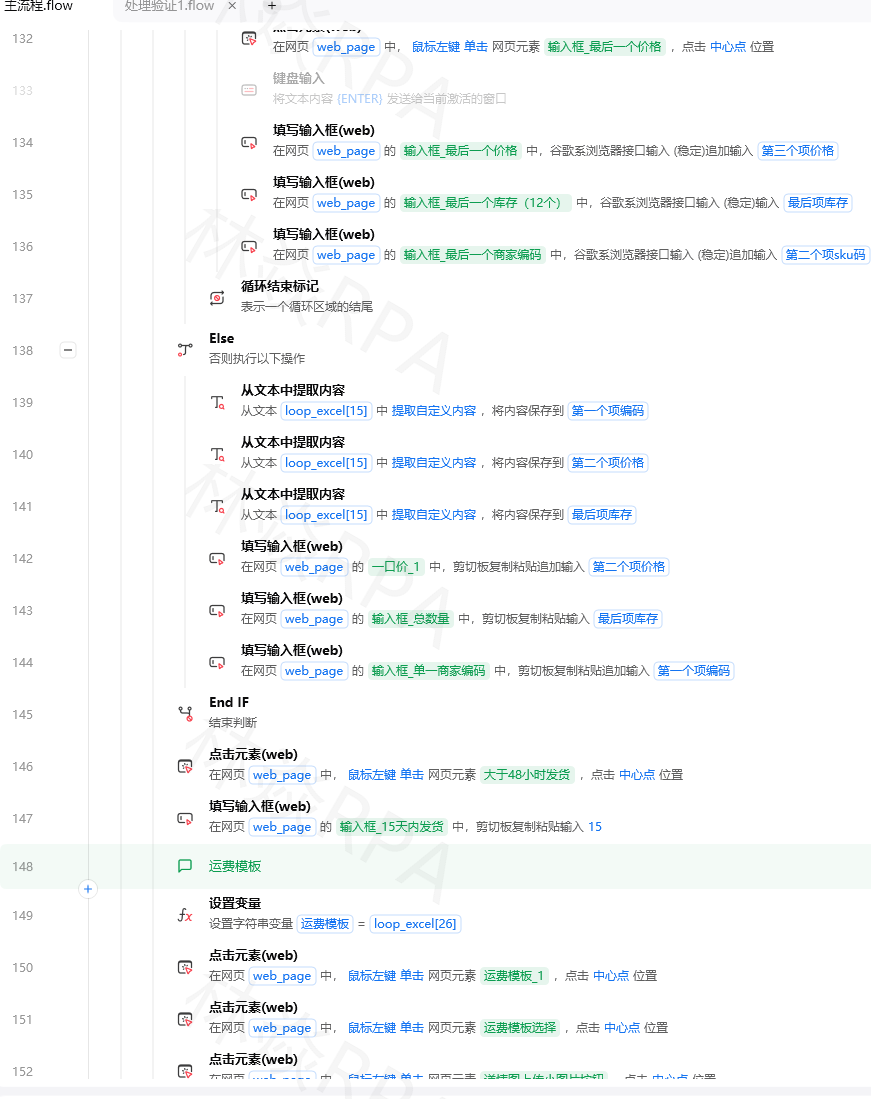
会用断点调试定位问题
-
变量命名规范,流程结构清晰
常见报错速查
| 报错信息 | 原因 | 解决办法 |
|---|---|---|
| 未找到控件 | 元素没捕获对或页面没加载完 | 重新校验元素;加等待指令 |
| Can not convert Array to String | 列表当成字符串用了 | 取列表第一个元素或转str |
| ‘NoneType’ object has no attribute | 变量没赋值是空的 | 打断点看哪个变量是None |
| XPath语法错误 | XPath表达式写错了 | 用元素编辑可视化构建 |
| 剪切板内无内容 | Excel拷贝后关了源表 | 拷贝粘贴之间不关表格 |
| 内存不足 | Excel数据量太大 | 换64位影刀或分批次处理 |
| 输入框变成全选 | 点击后页面没加载完 | 增加执行后延迟 |
| 新标签页找不到元素 | 没获取新的网页对象 | 加"获取已打开的网页对象" |
| 日期变成数字 | Excel存储格式问题 | 设置单元格为日期格式 |
| 循环报错/跳过数据 | 变量格式不对或数据异常 | 打断点逐步调试 |
写在最后
一个月的时间,每天1小时,你不需要把所有指令都记住——那不现实。
你只需要记住"什么时候用什么",碰到具体问题知道去哪查、怎么查。
学RPA和学开车一样:科目二是基础操作,但你真正学会开车,是独自上路的第一个月。
这四周计划就是你的"科目二",认真走完,你就有独立上路的能力了。
更多学习资料和实战案例可以去 home.linyan.cloud ,我平时整理的内容都在上面。
#影刀RPA #学习计划 #RPA入门 #新手教程 #自动化办公 #零基础学RPA
作者:林焱。

电商企业物流数字化转型必备!快递鸟 API 接口,72 小时快速完成物流系统集成。全流程实战1V1指导,营造开放的API技术生态圈。
更多推荐



 10
10 0
0- 0


 已为社区贡献17条内容

所有评论(0)