
LoRA训练实战19:QwenImageEdit2511多图参考LoRA极简训练法,超详细教程!
·
一、电商换装需求分析
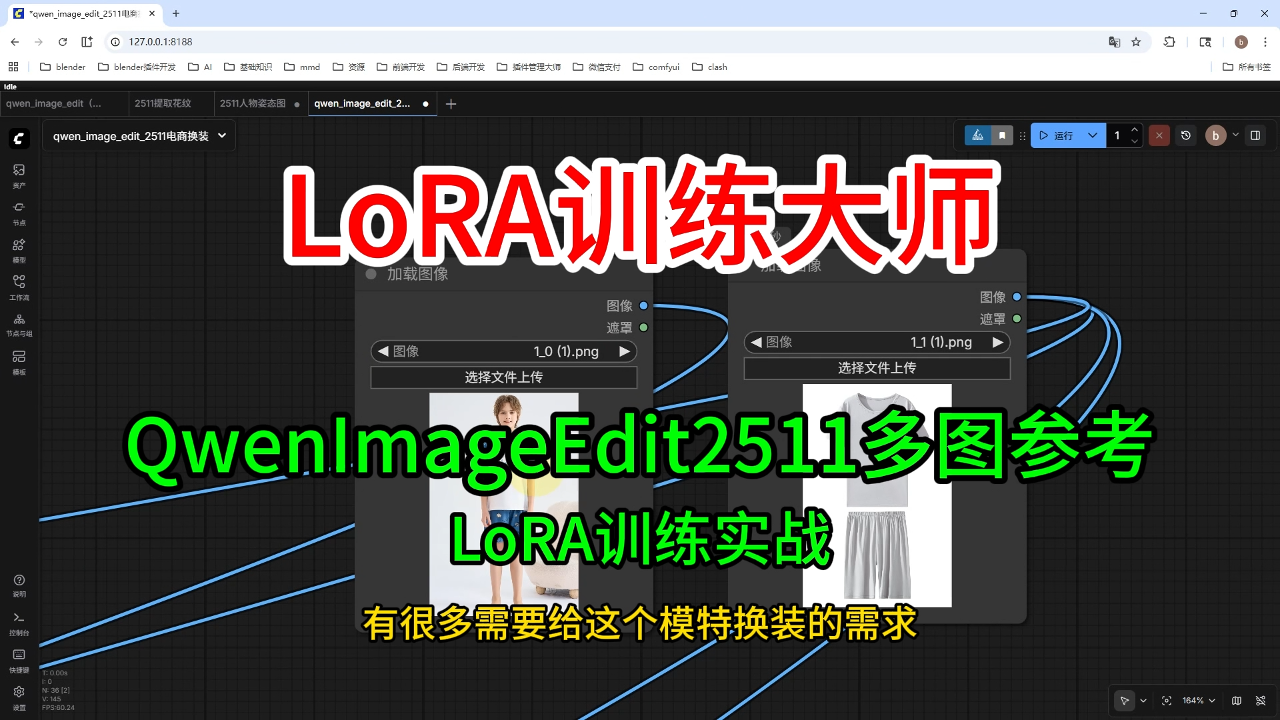
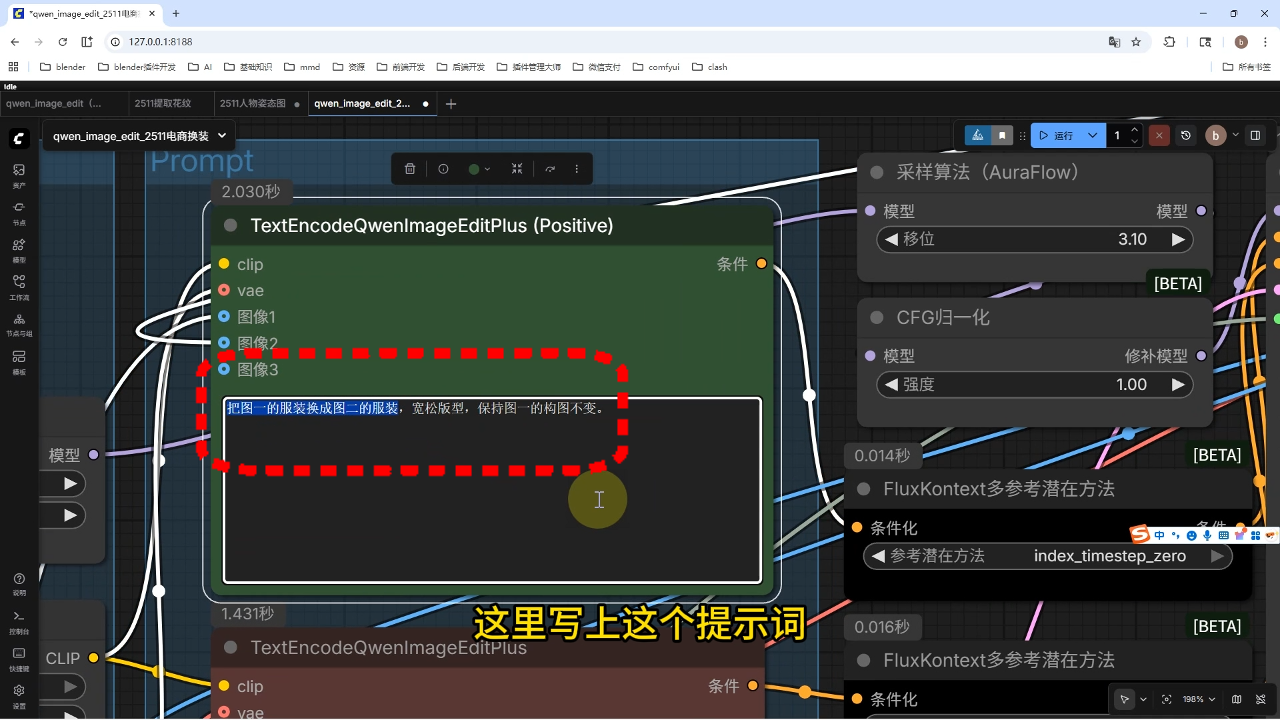
电商行业存在大量模特换装需求,需将图一模特服装替换为图二指定服装。
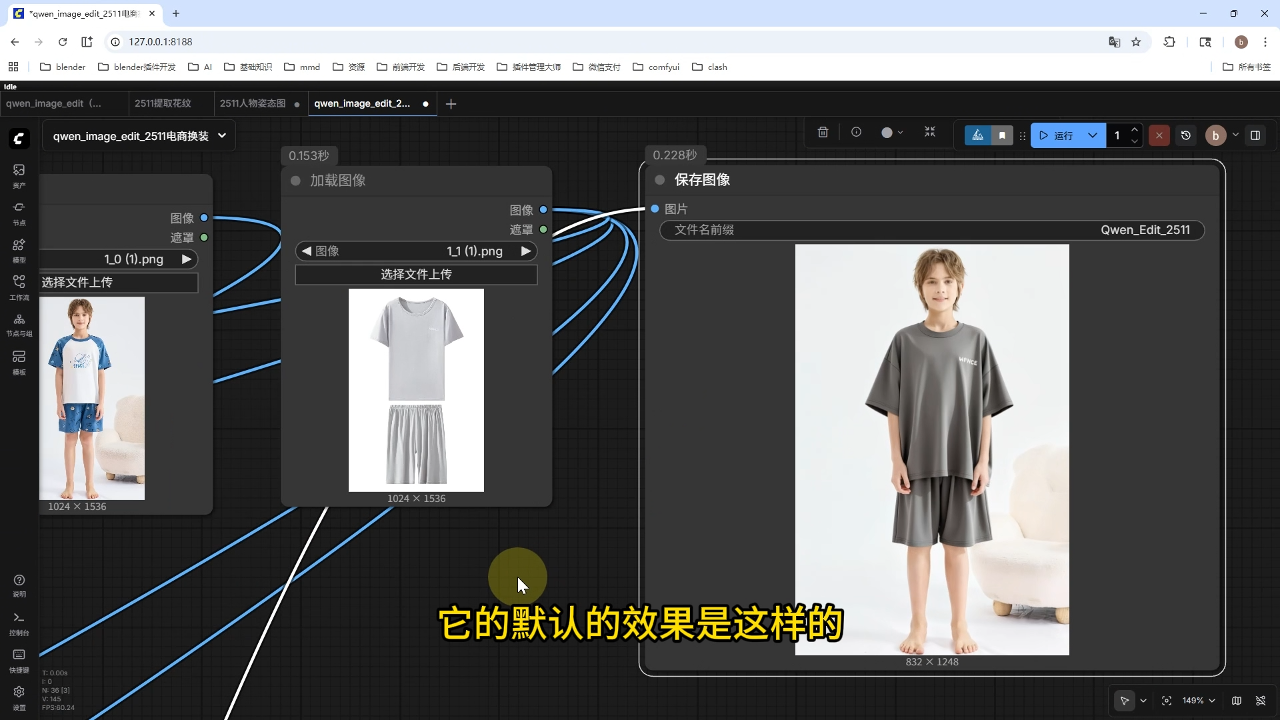
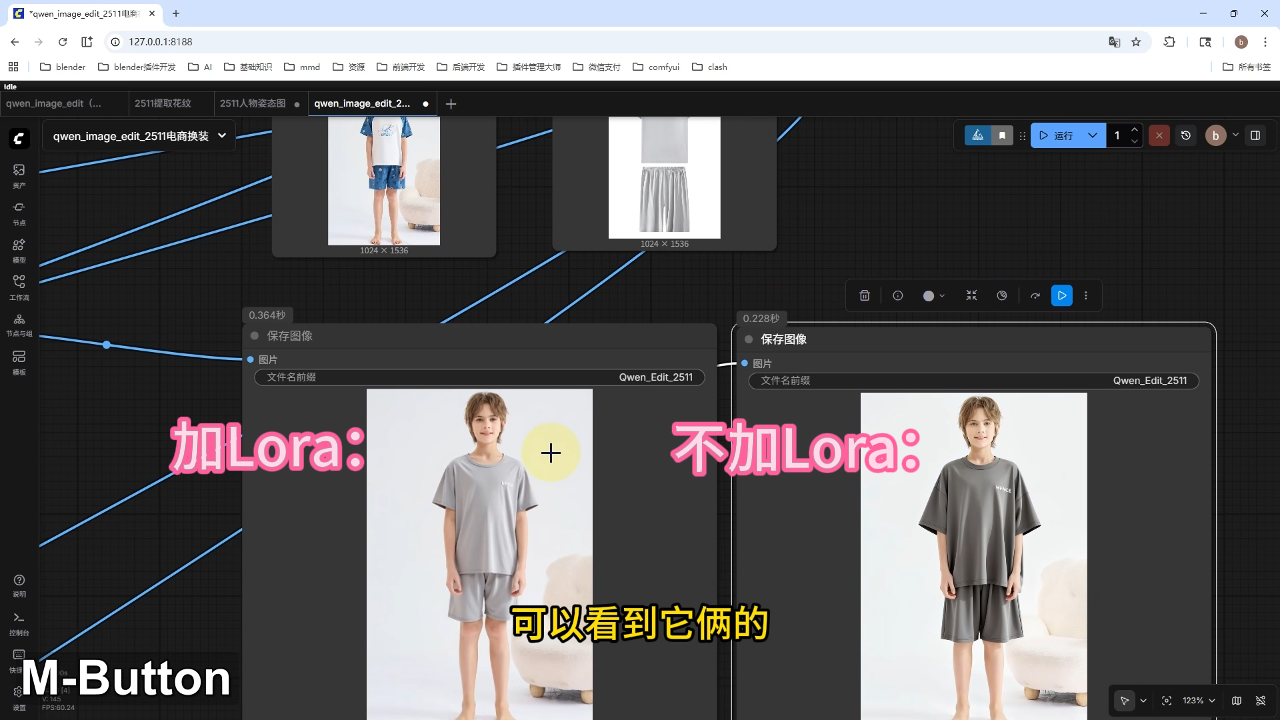
核心需求是保持服装一致性,默认换装效果存在明显色差问题。
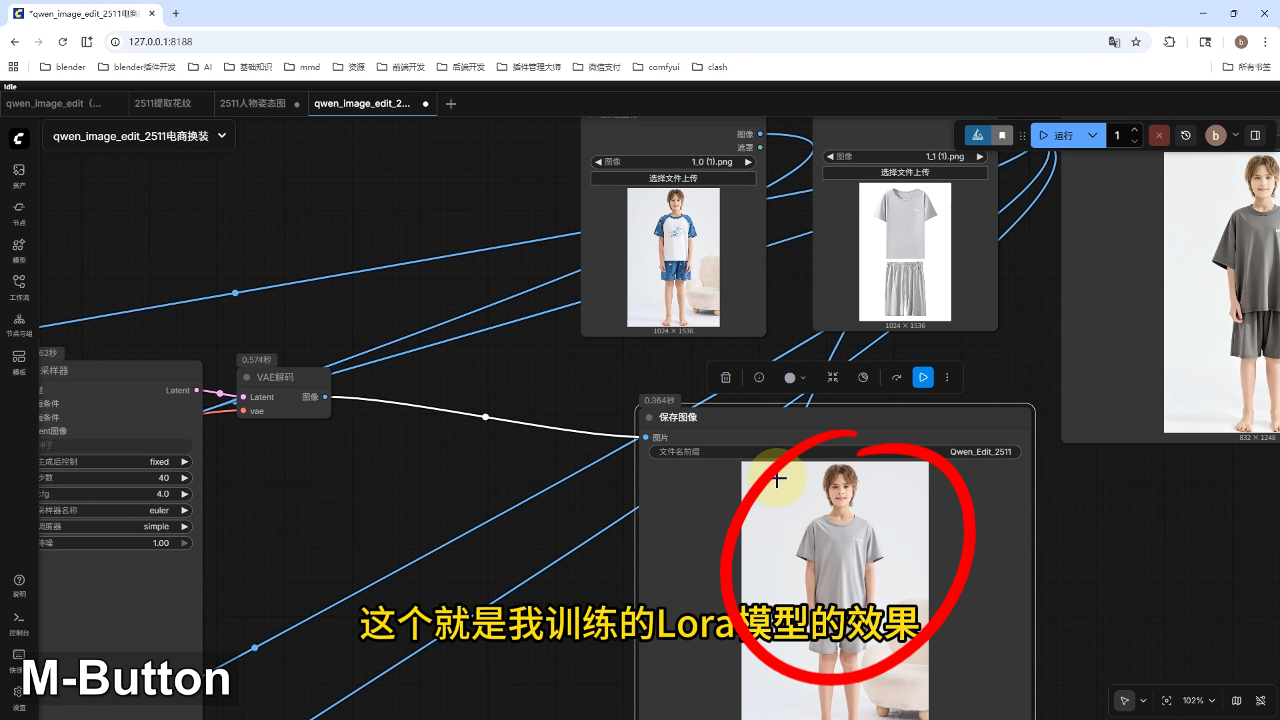
通过训练LoRA模型可显著提升服装一致性。
训练流程分为两个关键步骤:
1.准备训练素材与打标
2.使用LoRA训练大师启动训练
二、准备训练素材
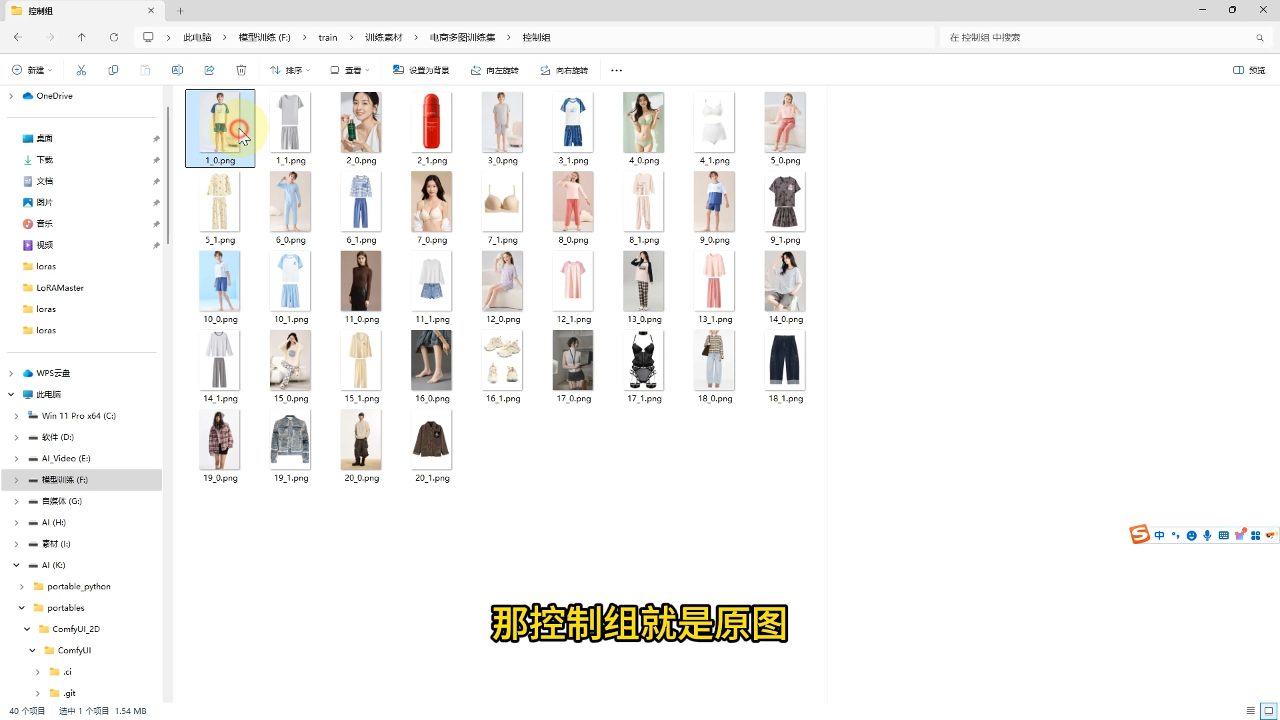
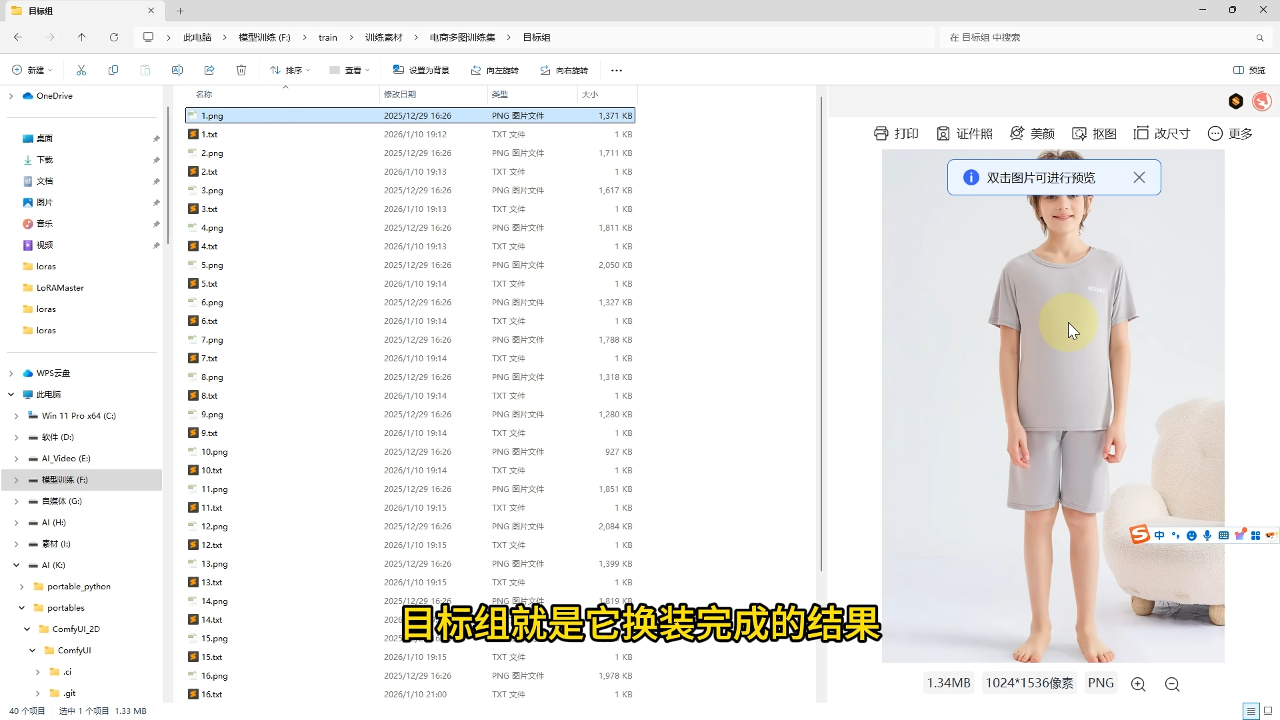
训练素材需包含两组数据:
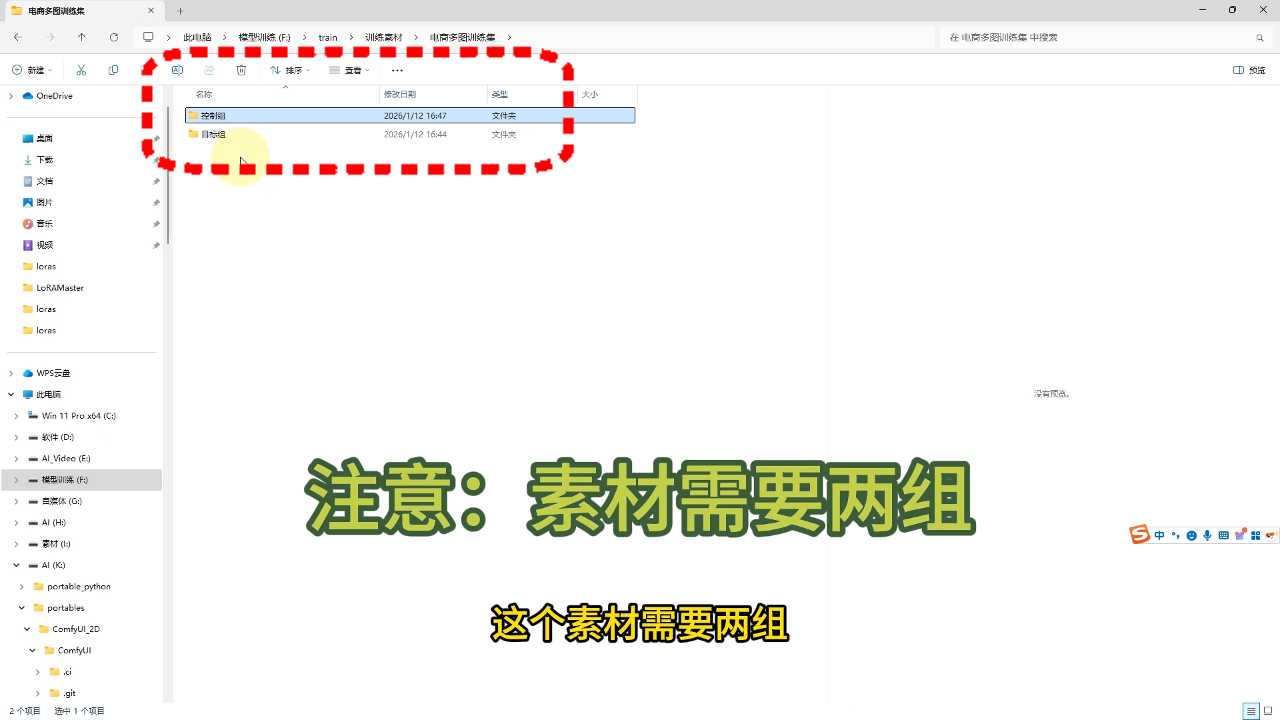
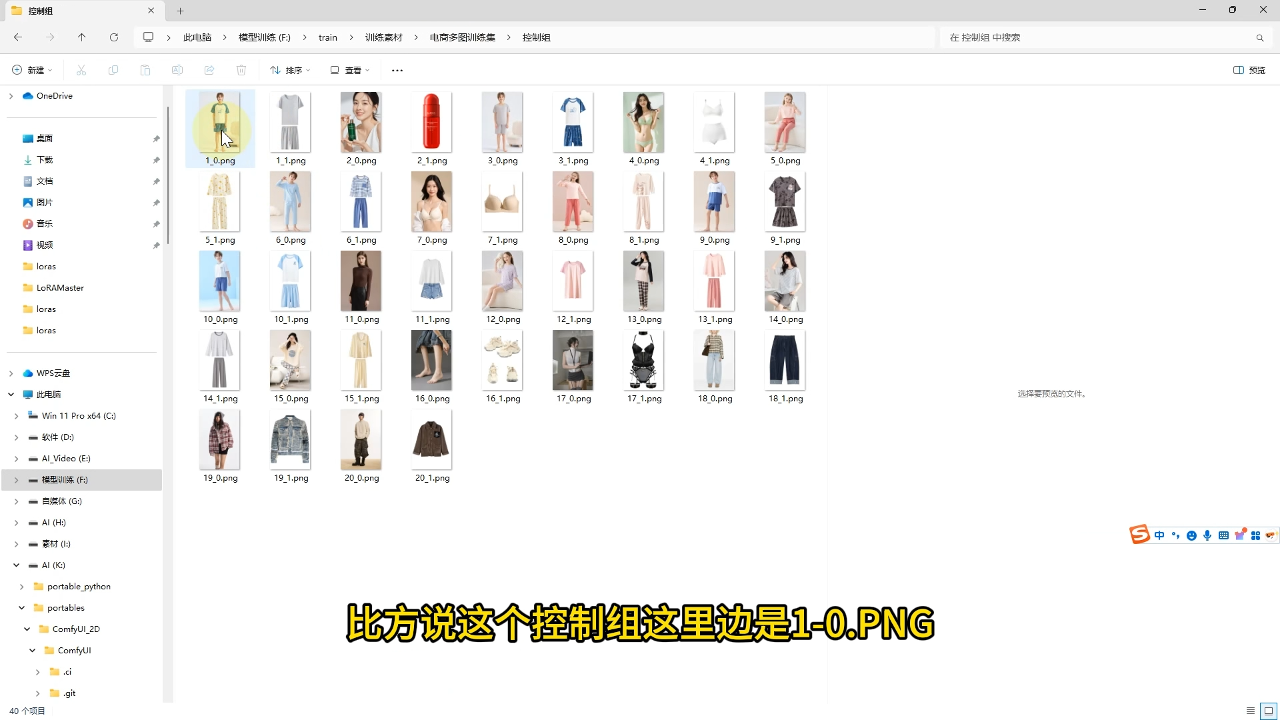
控制组:包括原始模特和服装
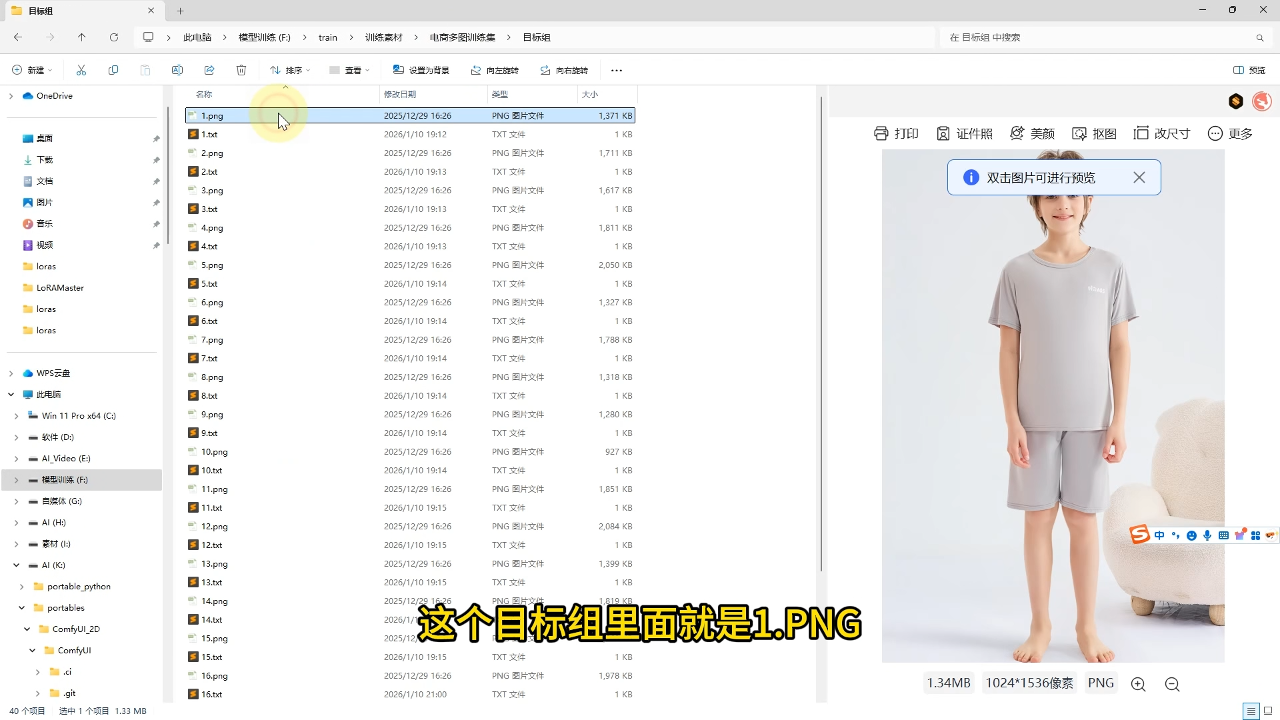
目标组:换装完成图片,需标注"将图一服装替换为图二服装"
文件命名需严格对应

三、LoRA训练大师开启训练
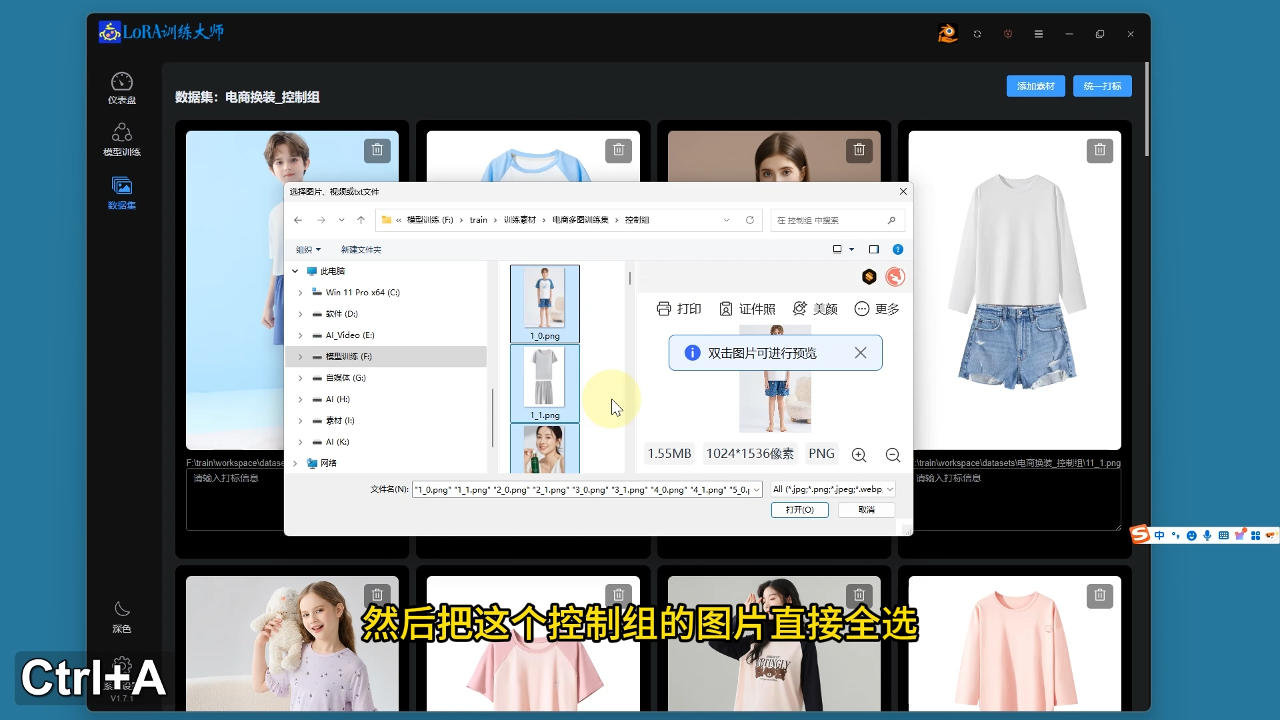
通过LoRA训练大师新建数据集,分别导入控制组与目标组图片
1.电商换装控制组
控制组添加方法:全选原始图片导入,无需额外标注
2.电商换装目标组
目标组特殊要求:
必须包含完整标注
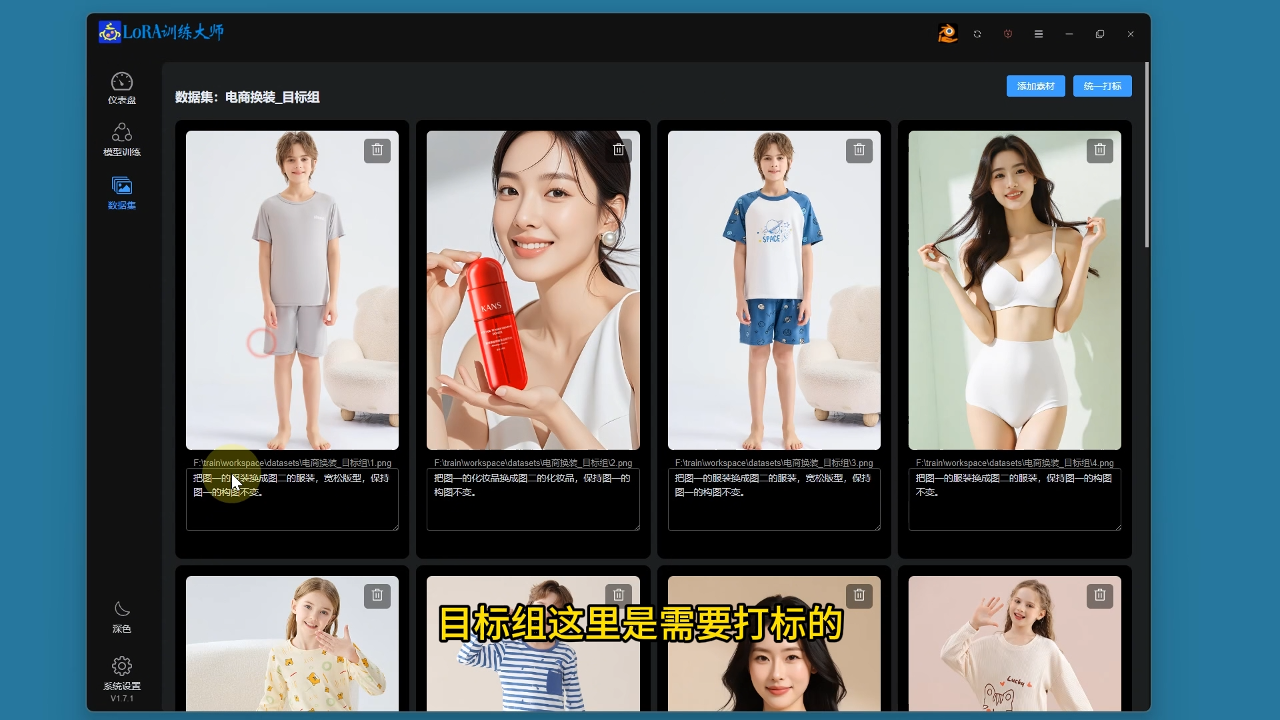
图片需与控制组建立严格对应关系
3.任务配置
新建训练任务关键参数:
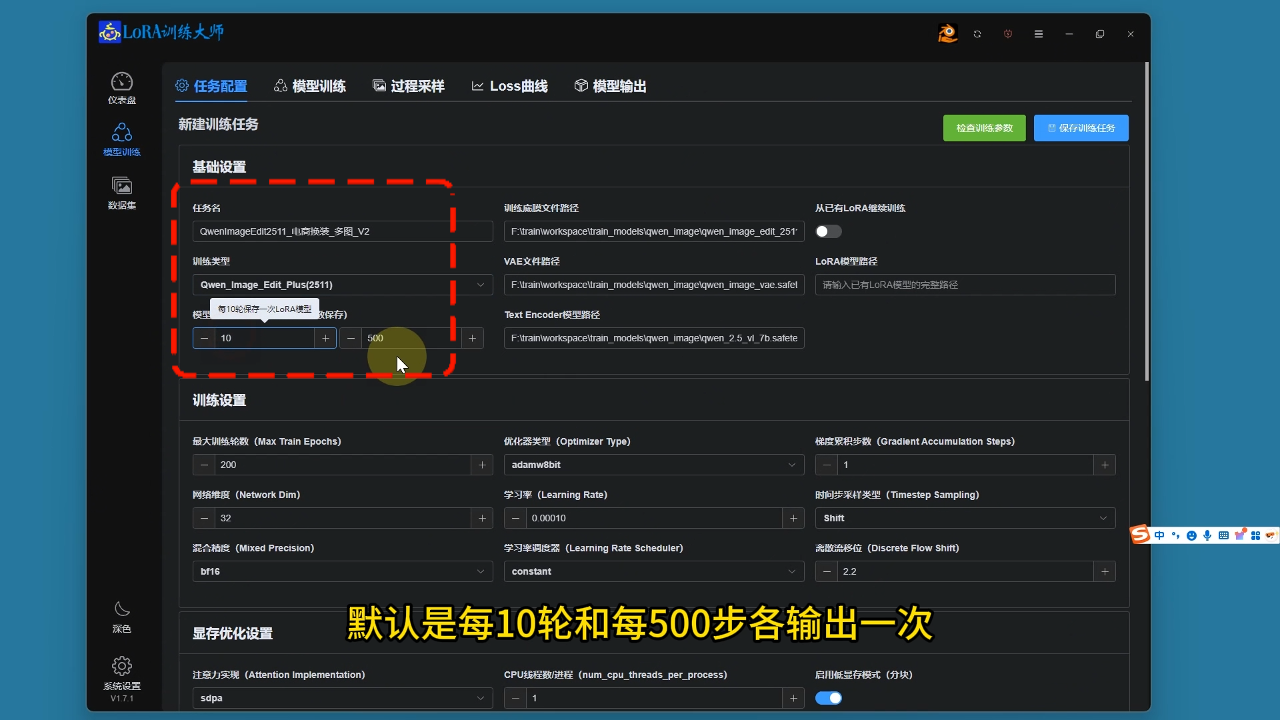
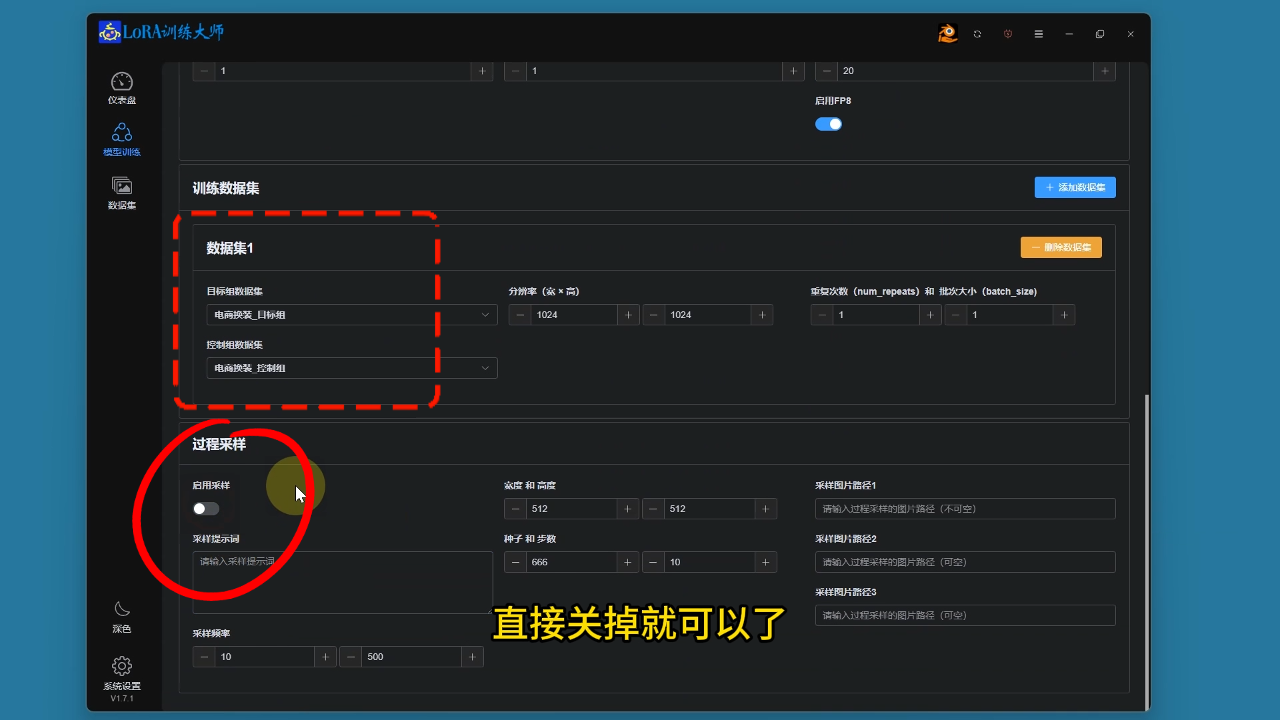
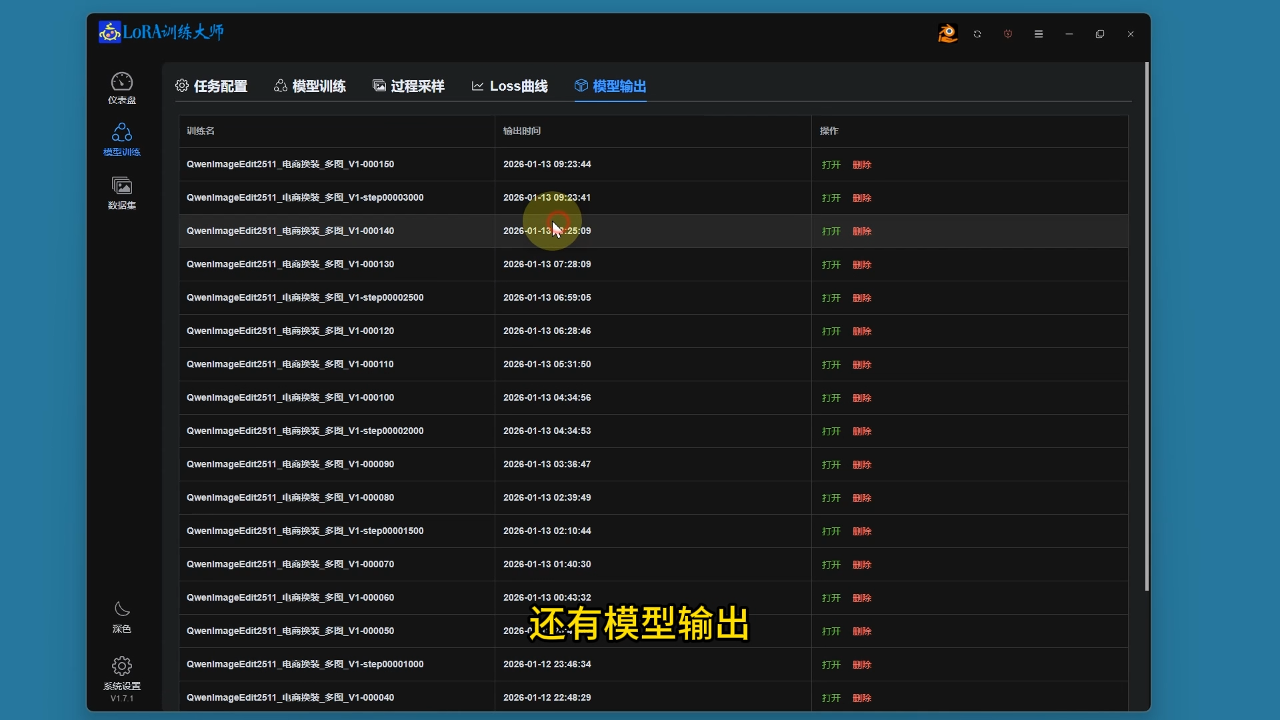
| 输出频率 | 每10轮/500步输出模型 |
| 过程采样 | 建议关闭 |
| 数据集绑定 | 需同时选择控制组与目标组 |
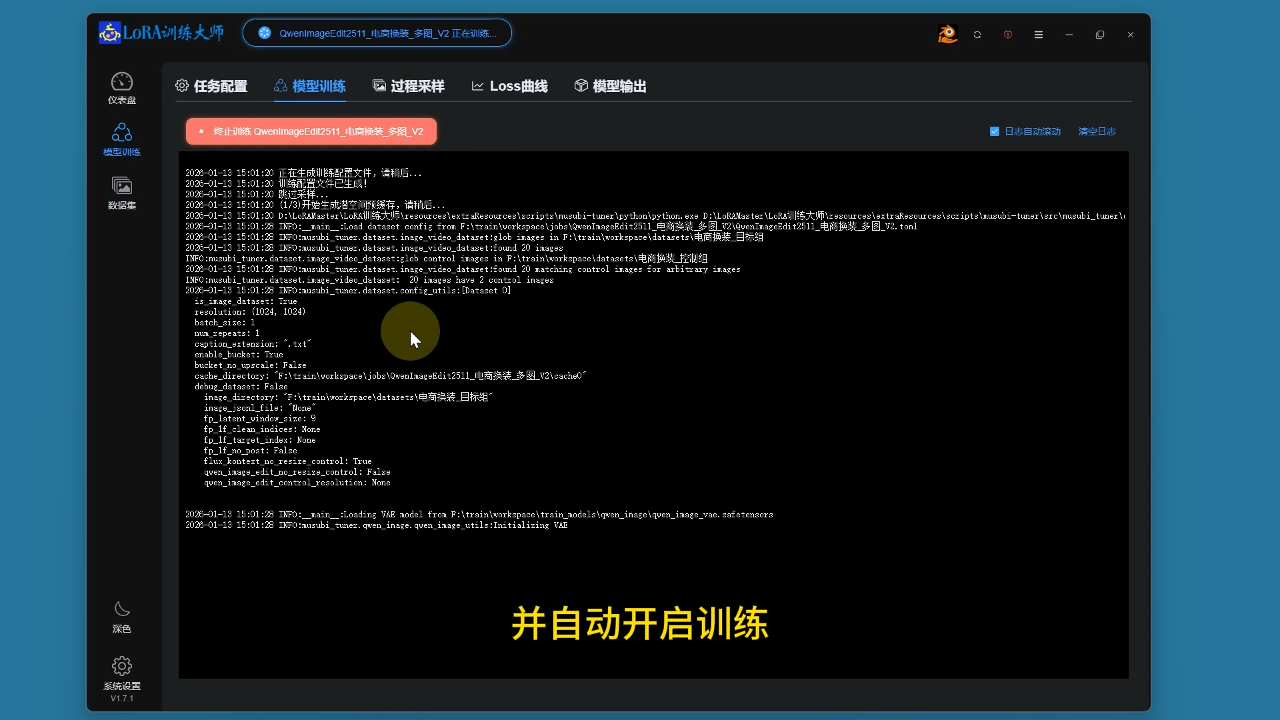
1) 开始训练
训练启动流程:保存参数后自动完成初始化,实时监控训练进度
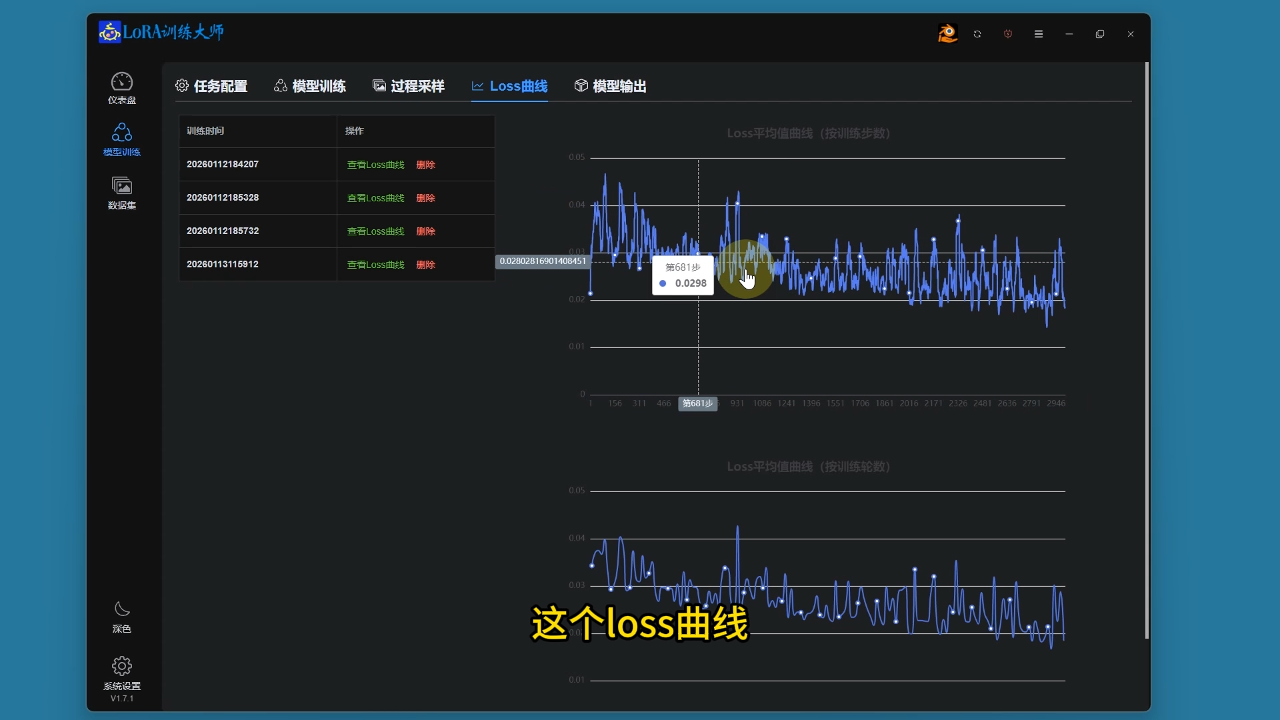
2) 查看loss曲线
3) 模型输出
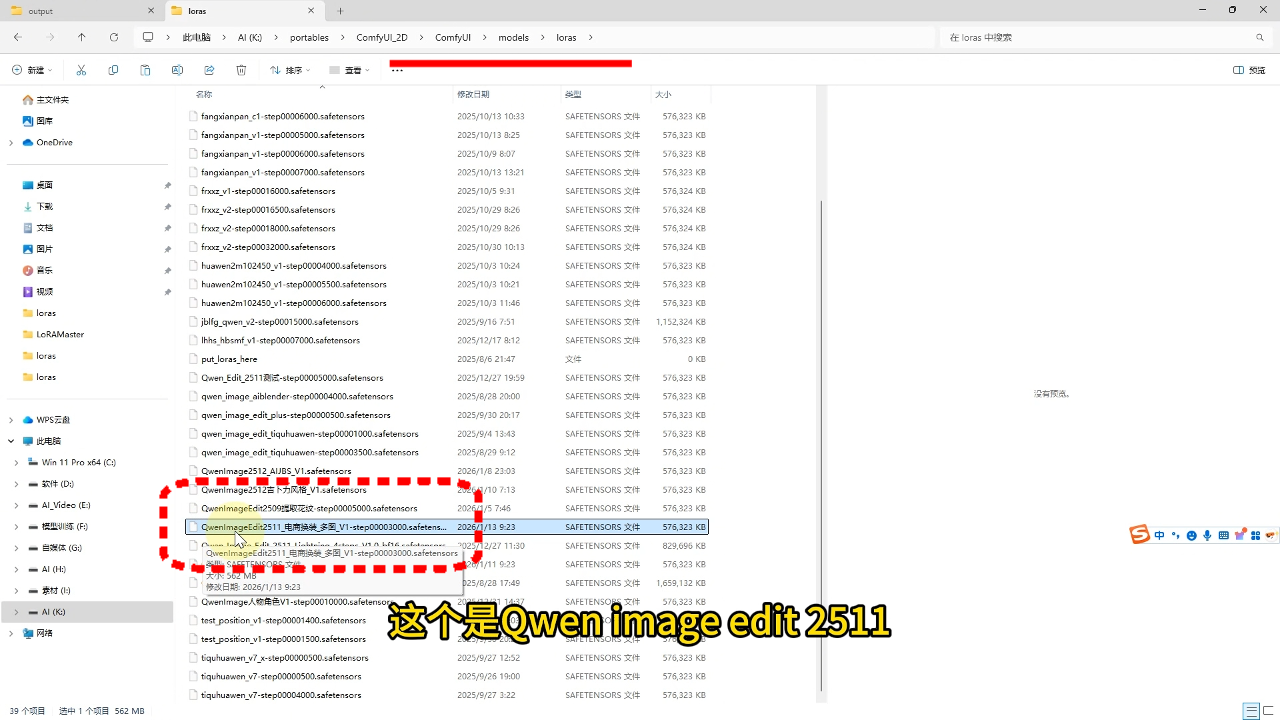
4.查看输出
将训练完成的LoRA模型文件复制至comfyui/models/loras目录下
四、完整工作流验证
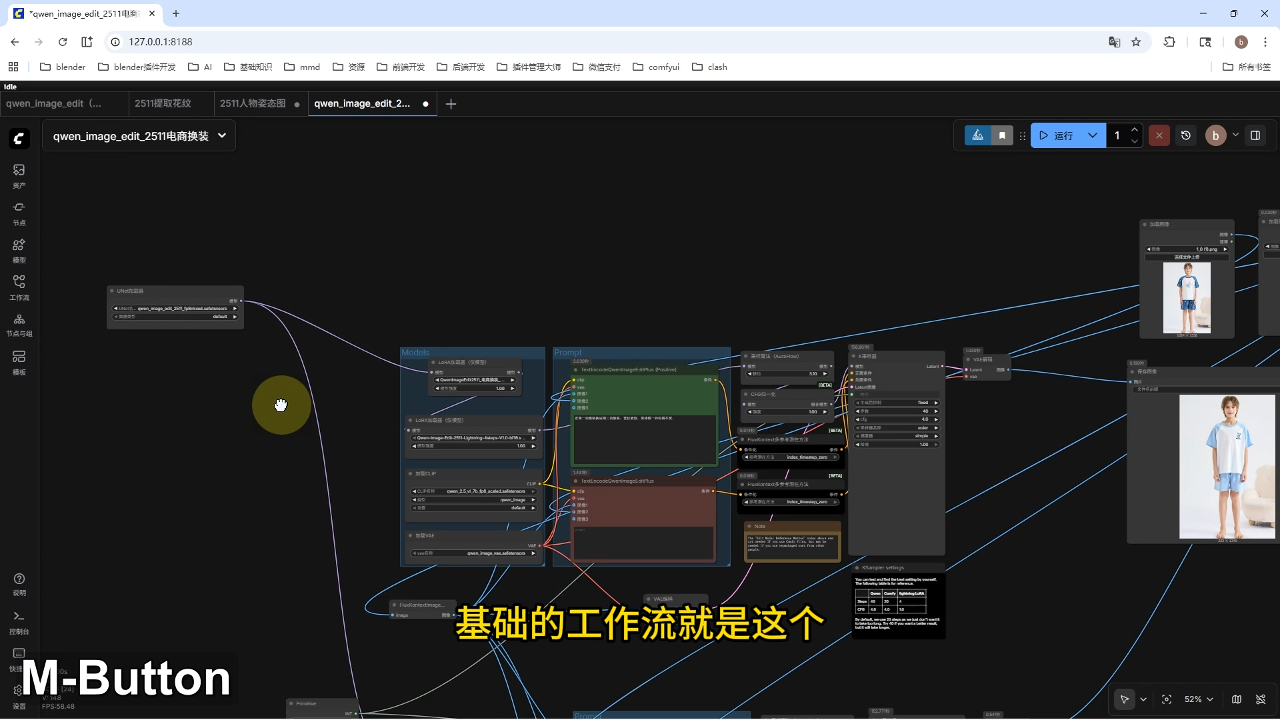
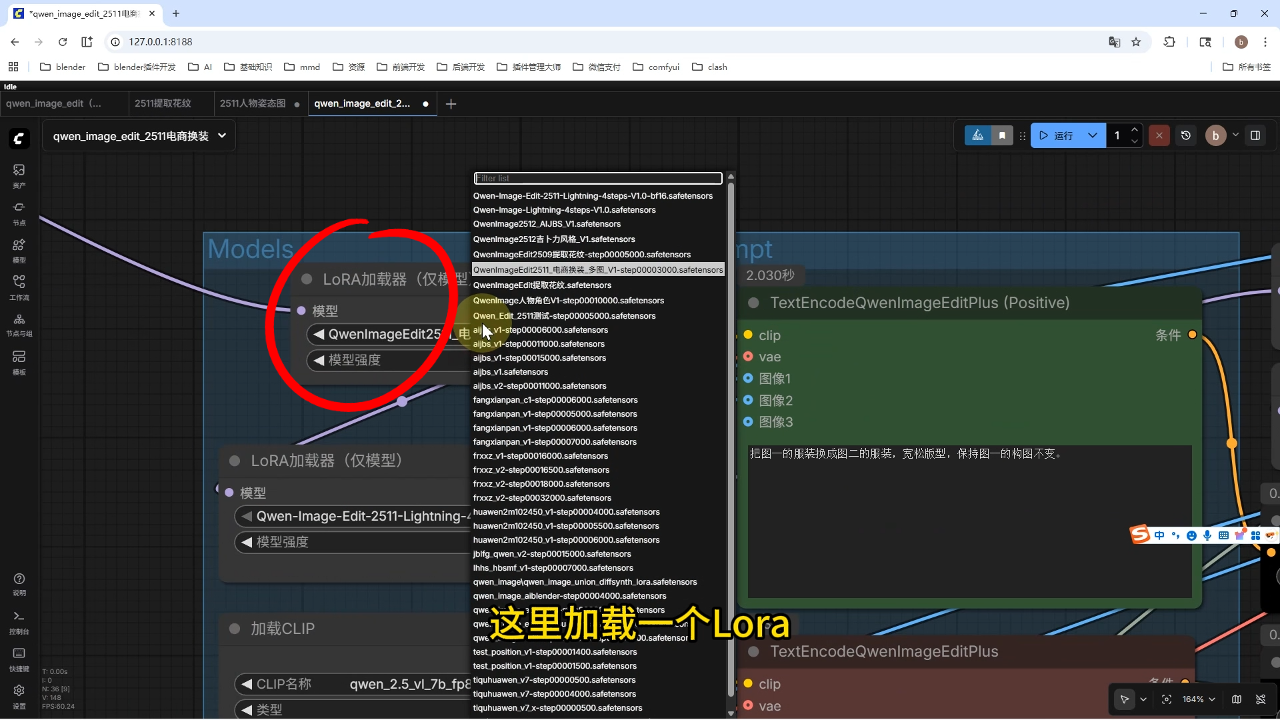
在基础工作流中加载训练好的LoRA模型
输入对应提示词
最终输出显示服装一致性显著优于未加载LoRA的效果
五、知识小结
| 知识点 | 核心内容 | 技术要点/易混淆点 |
| AI换装工作流 | 使用QwenImageEdit2511进行模特换装 | 默认效果存在明显色差,需额外优化 |
| 强一致性解决方案 | 训练LoRA模型(电商换装专用) | 对比实验:带LoRA的模型能保持颜色/纹理一致性,未训练的模型色差显著 |
| LoRA训练步骤 | 1. 准备控制组(原图)和目标组(换装后图片)2. 使用LoRA训练大师自动训练 | 控制组无需打标,目标组需标注“图一服装替换为图二服装” |
| 多图训练参数设置 | 关闭过程采样,每10轮/500步输出一次模型 | / |
可点击下方原文链接观看视频教程👇

电商企业物流数字化转型必备!快递鸟 API 接口,72 小时快速完成物流系统集成。全流程实战1V1指导,营造开放的API技术生态圈。
更多推荐
 8
8 0
0- 0


 已为社区贡献2条内容

所有评论(0)