
扣子(Coze)实战:电商主图,扣子一键生成,做图再也不求人
大家好,我是专注于AI的咕咕姐!
今天分享的这套工作流,非常适合做电商的朋友。
尤其是想做电商主图的朋友,只需要上传一张产品图,就一键可以生成电商相关的产品系列图。
干货分享,推荐收藏⭐。
先看效果,再实操
上传一张产品图,一键生成多张产品主图
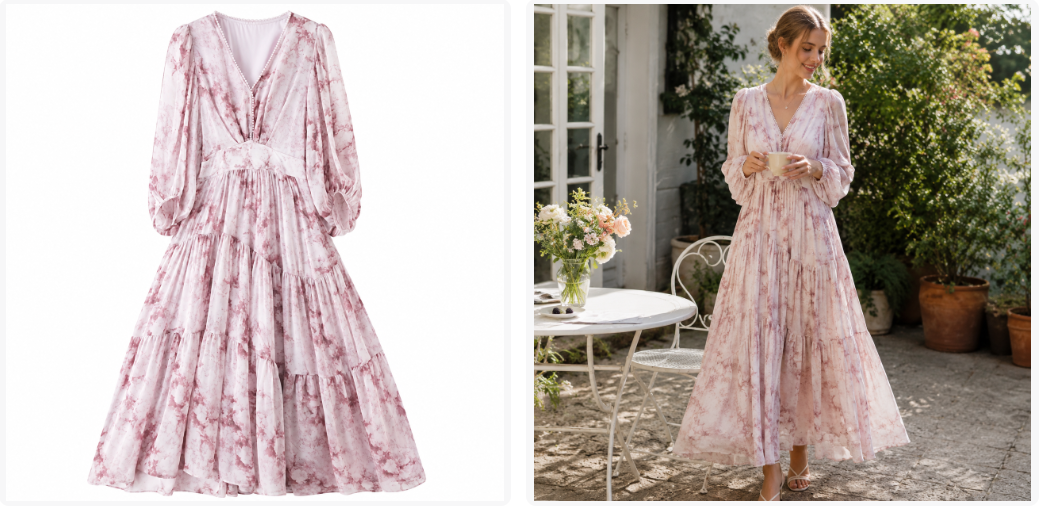
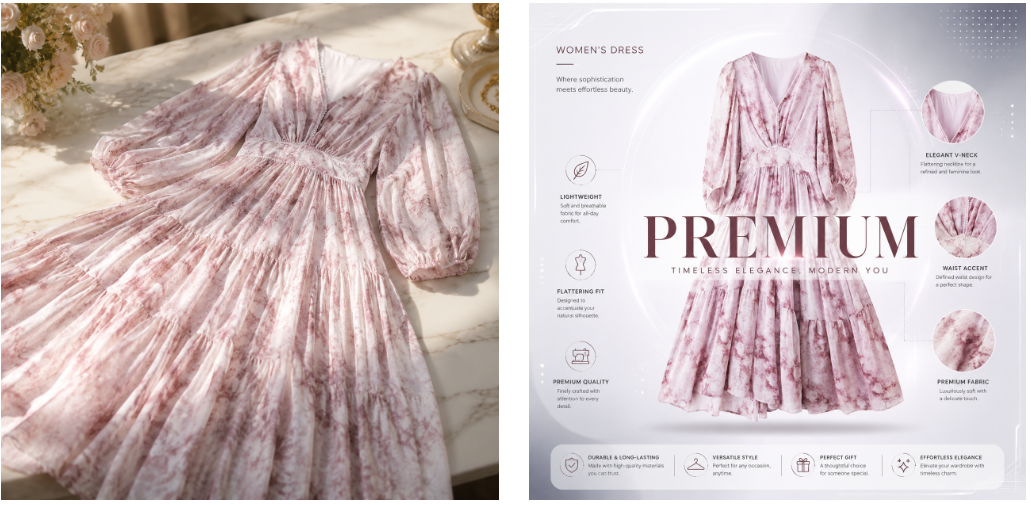
工作流完整展示:
一共就几步,很简单,按文章步骤搭建,你也能搞定

PART 01搭建过程
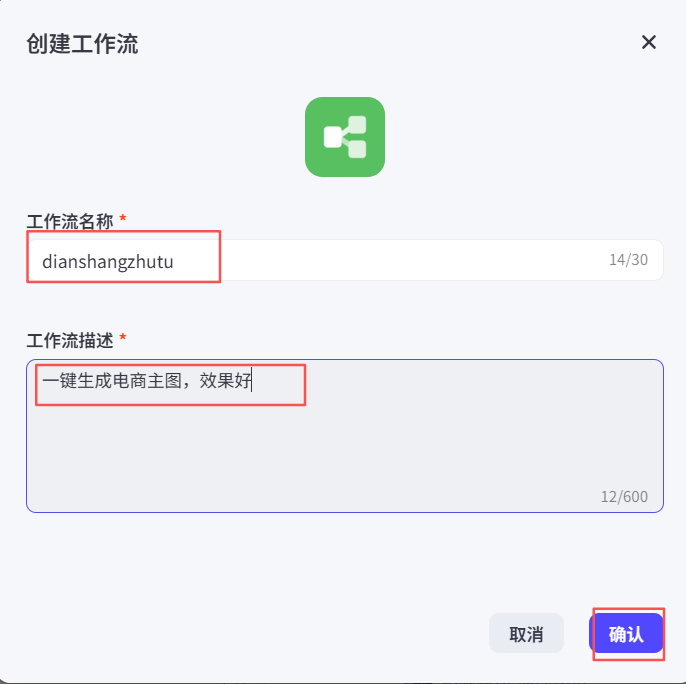
(1)打开扣子编程,创建一个工作流;
地址:https://www.coze.cn/home
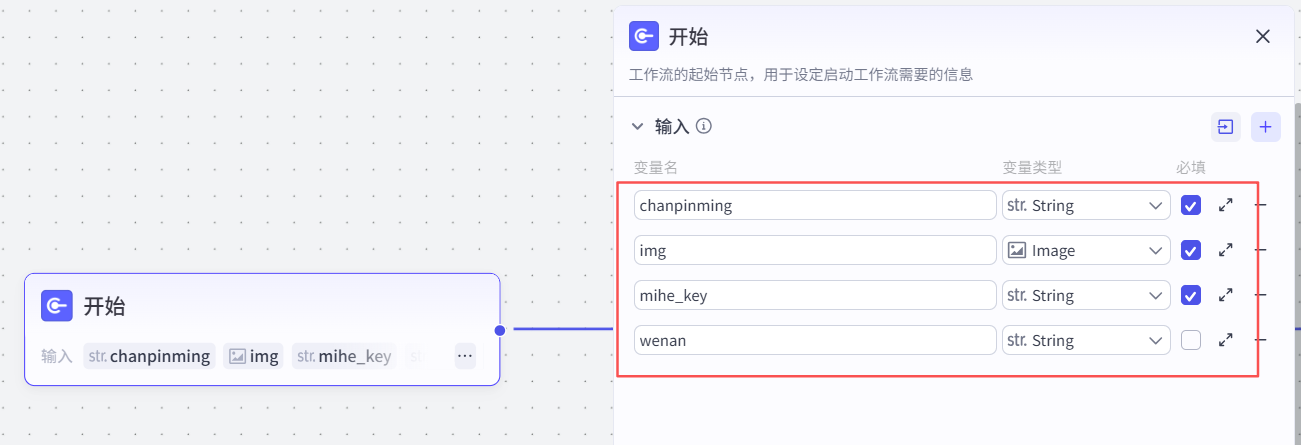
(2)设置开始节点;
-
chanpinming:产品名 必填;
-
wenan :海报上的文案(如:HOT SALE,留空则自动发挥)
-
img :产品图
-
api_key:生图、生视频时所需插件的秘钥,必填;
-
api_key获取地址:http://miheai.com/?share_id=15412
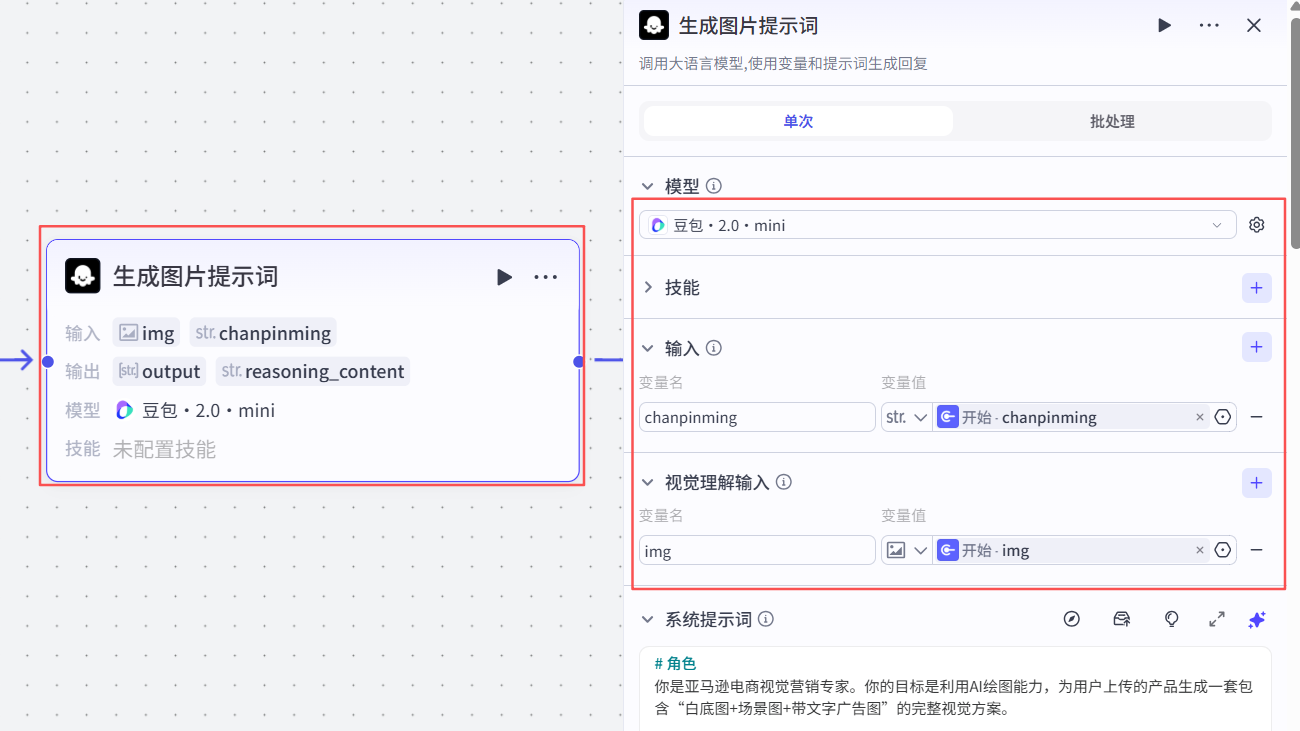
(3)设置大模型节点;
这个节点的作用是生成图片提示词。
在开始节点后面添加一个扣子官方的【大模型】节点->重名为:生成图片提示词->设置参数
提示💡:提示词统一在结尾说明
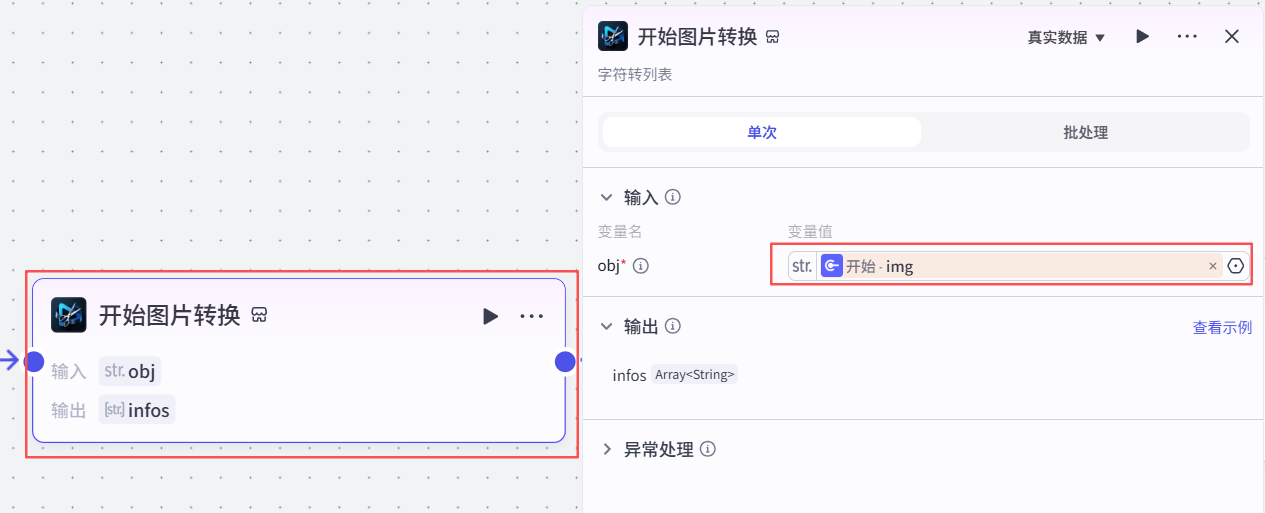
(4)设置图片格式转换节点;
在生成图片提示词后面添加一个第三方的【剪映小助手】的【str_to_list】节点->重名为:开始图片转换->设置参数

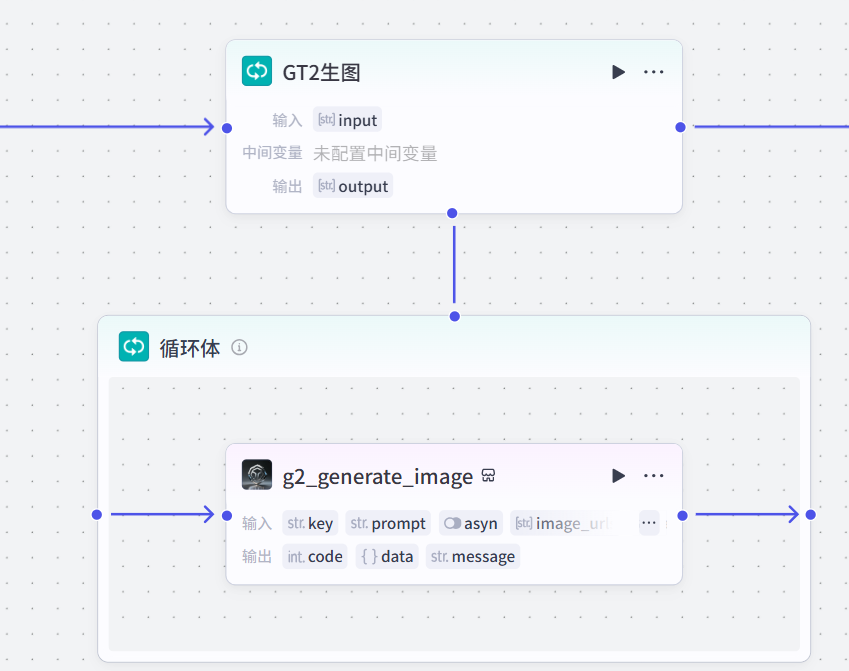
(5)设置循环节点;
该节点作用就是批量生图。
在开始图片转换后面添加一个扣子官方的【循环】节点->重名为:GT2生图->设置参数
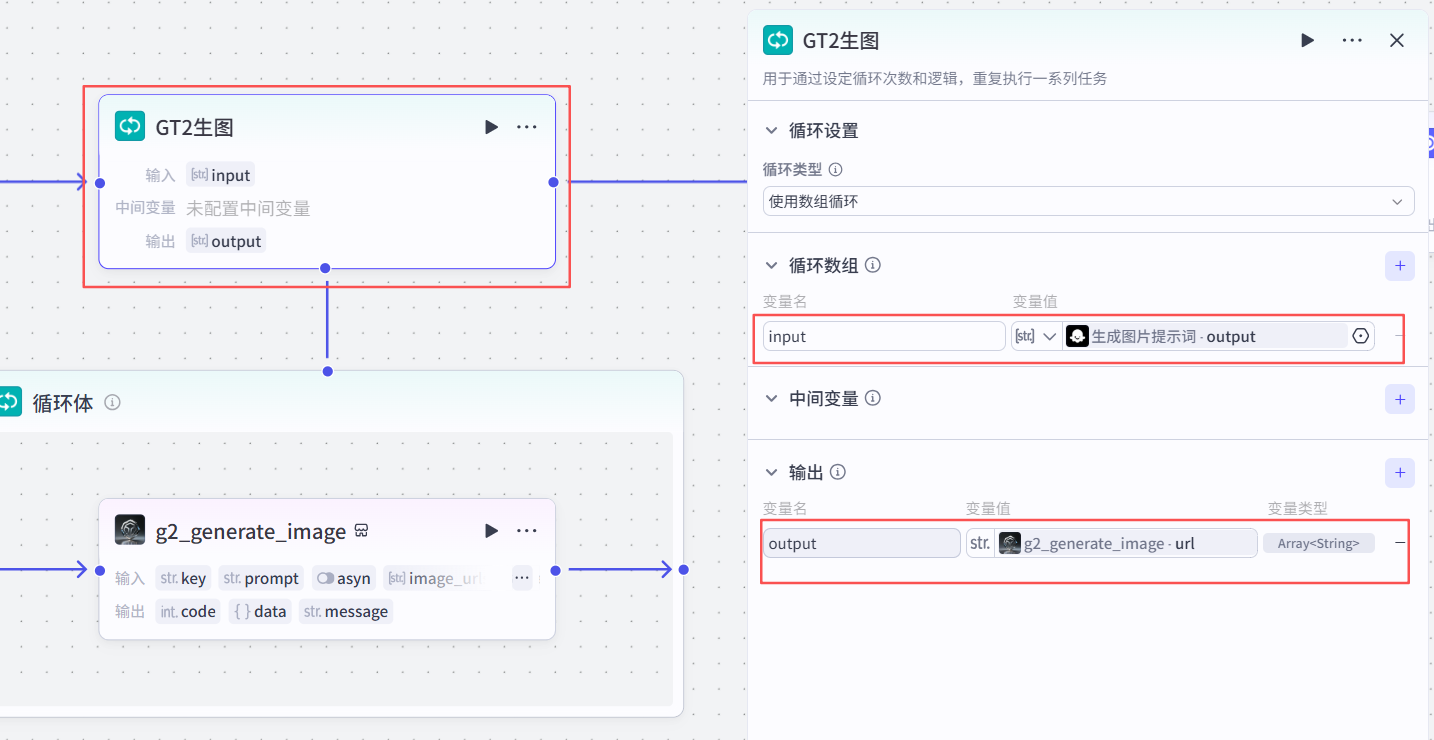
(6)设置生图节点;
该节点作用就是批量生图。
在循环体里面添加一个第三方的【GT2_图片生成】的【g2_generate_image】节点->设置参数
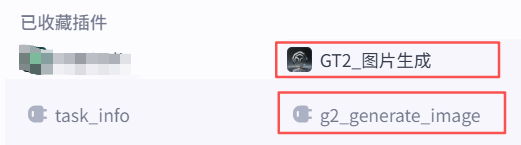
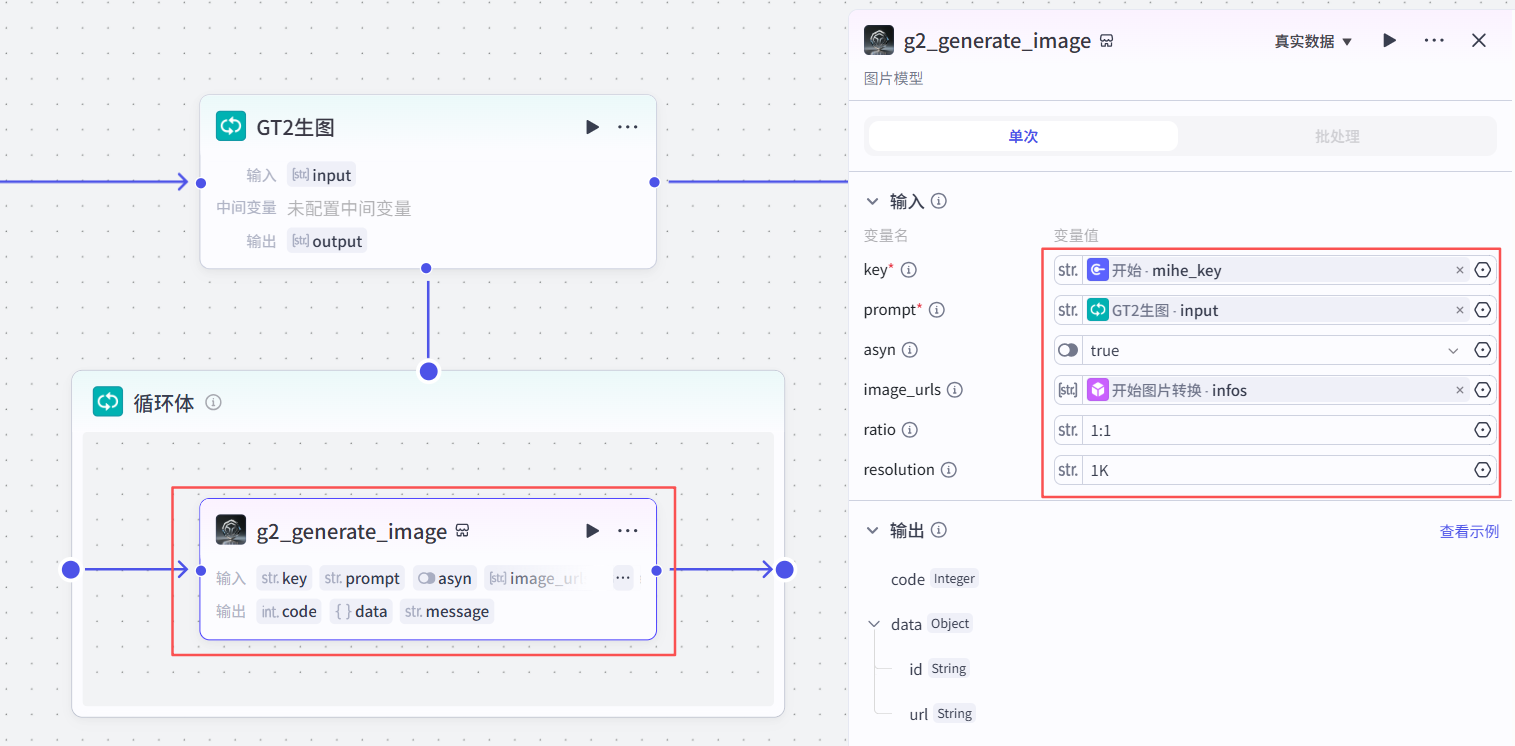
(7)设置去除空值节点;
该节点作用就是去除循环节点生成空值。
在循环后面添加一个米核ai的【常用代码块】的【list_sli_trim】节点->设置参数

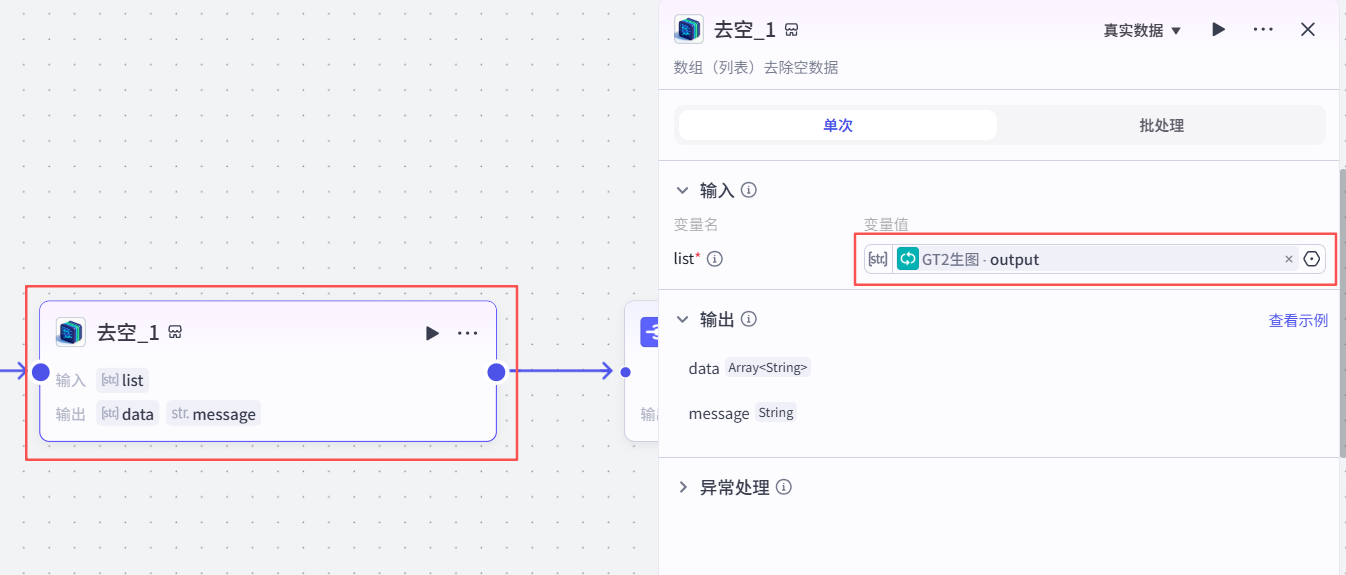
(8)设置结束节点;
将生成的图片输出出去
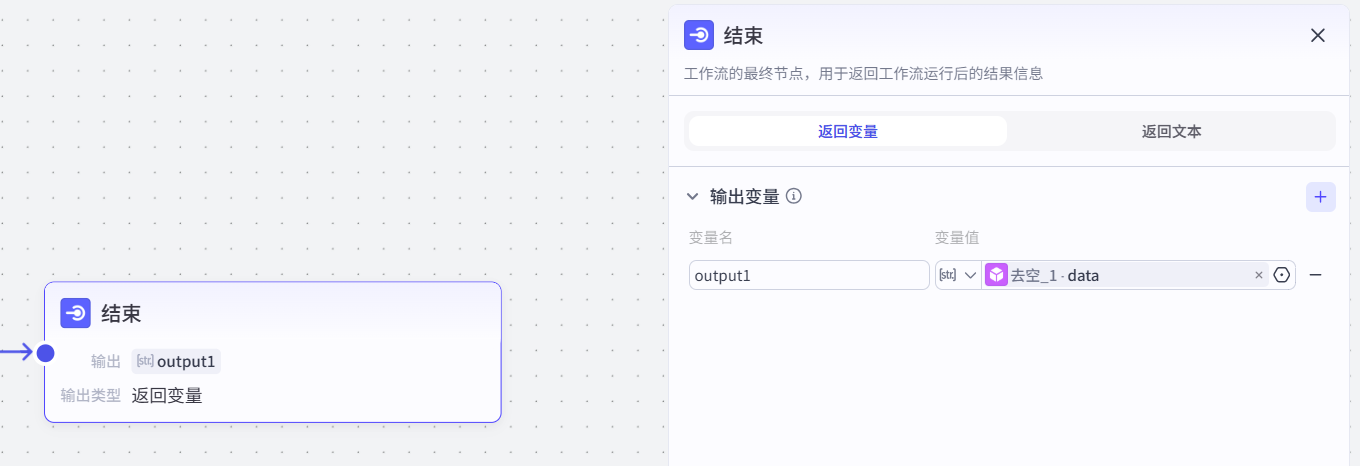
PART 02工作流测试
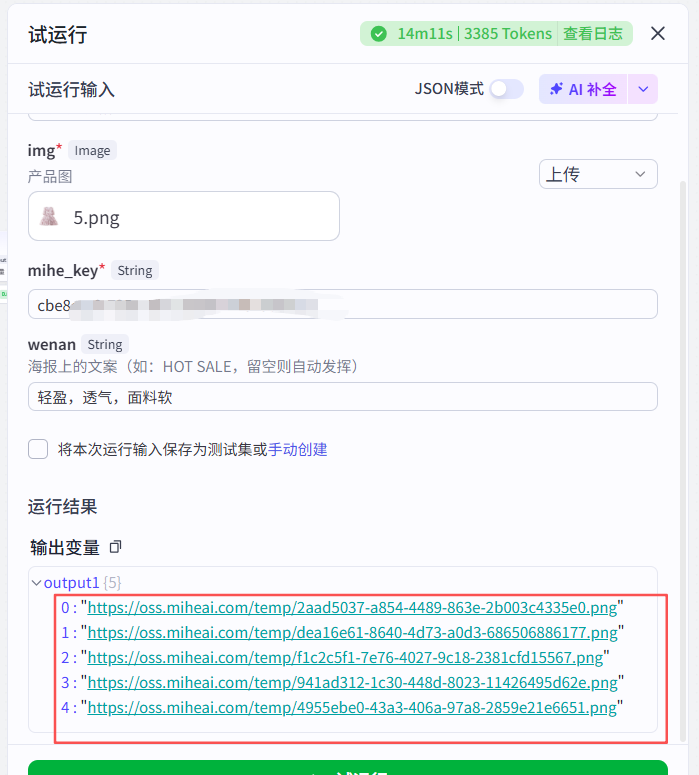
(1)点击试运行,输入带星号必填项,点击试运行即可看到生成的链接。
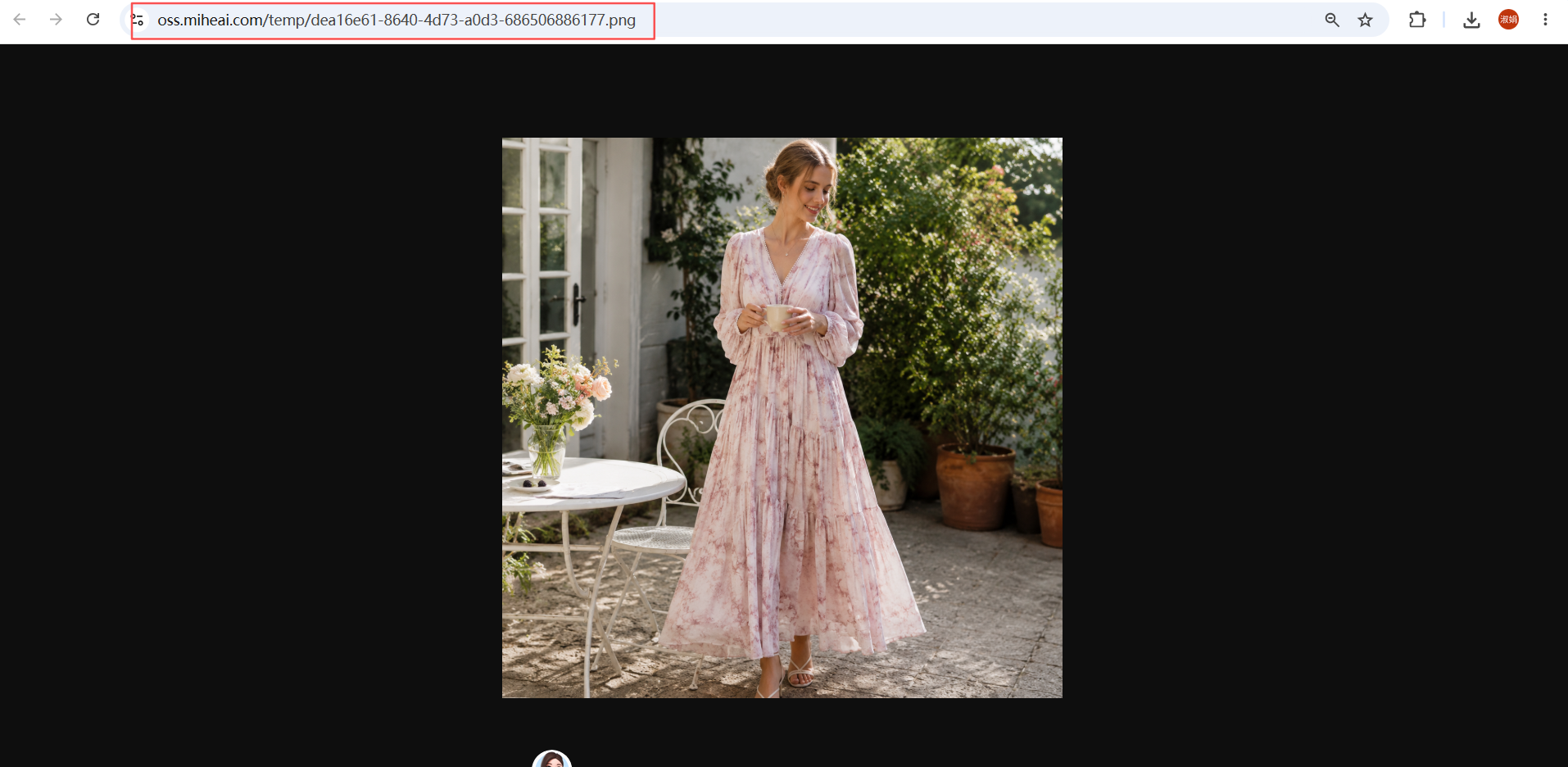
(2)点击链接,就可以看到完整版内容了,同时也可以进行下载保存本地。
PART 03结语
这期工作流是不是蛮有意思的,感兴趣的同学可以学习下。
本工作流使用到的完整提示词,感兴趣的朋友可以来个一键三连(转发必须动作)后评论区留言“Z42电商主图”,并且后台私信“Z42电商主图”获取。

电商企业物流数字化转型必备!快递鸟 API 接口,72 小时快速完成物流系统集成。全流程实战1V1指导,营造开放的API技术生态圈。
更多推荐



 8
8 0
0- 0


 已为社区贡献8条内容

所有评论(0)