
远程操控同事或家人的安卓手机?这份保姆级教程请收好
作为一个普通打工人,我手里最离不开的工具就是手机。
但更让人头疼的是,我的工作偏偏需要用到多台安卓手机——公司配发的工作机、自己用的主力机,甚至还有家里一台老安卓机用来存放资料和测试应用。
每天我都在几台手机之间来回切换:
一会儿要用工作机回复客户消息,一会儿要用自己手机查资料,晚上回到家又突然想起,工作机里还有个文件没转发给同事。
如果这些安卓手机能跨品牌互相远程控制,我是不是就能用一部手机操作所有设备了?
答案是:可以,而且不需要root,也不挑品牌。
我为什么要让安卓手机互相远程控制?
先说说我的真实痛点:
- 多设备切换太累:办公桌上摆着两台安卓手机,一部小米,一部荣耀。我经常需要拿起这部查信息,再放下拿起另一部回复消息。
- 出门忘带某台手机:有一次出差,忘了带工作机,结果客户发来的重要资料全在那台手机里,急得我满头大汗。
- 帮家里长辈处理手机问题:爸妈用的是不同品牌的安卓手机,经常要我远程教他们操作,但很多操作电话里根本说不清。
如果我能用自己手里的安卓手机,远程控制另一台不同品牌的安卓手机,这些问题就全都解决了。
经过一番摸索,我发现了一个非常实用的组合:
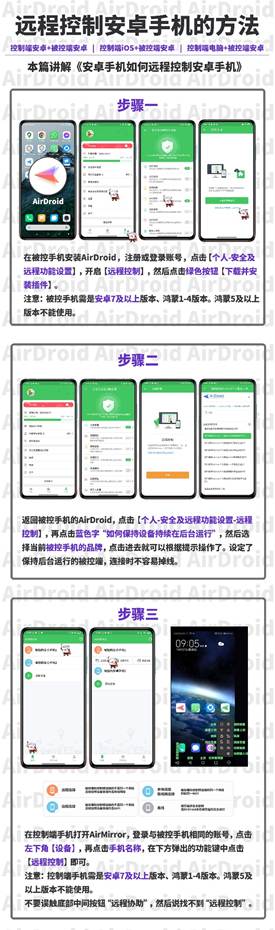
- 被控制的手机(比如工作机、家里老人的手机)安装 AirDroid
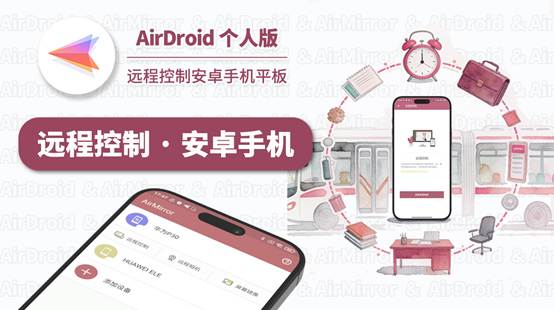
- 控制端的手机(我自己的主力机)安装 AirMirror
- 两台手机登录同一个账号
- 在被控手机上按照提示开启“远程控制权限”
整个过程不需要复杂的刷机或root权限,也不需要两台手机在同一个Wi-Fi下,甚至不同品牌、不同系统版本都能用。
我用自己的小米13 Ultra(控制端)和公司的荣耀手机(被控端)做了测试,远程控制流畅得让我惊讶,滑动、点按、打开App都很跟手。
实际使用场景:打工人一天的真实体验
场景一:出门在外,操作家里的安卓手机
有一天我在地铁上才想起来,家里的旧安卓机里存着一份第二天开会要用的报价表,但我没传到云盘。
换作以前,我只能回家再发,或者让家人帮忙操作(但他们根本找不到文件在哪)。
现在,我直接打开AirMirror,点击左下角的【设备】,选择家里那台旧安卓机,再点【远程控制】,手机屏幕实时显示在家里的旧手机上。我像操作自己手机一样,找到文件、发到微信、再转发给自己。全程不到两分钟。
场景二:帮爸妈远程清理手机
我妈用的是OPPO手机,经常抱怨“手机又满了”“不知道怎么删照片”。
以前我只能电话里说“你点设置、点存储……”,每次都讲得口干舌燥。
现在我在自己的安卓手机上远程控制她的手机,就像亲手操作一样,帮她清理缓存、删除重复照片、关闭后台自启动。她只需要保持手机联网即可。
场景三:同时管理多台工作机
我有个做电商运营的朋友,一个人要管五台安卓手机,每台登录不同的店铺账号。
以前他要拿起每一台手机轮流回复消息、上架商品。现在他只用自己的一台手机,在AirMirror里一键切换控制不同手机,效率提升了好几倍。
为什么这对打工人特别友好?
- 不挑品牌
小米、华为、OPPO、vivo、荣耀、三星……只要是安卓系统,基本都能用。 - 不要求root
很多远程控制软件需要root权限,操作门槛高。AirDroid这套方案对被控手机没有root要求,普通用户也能轻松上手。 - 一个账号搞定所有设备
只要登录同一个账号,你的多台安卓手机就会出现在设备列表里,随时可以远程控制。 - 企业也能用
如果公司IT部门需要帮员工维护工作机,不用跑到每个工位,远程就能解决大部分问题,省时省力。
以前我总觉得,不同品牌的安卓手机之间想互相远程控制,一定很麻烦、要刷机、要越狱、还要装各种奇怪的插件。
试过AirDroid和AirMirror之后,我才发现:跨品牌的安卓手机远程控制,已经变得像发微信一样简单。
如果你也像我一样,日常工作要在多台安卓手机之间来回切换,或者经常需要帮家人远程解决手机问题,强烈建议你试试这个方案。

电商企业物流数字化转型必备!快递鸟 API 接口,72 小时快速完成物流系统集成。全流程实战1V1指导,营造开放的API技术生态圈。
更多推荐

 7
7 0
0- 0



 已为社区贡献1条内容

所有评论(0)