
影刀RPA进阶教程_CSV大文件处理方案十万行数据的高效读写与内存管理
影刀RPA进阶教程:CSV大文件处理方案十万行数据的高效读写与内存管理
你做电商数据采集,每天跑出来一个CSV文件。
一开始几千行,Excel打开秒开。
上了几个月后,文件长到了十万行。Excel打开要等30秒,保存要一分钟。
再往后,文件超过一百万行——Excel直接告诉你"文件太大,无法完全加载"。
这时候你需要换一种思路来处理数据。
Excel的极限在哪里
Excel(xlsx格式)的单sheet上限是 1,048,576行 × 16,384列。
但实际使用中,超过10万行后操作就明显变慢,超过50万行基本上"动一下卡一下"。
而CSV(纯文本格式)没有这个限制——它就是一个文本文件,文件有多大取决于你的硬盘有多大。
关键认知:CSV文件超过10万行后,不要再用Excel打开处理,改用Python/pandas直接读写。
为什么用pandas处理大CSV
pandas处理CSV有三个优势:
- 分块读取:不用一次性把整个文件加载到内存,每次读5万行处理完再读下5万行
- 列筛选:可以只读取需要的列,不用加载全部
- 数据类型优化:可以指定每列的数据类型,节省内存
一个100MB的CSV,pandas可能只用30MB内存就读完了。而Excel打开同一个文件可能消耗1GB+。
实战一:分块读取并处理
店群矩阵自动化突破运营极限!
假设你有一个200万行的订单CSV,需要筛选出状态为"已发货"的记录。
一次性读完内存可能不够,但分块读毫无压力:
import pandas as pd

# 分块大小:每次读5万行
chunk_size = 50000
output_file = '已发货订单.csv'
first_chunk = True

# 分块读取
for chunk in pd.read_csv('orders.csv', chunksize=chunk_size):
    # 筛选当前块
    filtered = chunk[chunk['状态'] == '已发货']

    # 写入(第一个块写表头,后续追加)
    if first_chunk:
        filtered.to_csv(output_file, index=False, mode='w')
        first_chunk = False
    else:
        filtered.to_csv(output_file, index=False, mode='a', header=False)

    print(f'已处理 {len(chunk)} 行,筛选出 {len(filtered)} 行')

print('处理完成!')
chunksize 是核心参数。50,000是一个比较安全的数字(大多数机器的内存扛得住),可以根据你的机器内存调整。
实战二:只读取需要的列
你的CSV有50个列,但你只需要其中3个:
# 错误做法:全部加载(浪费内存)
df = pd.read_csv('orders.csv')  # 500MB
df = df[['订单号', '金额', '状态']]

# 正确做法:只加载需要的列
df = pd.read_csv('orders.csv', usecols=['订单号', '金额', '状态'])
# 可能只需要30MB
usecols 参数在文件头部解析阶段就跳过了不需要的列,内存节省是数量级的。
实战三:优化数据类型减少内存
pandas默认给每列一个"宽松"的数据类型,但这很浪费内存。
# 先看看自动分配的类型有多浪费
df = pd.read_csv('orders.csv', nrows=10000)
print(df.dtypes)
print(f'内存占用: {df.memory_usage(deep=True).sum() / 1024 / 1024:.2f} MB')

# 手动指定类型
dtype_dict = {
    '订单号': 'string',       # 不用int64(可能溢出)
    '金额': 'float32',        # 不用float64(精度够用)
    '数量': 'int16',          # 不用int64(数量不会超过32767)
    '状态': 'category',       # 枚举值用category(大幅节省)
    '创建时间': 'string',     # 后面再转datetime
    '备注': 'string'
}

df_optimized = pd.read_csv('orders.csv', dtype=dtype_dict)
print(f'优化后内存: {df_optimized.memory_usage(deep=True).sum() / 1024 / 1024:.2f} MB')
一个常见的实际案例:400MB的CSV,优化后降到60MB。
特别是 'status' 这种枚举列(只有几个取值),用 category 类型能节省90%+的内存。
实战四:CSV到Excel分批转换
有时候你需要把大CSV转成xlsx给别人——毕竟不是所有人都会操作CSV。
但百万行直接转xlsx不行(Excel上限104万行)。
方案:按指定行数分sheet
import pandas as pd
max_rows_per_sheet = 500000 # 每个sheet最多50万行
chunk_size = 50000
sheet_index = 0
total_rows = 0
buffer = []
for chunk in pd.read_csv('large.csv', chunksize=chunk_size):
buffer.append(chunk)
total_rows += len(chunk)
if total_rows >= max_rows_per_sheet:
# 合并buffer,写入一个sheet
sheet_data = pd.concat(buffer)
sheet_name = f'Sheet{sheet_index + 1}'
if sheet_index == 0:
sheet_data.to_excel('output.xlsx',
sheet_name=sheet_name, index=False)
else:
with pd.ExcelWriter('output.xlsx', mode='a',
engine='openpyxl') as writer:
sheet_data.to_excel(writer,
sheet_name=sheet_name, index=False)
# 重置
buffer = []
total_rows = 0
sheet_index += 1
print(f'已写入 {sheet_name}')
# 处理剩余数据
if buffer:
sheet_data = pd.concat(buffer)
with pd.ExcelWriter('output.xlsx', mode='a',
engine='openpyxl') as writer:
sheet_data.to_excel(writer,
sheet_name=f'Sheet{sheet_index + 1}',
index=False)
print(f'已写入最后一个sheet,共 {sheet_index + 1} 个sheet')
print('全部完成!')
实战五:CSV去重(内存友好版)
百万行数据去重,直接drop_duplicates()内存不够怎么办?
方案:分块+排序去重
import pandas as pd
import hashlib

def deduplicate_large_csv(input_file, output_file, key_columns, chunksize=50000):
    seen = set()
    first_chunk = True

    for chunk in pd.read_csv(input_file, chunksize=chunksize):
        # 生成唯一标识(基于去重列)
        chunk['_hash'] = chunk[key_columns].astype(str).agg('|'.join, axis=1)
        chunk['_hash'] = chunk['_hash'].apply(
            lambda x: hashlib.md5(x.encode()).hexdigest()
        )

        # 过滤掉已见过的
        mask = ~chunk['_hash'].isin(seen)
        new_rows = chunk[mask]

        # 更新已见集合
        seen.update(chunk['_hash'].values)

        # 写入(去掉辅助列)
        new_rows = new_rows.drop(columns=['_hash'])
        if first_chunk:
            new_rows.to_csv(output_file, index=False, mode='w')
            first_chunk = False
        else:
            new_rows.to_csv(output_file, index=False, mode='a', header=False)

        print(f'本块 {len(chunk)} 行,去重后 {len(new_rows)} 行')

deduplicate_large_csv('input.csv', 'deduped.csv', ['订单号', '商品ID'])
这里用了hash而不是直接存整行数据到set里,内存占用小很多。
CSV和Excel的选型对照
| 特性 | CSV | Excel (xlsx) |
|---|---|---|
| 文件大小上限 | 无限制 | 实际50MB以内流畅 |
| 行数上限 | 无限制 | 约104万行 |
| 多Sheet | 不支持 | 支持 |
| 格式(颜色/合并) | 不支持 | 支持 |
| 打开速度(大文件) | 快 | 慢 |
| 适合用于 | 数据存储、中转、API输出 | 最终报表、人工查看 |
| 编码问题 | 可能有乱码 | 无 |
选型口诀:数据中转用CSV,最终交付用Excel,超过50MB用CSV+pandas处理。
在影刀中集成
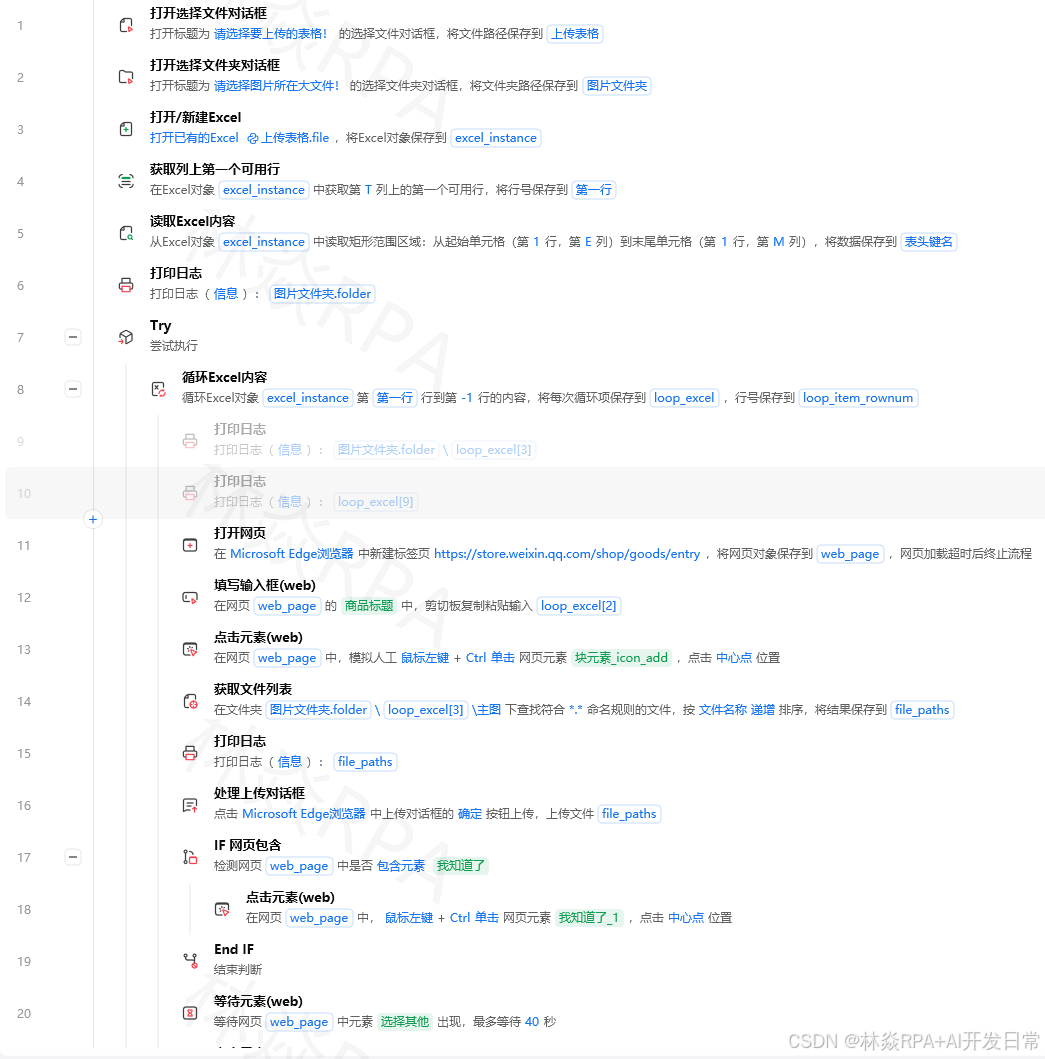
影刀流程调用Python处理大CSV:
1. HTTP请求获取数据 → 写入CSV
2. Python代码块:分块读取CSV → 清洗 → 输出
3. (可选)Python代码块:CSV分sheet转Excel
4. 发送Excel或CSV给业务方
第2步和第3步在同一个Python代码块里完成,减少中间文件。
temu店群自动化报活动案例
避坑指南
坑1:编码乱码
CSV用UTF-8保存但在Excel中打开中文乱码。
解决:用UTF-8 BOM格式保存
df.to_csv('output.csv', index=False, encoding='utf-8-sig')
utf-8-sig 会在文件头加BOM标记,Excel能正确识别。
坑2:CSV的逗号冲突
数据里如果包含逗号,pandas会自动加引号,没问题。但如果你的字段值里包含双引号,需要用两个双引号转义。
pandas自动处理了这些,但如果你手动拼接CSV字符串就要注意。
坑3:pandas自动推断类型错误
比如ID列 00123 被pandas读成数字 123:
df = pd.read_csv('data.csv', dtype={'ID': 'str'})
总结
处理大CSV的核心思路:不要一次性全加载。
分块读、筛选列、优化类型——三个技巧解决90%的大文件问题。
10万行以下用Excel直接看没问题,50万行以上必须切到pandas+分块模式。
CSV作为数据管道中的"中转格式",轻量且无上限,值得你熟练掌握。
内容标签:#影刀RPA #CSV #pandas #大数据 #数据处理
作者:林焱
系列:影刀RPA进阶教程系列——从数据处理到工程化实践

电商企业物流数字化转型必备!快递鸟 API 接口,72 小时快速完成物流系统集成。全流程实战1V1指导,营造开放的API技术生态圈。
更多推荐


 7
7 0
0- 0



 已为社区贡献56条内容

所有评论(0)