
小兔鲜电商项目(二):一级分类、二级分类制作
目录
1、一级分类
路由配置
一级分类 URL:http://127.0.0.1:5173/categopry/1005000,一级分类页是通过 /category/categoryId 的方式控制跳转,所以我们需要让路由接收 id 参数,修改 src\router\index.js 文件:
routes: [
    {
      path: '/',
      component: Layout,
      children: [
        {
          path: '',
          component: Home
        },
        {
          path: 'category/:id', //动态接收分类id参数
          component: Category
        }
      ]
    },
修改导航区域
LayoutHeader.vue文件中:
<RouterLink :to="`/category/${ item.id }`">{{ item.name }}</RouterLink>吸顶导航LayoutFixed.vue文件中:
        <li class="home" v-for="item in categoryStore.categoryList" :key="item.id">
          <RouterLink :to="`/category/${ item.id }`">{{ item.name }}</RouterLink>
        </li>
面包屑导航渲染
模板代码
在views/Category/index.vue目录下,添加以下代码:
<script setup>

</script>

<template>
  <div class="top-category">
    <div class="container m-top-20">
      <!-- 面包屑 -->
      <div class="bread-container">
        <el-breadcrumb separator=">">
          <el-breadcrumb-item :to="{ path: '/' }">首页</el-breadcrumb-item>
          <el-breadcrumb-item>居家</el-breadcrumb-item>
        </el-breadcrumb>
      </div>
    </div>
  </div>
</template>


<style scoped lang="scss">
.top-category {
  h3 {
    font-size: 28px;
    color: #666;
    font-weight: normal;
    text-align: center;
    line-height: 100px;
  }

  .sub-list {
    margin-top: 20px;
    background-color: #fff;

    ul {
      display: flex;
      padding: 0 32px;
      flex-wrap: wrap;

      li {
        width: 168px;
        height: 160px;


        a {
          text-align: center;
          display: block;
          font-size: 16px;

          img {
            width: 100px;
            height: 100px;
          }

          p {
            line-height: 40px;
          }

          &:hover {
            color: $xtxColor;
          }
        }
      }
    }
  }

  .ref-goods {
    background-color: #fff;
    margin-top: 20px;
    position: relative;

    .head {
      .xtx-more {
        position: absolute;
        top: 20px;
        right: 20px;
      }

      .tag {
        text-align: center;
        color: #999;
        font-size: 20px;
        position: relative;
        top: -20px;
      }
    }

    .body {
      display: flex;
      justify-content: space-around;
      padding: 0 40px 30px;
    }
  }

  .bread-container {
    padding: 25px 0;
  }
}
</style>
封装接口
在apis文件下创建category.js文件:
import http from '@/utils/http'

export function getCategoryAPI(id) {
  return http({
    url: '/category',
    params: {
      id
    }
  })
}
数据渲染
在views/Category/index.vue目录下,修改代码:
<script setup>
import {getCategoryAPI} from '@/apis/category'
import {onMounted,onUpdated,ref} from 'vue'
import {useRoute} from 'vue-router'

const categoryData=ref({})
const router=useRoute() //获取路由参数使用useRoute
const getCategory=async ()=>{
  const res=await getCategoryAPI(router.params.id) // 获取参数与定义路由是相关的,params.id / query.id
  categoryData.value=res.result
}
onMounted(()=>getCategory())
</script>

<template>
  <div class="top-category">
    <div class="container m-top-20">
      <!-- 面包屑 -->
      <div class="bread-container">
        <el-breadcrumb separator=">">
          <el-breadcrumb-item :to="{ path: '/' }">首页</el-breadcrumb-item>
          <el-breadcrumb-item>{{ categoryData.name }}</el-breadcrumb-item>
        </el-breadcrumb>
      </div>
    </div>
  </div>
</template>
banner轮播图
分类轮播图和首页轮播图的区别只有一个,接口参数不同,其余逻辑完成一致。
获取 Banner 数据的接口参数如下,我们可以通过传递不同的参数来区分分类轮播图和首页轮播图:
| 参数名 | 位置 | 类型 | 必填 | 说明 |
|---|---|---|---|---|
| distributionSite | Query | String | 否 | 广告区域展示位置(投放位置 投放位置,1为首页,2为分类商品页) 默认是1 |
完善接口
在home.js中修改接口
export function getBannerAPI(params = {}) {
  // 默认为1 商品为w
  const { distributionSite = '1' } = params;
  return http({
    url: 'home/banner',
    params: {
      distributionSite
    }
  })
}
数据渲染
在src/views/Category/index.vue目录下,完善代码:
<script setup>
import {getCategoryAPI} from '@/apis/category'
import {onMounted,onUpdated,ref} from 'vue'
import {useRoute} from 'vue-router'
import { getBannerAPI } from '@/apis/home'

const categoryData=ref({})
const router=useRoute() //获取路由参数使用useRoute
const getCategory=async ()=>{
  const res=await getCategoryAPI(router.params.id) // 获取参数与定义路由是相关的,params.id / query.id
  categoryData.value=res.result
}
onMounted(()=>getCategory())

// 获取banner
const bannerList = ref([])
const getBanner = async () => {
  const res = await getBannerAPI({
    distributionSite: '2'
  })
  bannerList.value = res.result
}

onMounted(() => getBanner())
</script>

<template>
  <div class="top-category">
    <div class="container m-top-20">
      <!-- 面包屑 -->
      <div class="bread-container">
        <el-breadcrumb separator=">">
          <el-breadcrumb-item :to="{ path: '/' }">首页</el-breadcrumb-item>
          <el-breadcrumb-item>{{ categoryData.name }}</el-breadcrumb-item>
        </el-breadcrumb>
      </div>
      <!-- 轮播图 -->
      <div class="home-banner">
        <!--使用 ElementPlus 的轮播图组件-->
        <el-carousel height="500px">
          <el-carousel-item v-for="item in bannerList" :key="item.id">
            <img :src="item.imgUrl" alt="">
          </el-carousel-item>
        </el-carousel>
      </div>
    </div>
  </div>
</template>


<style scoped lang="scss">
.top-category {
  h3 {
    font-size: 28px;
    color: #666;
    font-weight: normal;
    text-align: center;
    line-height: 100px;
  }

  .sub-list {
    margin-top: 20px;
    background-color: #fff;

    ul {
      display: flex;
      padding: 0 32px;
      flex-wrap: wrap;

      li {
        width: 168px;
        height: 160px;


        a {
          text-align: center;
          display: block;
          font-size: 16px;

          img {
            width: 100px;
            height: 100px;
          }

          p {
            line-height: 40px;
          }

          &:hover {
            color: $xtxColor;
          }
        }
      }
    }
  }

  .ref-goods {
    background-color: #fff;
    margin-top: 20px;
    position: relative;

    .head {
      .xtx-more {
        position: absolute;
        top: 20px;
        right: 20px;
      }

      .tag {
        text-align: center;
        color: #999;
        font-size: 20px;
        position: relative;
        top: -20px;
      }
    }

    .body {
      display: flex;
      justify-content: space-around;
      padding: 0 40px 30px;
    }
  }

  .bread-container {
    padding: 25px 0;
  }
}
.home-banner {
  width: 1240px;
  height: 500px;
  margin:0 auto;

  img {
    width: 100%;
    height: 500px;
  }
}
</style>
激活状态显示
RouterLink组件默认支持激活样式显示的类名,只需要给active-class属性设置对应的类名即可。
在LayoutHeader.vue文件中修改代码:
            <ul class="app-header-nav">
                <li class="home">
                  <RouterLink to="/">首页</RouterLink>
                </li>
                <li class="home" v-for="item in categoryStore.categoryList" :key="item.id">
                    <RouterLink active-class="active" :to="`/category/${ item.id }`">{{ item.name }}</RouterLink>
                </li>
            </ul>
分类列表渲染
修改 src\views\Category\index.vue 文件,在【Banner 轮播图】模块下添加分类数据模板:
<!-- 分类数据 -->
<div class="sub-list">
  <h3>全部分类</h3>
  <ul>
    <li v-for="i in categoryData.children" :key="i.id">
      <RouterLink to="/">
        <img :src="i.picture" />
        <p>{{ i.name }}</p>
      </RouterLink>
    </li>
  </ul>
</div>
<div class="ref-goods" v-for="item in categoryData.children" :key="item.id">
  <div class="head">
    <h3>- {{ item.name }}-</h3>
  </div>
  <div class="body">
    <GoodsItem v-for="good in item.goods" :good="good" :key="good.id" />
  </div>
</div>
解决路由缓存问题
解决方案
在 Vue 中使用带有参数的路由时需要注意的是,当用户从 /users/johnny 导航到 /users/jolyne 时,相同的组件实例将被重复使用。因为两个路由都渲染同个组件,比起销毁再创建,复用则显得更加高效。这也意味着组件的生命周期钩子不会被调用。
缓存问题:当路由 path 一样,参数不同的时候会选择直接复用路由对应的组件导致数据无法更新,解决方案:
1、让组件实例不复用,强制销毁重建:给 router-view 添加 key,破坏缓存
<!-- 在Layout文件的index.vue中修改 -->
<!-- 添加key 破坏复用机制 强制销毁创建 -->
  <router-view :key="$route.fullPath"/>
这种方式会将所有的接口重新发送请求,整个实例都被销毁重建了。
2、监听路由变化,变化之后执行数据更新操作:beforeRouteUpdate:钩子函数可以在每次路由更新之前执行,在回调中执行需要数据更新的业务逻辑即可
import {getCategoryAPI} from '@/apis/category'
import {onMounted,ref} from 'vue'
import {useRoute} from 'vue-router'
import { getBannerAPI } from '@/apis/home'
import GoodsItem from '@/views/Home/components/GoodsItem.vue'
import { onBeforeRouteUpdate } from 'vue-router'

// 获取数据
const categoryData=ref({})
const router=useRoute()
const getCategory=async (id=router.params.id)=>{
  // router.params.id存在滞后性
  const res=await getCategoryAPI(id) // 获取参数与定义路由是相关的,params.id / query.id
  categoryData.value=res.result
}
onMounted(()=>getCategory())

// 目标:路由参数变化的时候,可以把分类数据接口重新发送
onBeforeRouteUpdate((to)=>{
  // 我们需要使用最新的分类数据
  console.log(to)
  getCategory(to.params.id)
})
使用逻辑函数拆分业务
把同一个组件中独立的业务代码通过函数做封装处理,提升代码的可维护性。
基本思想:把组件内独立的业务逻辑通过 useXXX 函数做封装处理,在组件中做组合使用。
步骤如下:
- 按照业务声明以
use打头的逻辑函数- 把独立的业务逻辑封装到各个函数内部
- 函数内部把组件中需要用到的数据或者方法return出去
- 在组件中调用函数把数据或者方法组合回来使用
在Category文件夹下创建composables文件夹,然后创建useBanner.js、useCategory.js文件
封装轮播图
import { onMounted, ref } from 'vue'
import { getBannerAPI } from '@/apis/home'

export function useBanner() {
  // 获取banner
  const bannerList = ref([])
  const getBanner = async () => {
    const res = await getBannerAPI({
      distributionSite: '2'
    })
    bannerList.value = res.result
  }

  onMounted(() => getBanner())
  return {
    bannerList
  }
}
封装分类商品列表
import { getCategoryAPI } from '@/apis/category'
import { onMounted, ref } from 'vue'
import { useRoute } from 'vue-router'
import { onBeforeRouteUpdate } from 'vue-router'

export function useCategory() {
  // 获取数据
  const categoryData = ref({})
  const router = useRoute() //获取路由参数使用useRoute
  const getCategory = async (id = router.params.id) => {
    // router.params.id存在滞后性
    const res = await getCategoryAPI(id) // 获取参数与定义路由是相关的,params.id / query.id
    categoryData.value = res.result
  }
  onMounted(() => getCategory())

  // 目标:路由参数变化的时候,可以把分类数据接口重新发送
  onBeforeRouteUpdate((to) => {
    // 我们需要使用最新的分类数据
    console.log(to)
    getCategory(to.params.id)
  })
  return {
    categoryData
  }
}
修改index.vue
<script setup>
import GoodsItem from '@/views/Home/components/GoodsItem.vue'
import {useBanner} from '@/views/Category/composables/useBanner'
import { useCategory } from './composables/useCategory'
const {bannerList}=useBanner()
const {categoryData}=useCategory()
</script>
2、二级分类
路由配置
在views下创建SubCategory文件夹,并创建index.vue文件
<script setup>

</script>

<template>
    <div class="container ">
        <!-- 面包屑 -->
        <div class="bread-container">
            <el-breadcrumb separator=">">
                <el-breadcrumb-item :to="{ path: '/' }">首页</el-breadcrumb-item>
                <el-breadcrumb-item :to="{ path: '/' }">居家
                </el-breadcrumb-item>
                <el-breadcrumb-item>居家生活用品</el-breadcrumb-item>
            </el-breadcrumb>
        </div>
        <div class="sub-container">
            <el-tabs>
                <el-tab-pane label="最新商品" name="publishTime"></el-tab-pane>
                <el-tab-pane label="最高人气" name="orderNum"></el-tab-pane>
                <el-tab-pane label="评论最多" name="evaluateNum"></el-tab-pane>
            </el-tabs>
            <div class="body">
                <!-- 商品列表-->
            </div>
        </div>
    </div>
</template>


<style lang="scss" scoped>
.bread-container {
    padding: 25px 0;
    color: #666;
}

.sub-container {
    padding: 20px 10px;
    background-color: #fff;

    .body {
        display: flex;
        flex-wrap: wrap;
        padding: 0 10px;
    }

    .goods-item {
        display: block;
        width: 220px;
        margin-right: 20px;
        padding: 20px 30px;
        text-align: center;

        img {
            width: 160px;
            height: 160px;
        }

        p {
            padding-top: 10px;
        }

        .name {
            font-size: 16px;
        }

        .desc {
            color: #999;
            height: 29px;
        }

        .price {
            color: $priceColor;
            font-size: 20px;
        }
    }

    .pagination-container {
        margin-top: 20px;
        display: flex;
        justify-content: center;
    }


}
</style>
在router/index.js中补充代码:
import SubCategory from '@/views/SubCategory/index.vue'
const router = createRouter({
  history: createWebHistory(import.meta.env.BASE_URL),
  routes: [
    {
      path: '/',
      component: Layout,
      children: [
        {
          path: '',
          component: Home
        },
        {
          path: 'category/:id', //动态接收分类id参数 :id用来占位
          component: Category
        },
        {
          path: 'category/sub/:id',
          component: SubCategory
        }
      ]
    },
    {
      path: '/login',
      component: Login
    }
  ],
})
在views/Category/index.vue中完善代码:
        <h3>全部分类</h3>
        <ul>
          <li v-for="i in categoryData.children" :key="i.id">
            <RouterLink :to="`/category/sub/${i.id}`">
              <img :src="i.picture" />
              <p>{{ i.name }}</p>
            </RouterLink>
          </li>
        </ul>
面包屑导航
封装接口
在 src\apis\category.js 文件中封装接口,用于获取二级分类列表数据:
/**
 * @description: 获取二级分类列表数据
 * @param {*} id 分类id
 * @return {*}
 */
export const getCategoryFilterAPI = (id) => {
  return http({
    url: '/category/sub/filter',
    params: {
      id
    }
  })
}
数据渲染
<script setup>
import {getCategoryFilterAPI} from '@/apis/category'
import {onMounted, ref} from 'vue'
import {useRoute} from 'vue-router'

const categoryData=ref({})
const route=useRoute()
const getCategoryData=async()=>{
  const res=await getCategoryFilterAPI(route.params.id)
  categoryData.value=res.result
}
onMounted(()=>getCategoryData())
</script>

<template>
    <div class="container ">
        <!-- 面包屑 -->
        <div class="bread-container">
            <el-breadcrumb separator=">">
                <el-breadcrumb-item :to="{ path: '/' }">首页</el-breadcrumb-item>
                <el-breadcrumb-item :to="{ path: `/category/${categoryData.parentId}` }">{{ categoryData.parentName }}
                </el-breadcrumb-item>
                <el-breadcrumb-item>{{ categoryData.name }}</el-breadcrumb-item>
            </el-breadcrumb>
        </div>
        <div class="sub-container">
            <el-tabs>
                <el-tab-pane label="最新商品" name="publishTime"></el-tab-pane>
                <el-tab-pane label="最高人气" name="orderNum"></el-tab-pane>
                <el-tab-pane label="评论最多" name="evaluateNum"></el-tab-pane>
            </el-tabs>
            <div class="body">
                <!-- 商品列表-->
            </div>
        </div>
    </div>
</template>
基础商品列表
封装接口
在src/apis/categoty.js中:
/**
 * @description: 获取导航数据
 * @data {
     categoryId: 1005000 ,
     page: 1,
     pageSize: 20,
     sortField: 'publishTime' | 'orderNum' | 'evaluateNum'
   }
 * @return {*}
 */
export const getSubCategoryAPI = (data) => {
  return http({
    url: '/category/goods/temporary',
    method: 'POST',
    data
  })
}
数据渲染
在src/views/SubCategory/index.vue中:
<script setup>
import GoodsItem from '@/views/Home/components/GoodsItem.vue'
// 基础列表
const goodList=ref([])
const reqData=ref({
  categoryId:route.params.id,
  page:1,
  pageSize:20,
  sortField:'publishTime'
})
const getGoodList =async()=>{
  const res=await getSubCategoryAPI(reqData.value)
  // console.log(res)
  goodList.value=res.result.items
}
onMounted(()=>getGoodList())
</script>

<template>
            <div class="body">
                <!-- 商品列表-->
                 <GoodsItem v-for="goods in goodList" :goods="goods" :key="goods.id"/>
            </div>
</template>
列表筛选功能
        <div class="sub-container" >
            <el-tabs v-model="reqData.sortField" @tab-change="tabChange">
                <el-tab-pane label="最新商品" name="publishTime"></el-tab-pane>
                <el-tab-pane label="最高人气" name="orderNum"></el-tab-pane>
                <el-tab-pane label="评论最多" name="evaluateNum"></el-tab-pane>
            </el-tabs>
            <div class="body">
                <!-- 商品列表-->
                 <GoodsItem v-for="goods in goodList" :goods="goods" :key="goods.id"/>
            </div>
        </div>
const reqData=ref({
categoryId:route.params.id,
page:1,
pageSize:20,
sortField:'publishTime'
})
// tab 切换回调
const tabChange =()=>{
reqData.value.page=1
getGoodList()
}列表无限加载
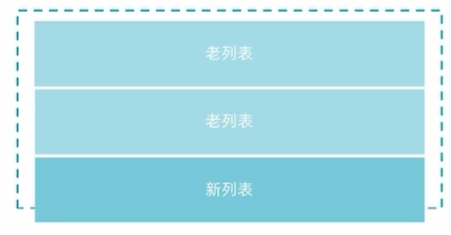
核心实现逻辑:使用elementPlus提供的v-infinite-scroll指令监听是否满足触底条件,满加载条件时,让页数参数+1获取数据,做新老数据拼接渲染。
步骤:
1. 配置v-infinite-scroll
    <div class="body" v-infinite-scroll="load" :infinite-scroll-disabled="disabled">
        <!-- 商品列表-->
        <GoodsItem v-for="goods in goodList" :goods="goods" :key="goods.id"/>
    </div>
2. 页数加一 ---> 获取下一页数据
3. 新老数据拼接
4. 加载完毕结束监听
const disabled=ref(false)
const load =async ()=>{
    // 页数++
    reqData.value.page++
    // 获取列表
    const res=await getSubCategoryAPI(reqData.value)
    // 数据拼接
    goodList.value=[...goodList.value,...res.result.items]
    //加载完毕 如果后端明确告诉我们哪个字段用于结束,那就使用它,否则使用下面的
    if(res.result.items.length===0){
        disabled.value=true
    }
}
定制路由滚动行为
在router/index.js目录中,在routes后面
  scrollBehavior() {
    return {
      top: 0
    }
  }
电商企业物流数字化转型必备!快递鸟 API 接口,72 小时快速完成物流系统集成。全流程实战1V1指导,营造开放的API技术生态圈。
更多推荐

 24
24 0
0- 0


 已为社区贡献6条内容

所有评论(0)