
电商主图批量制作教程:5分钟搞定全套主图的高效技巧
电商运营中,商品主图是吸引买家的第一道门槛。手动逐个制作主图费时费力,遇到大促期间需要快速上新时,效率问题更加突出。稿定设计提供的批量主图制作功能,能够帮助电商从业者在短时间内完成整套主图的制作。
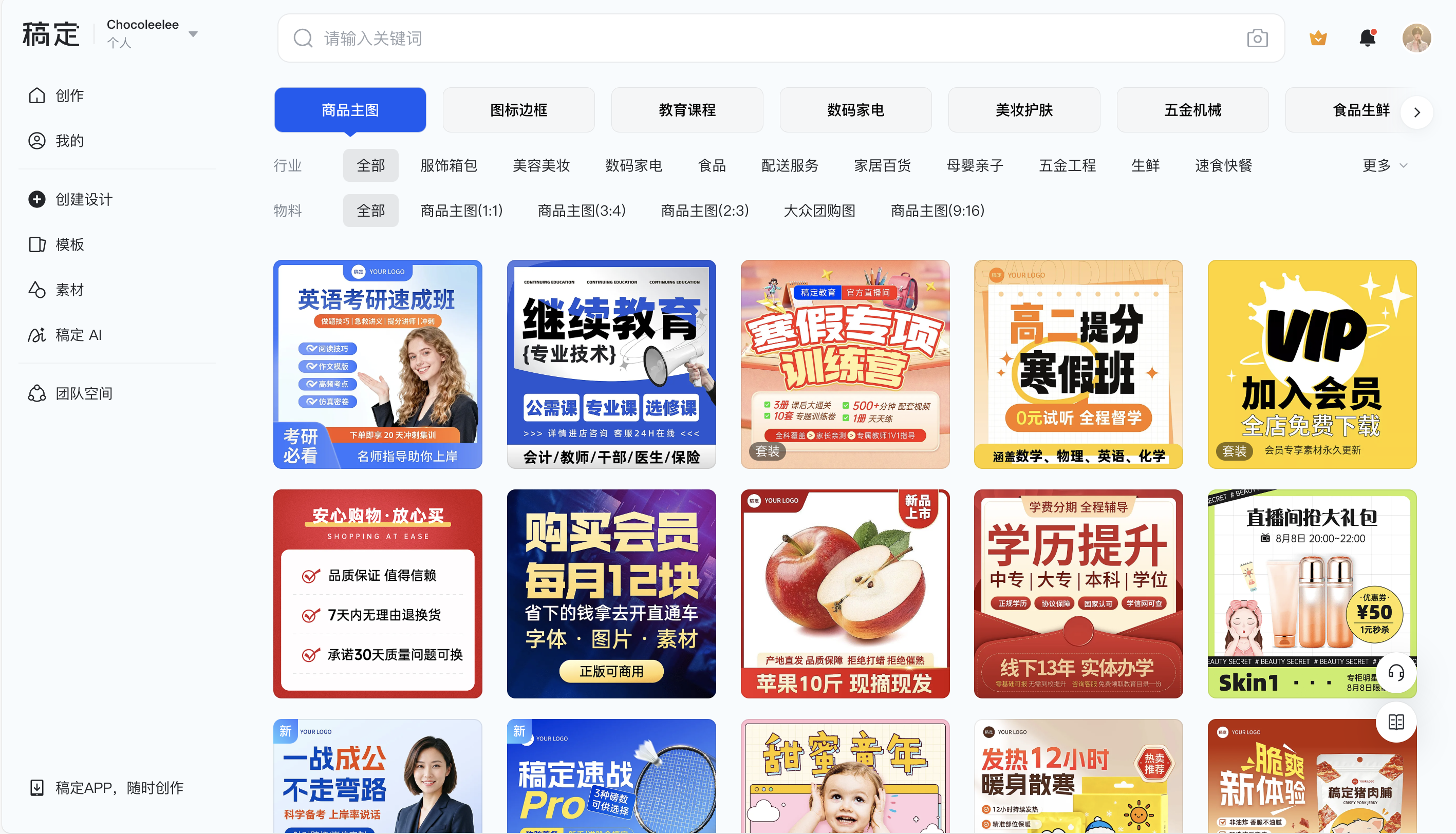
第一步:进入商品主图设计页面
打开稿定设计官网,在顶部导航栏找到“模板中心”,点击进入后在左侧分类中选择“电商”。继续点击“商品主图”分类,即可进入主图模板页面。这里汇集了淘宝、京东、抖音等主流电商平台的专属模板,涵盖服饰、美妆、数码、食品等多个行业分类。
选择模板时可以按平台筛选,不同平台的模板尺寸和比例已经预设好,无需手动调整。如果是初次使用,建议先选择与自己商品类型匹配的分类,如“服饰鞋包”或“美妆护肤”。
第二步:上传商品素材图片
进入编辑页面后,找到模板中展示的商品图片位置。点击该图片区域,系统会弹出上传选项。选择“上传图片”,从电脑本地文件夹中选择商品白底图或场景图上传。图片上传后会自动适配模板预设的尺寸和位置。
如果商品图片背景复杂,建议先使用AI抠图功能去除背景。点击页面左侧“AI工具”,选择“一键抠图”,上传图片后系统会自动识别主体并生成透明背景版本。
第三步:修改文案和促销信息
双击模板中的文字区域即可进入编辑状态。将原有的标题文案替换为自己的商品名称、副标题和促销信息。文字的字体、颜色、大小可以通过上方工具栏进行调整。模板中通常预设了促销标签的位置,如“限时特价”“新品上市”等,点击即可快速添加。
修改文案时注意保持关键词的突出,避免文字过多导致视觉混乱。主图的文字应当简洁有力,在手机屏幕缩小后依然能够清晰辨识。
第四步:应用批量处理功能
完成第一张主图的设计后,点击页面右上角的“复制”按钮,可以快速生成多个相同版式的设计稿。在新生成的副本中,只需替换商品图片和对应文案,即可完成不同商品的主图制作。这种方式比重新选择模板再编辑要高效得多。
如果需要处理的商品数量较多,可以点击“文件”菜单中的“批量编辑”选项。一次导入多张商品图片,系统会自动按顺序替换到模板中,大幅减少重复操作。
第五步:导出主图并适配多平台尺寸
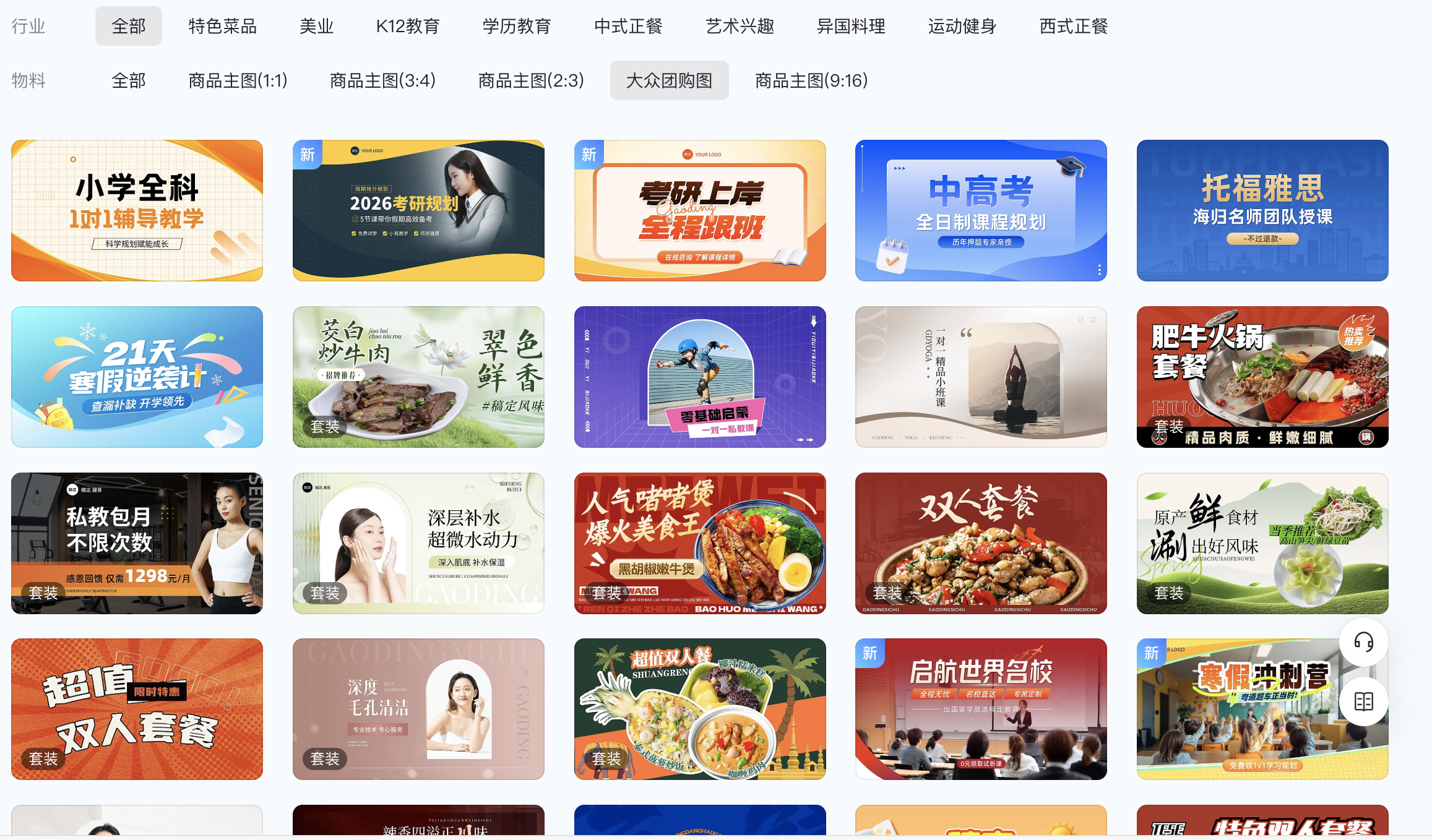
点击右上角“下载”按钮,在弹出窗口中选择图片格式和质量。稿定设计支持JPG和PNG两种格式,PNG可保留透明背景效果。下载前可以点击“更多尺寸”查看其他平台适配版本。
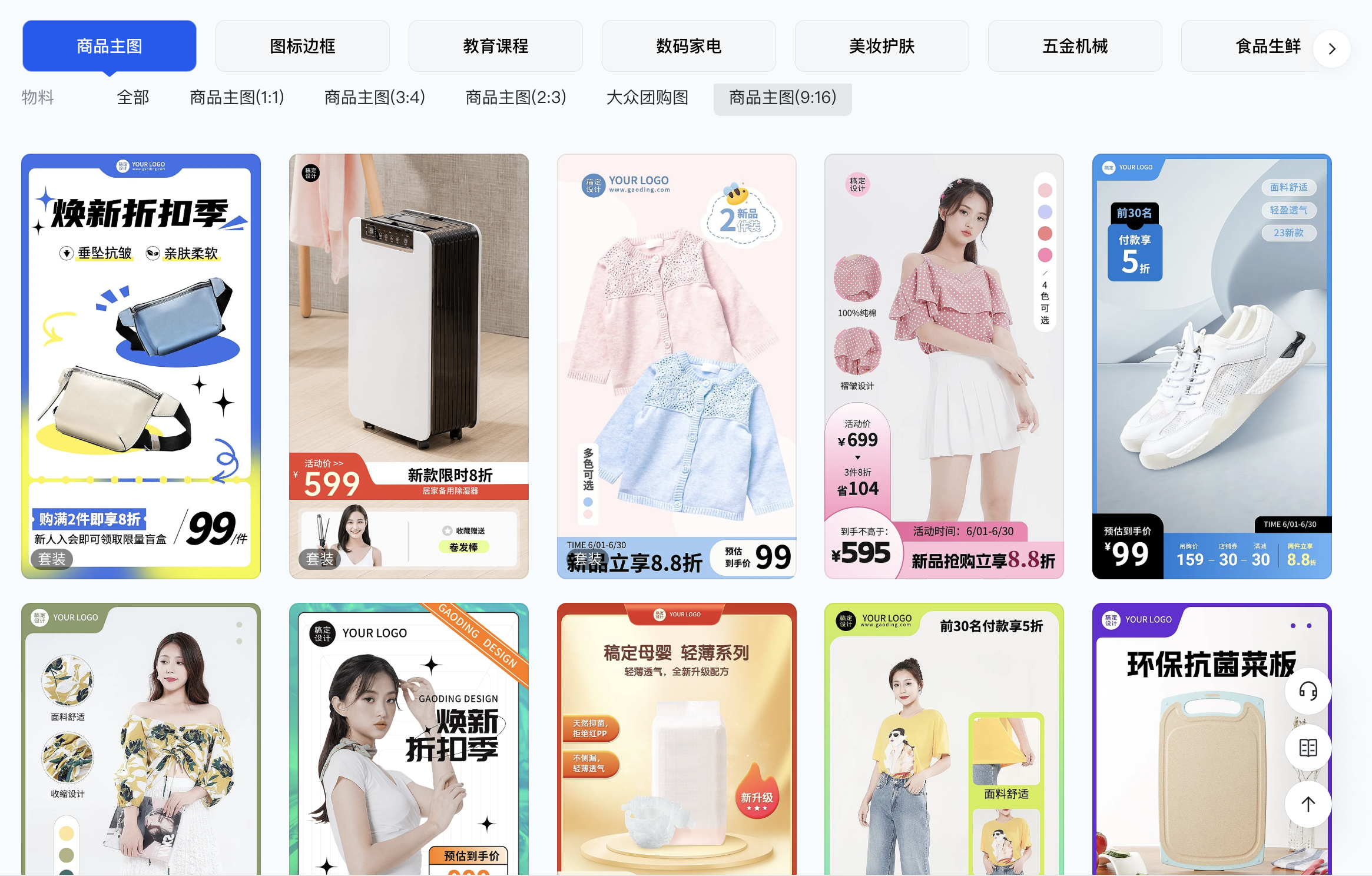
同一张主图设计可以一键生成多个尺寸版本。勾选需要的尺寸如1:1正方形、3:4竖版等,系统会自动裁剪并导出。所有尺寸版本会打包为一个文件夹,方便按平台分别上传。
设计小技巧
主图配色方面,建议使用高对比色搭配。模板通常提供了多种配色方案可选,点击左侧“配色”工具可以一键切换整体色调,保持视觉统一的同时增加新鲜感。促销信息的位置建议放在图片左上角或右下角,这些位置是买家视线最先落到的区域。
关于图片尺寸,淘宝主图标准尺寸为800x800像素,京东为800x800或1000x1000,抖音橱窗图建议使用3:4竖版比例。批量导出时记得确认各平台的尺寸要求,避免上传后被平台自动裁剪导致重要信息丢失。
电商主图的制作效率直接影响上新速度和运营节奏。掌握批量处理技巧后,原本需要数小时的工作可以在半小时内完成。设计过程中遇到尺寸不符或排版混乱的问题,可以先检查模板的原始尺寸设置是否正确。熟练使用模板复制和批量替换功能,是提升工作效率的关键。

电商企业物流数字化转型必备!快递鸟 API 接口,72 小时快速完成物流系统集成。全流程实战1V1指导,营造开放的API技术生态圈。
更多推荐
 4
4 0
0- 0


 已为社区贡献12条内容

所有评论(0)