
构建仿淘宝商城的图片放大镜及缩略图功能
htmltable {th, td {th {pre {简介:在电商网站开发中,高质量的商品图片展示对用户体验至关重要。本文介绍实现一种类似淘宝商城的图片放大镜效果,配合缩略图,以提供更细腻的图片浏览体验。通过HTML、CSS和jQuery技术,创建一个当用户将鼠标悬停在图片上时,能放大查看商品细节的功能。此技术涉及图片的HTML结构设计、CSS样式调整、jQuery交互动态更新以及缩略图功能的实

简介:在电商网站开发中,高质量的商品图片展示对用户体验至关重要。本文介绍实现一种类似淘宝商城的图片放大镜效果,配合缩略图,以提供更细腻的图片浏览体验。通过HTML、CSS和jQuery技术,创建一个当用户将鼠标悬停在图片上时,能放大查看商品细节的功能。此技术涉及图片的HTML结构设计、CSS样式调整、jQuery交互动态更新以及缩略图功能的实现。此外,还需注意性能优化,确保网站的流畅运行和良好的用户体验。 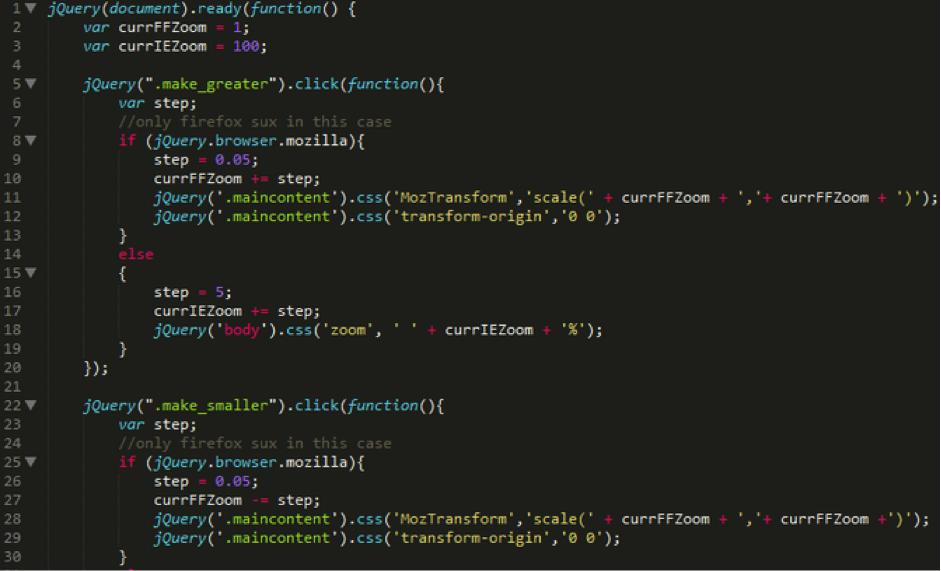
1. 高质量电商图片展示的重要性
在现代电子商务中,图片展示的质量直接影响着用户购物体验和购买决策。高质量的图片能够清晰展示产品细节,增加用户的信任感,从而提升转化率。不仅如此,考虑到用户可能在各种设备上浏览网页,优化图片展示在移动设备和不同分辨率屏幕上也是至关重要的。因此,本章我们将探讨如何通过高质量图片展示来增强用户体验,以及如何确保图片在各种设备上的兼容性和性能。
在后续的章节中,我们将深入探讨HTML结构设计、CSS样式调整、jQuery交互动态更新、缩略图功能实现以及性能优化的具体方法,这些技术手段将共同作用于构建一个高效、美观的电商图片展示系统。让我们开始吧!
2. HTML结构设计
2.1 图片放大镜功能的HTML基础
2.1.1 创建缩略图容器和主图容器
要构建一个图片放大镜效果,首先需要在HTML中设置两个主要容器:缩略图容器和主图容器。缩略图容器用于展示小尺寸图片的缩略视图,而主图容器用于展示放大后的主视图。以下是创建这两个容器的基本代码:
<!DOCTYPE html>
<html lang="en">
<head>
    <meta charset="UTF-8">
    <title>图片放大镜效果</title>
    <link rel="stylesheet" href="styles.css">
    <script src="https://code.jquery.com/jquery-3.6.0.min.js"></script>
</head>
<body>

<div class="thumbnail-container">
    <img id="thumbnail" src="thumbnail.jpg" alt="Thumbnail">
</div>
<div class="main-image-container">
    <img id="main-image" src="main.jpg" alt="Main Image">
</div>

</body>
</html>
代码解释:
<div class="thumbnail-container">...</div>:定义了一个用于包裹缩略图的容器。<img id="thumbnail" src="thumbnail.jpg" alt="Thumbnail">:在缩略图容器内插入了一个<img>元素,其src属性指定了缩略图图片的路径。<div class="main-image-container">...</div>:定义了一个用于包裹主视图图片的容器。<img id="main-image" src="main.jpg" alt="Main Image">:在主视图容器内插入了一个<img>元素,其src属性初始时指定为放大后的主图路径,但之后将通过JavaScript动态更新以实现放大效果。
2.1.2 图片元素的嵌入和初始配置
为了使HTML能够支持后续的交互逻辑,还需要对图片元素进行初始配置。这包括为缩略图和主图设置合适的 id 和 class 属性,以便在CSS和JavaScript中方便地选取和操作。
HTML代码:
<img id="thumbnail" class="thumbnail" src="thumbnail.jpg" alt="Thumbnail">
<img id="main-image" class="main-image" src="main.jpg" alt="Main Image">
代码解释:
- 通过为
<img>元素添加id属性,我们创建了一个唯一的标识符,可以在JavaScript中使用getElementById()函数进行选取。 - 使用
class属性为图片指定多个类别,便于在CSS中进行样式定位,并且可以在JavaScript中使用getElementsByClassName()函数选取具有相同类的多个元素。
接下来,在CSS中,我们将使用这些 id 和 class 来设置样式,并在JavaScript中添加事件监听和动态更新逻辑以实现图片放大镜效果。
2.2 结构的模块化和语义化
2.2.1 HTML5语义标签的应用
HTML5引入了一些新的语义标签,如 <header> 、 <nav> 、 <section> 、 <article> 、 <footer> 等,它们提供了一种更模块化的方式来构建网页内容。使用这些标签可以帮助开发者创建更有组织、更易于理解的代码结构。
HTML代码:
<!DOCTYPE html>
<html lang="en">
<head>
    <meta charset="UTF-8">
    <meta name="viewport" content="width=device-width, initial-scale=1.0">
    <title>模块化结构示例</title>
    <link rel="stylesheet" href="styles.css">
    <script src="https://code.jquery.com/jquery-3.6.0.min.js"></script>
</head>
<body>
<header>
    <h1>网站标题</h1>
</header>

<section class="content">
    <article>
        <h2>文章标题</h2>
        <p>文章内容...</p>
    </article>
</section>

<footer>
    <p>版权信息</p>
</footer>

</body>
</html>
2.2.2 代码的复用与模块化布局
为了提高代码的可维护性和减少重复,我们可以将一些常用的HTML结构和样式封装成模块。这可以通过创建自定义的HTML标签、使用服务器端包含文件(如PHP的 include 或 require 语句)或客户端模板引擎来实现。
代码块示例:
<!-- navigation.html -->
<nav>
    <ul>
        <li><a href="#">首页</a></li>
        <li><a href="#">关于我们</a></li>
        <li><a href="#">服务</a></li>
        <li><a href="#">联系方式</a></li>
    </ul>
</nav>

<!-- 引用导航模块 -->
<header>
    {% include 'navigation.html' %}
</header>
在这个示例中,导航模块被创建成一个单独的HTML文件 navigation.html ,然后通过某种机制(例如模板引擎的 include )包含到其他HTML文件中。这种方式不仅简化了大型项目的结构,还使得修改和维护变得更加容易。
接下来,我们将详细探讨如何使用CSS调整图片的样式和布局,以实现高质量的电商图片展示效果。
3. CSS样式调整
在构建高质量的电商图片展示系统中,CSS样式调整是关键环节之一。它不仅涉及视觉样式的设计,还需要确保布局的灵活性和响应式适配,以满足不同设备和屏幕的需求。以下将深入探讨图片展示的视觉样式设计和布局与响应式适配两个方面。
3.1 图片展示的视觉样式设计
视觉样式对于吸引用户的注意力和提升用户体验至关重要。以下是缩略图与主图样式设置以及光标悬停效果与放大效果的样式实现。
3.1.1 缩略图与主图的样式设置
为了确保用户能够直观地理解产品图片,缩略图和主图的样式应该简洁明了,同时不失吸引力。以下是一个简单的示例代码,展示了如何设置缩略图与主图的样式。
.thumbnail-container {
  border: 1px solid #ccc;
  overflow: hidden;
  margin: 10px;
  position: relative;
}

.thumbnail-container img {
  width: 100px;
  height: auto;
  transition: all 0.3s ease-in-out;
}

.main-image-container {
  border: 2px solid #333;
  margin: 10px;
  position: relative;
}

.main-image-container img {
  width: 500px;
  height: auto;
}
3.1.2 光标悬停效果与放大效果的样式实现
当用户将光标悬停在缩略图上时,可以通过CSS3的过渡效果来实现放大镜功能。以下是实现该效果的示例代码。
.thumbnail-container:hover img {
  transform: scale(1.1);
}

/* 放大镜效果 */
.thumbnail-container img:hover {
  transform: scale(3);
  cursor: crosshair;
}
在上述代码中, .thumbnail-container img:hover 选择器用于当鼠标悬停在缩略图上时,放大图片。 transform: scale(3); 表示图片放大三倍。这样用户就可以看到更细致的产品图片,提高交互体验。
3.2 布局与响应式适配
随着移动设备的普及,响应式布局变得不可或缺。下面将探讨如何利用盒模型和媒体查询实现响应式设计。
3.2.1 盒模型与布局技巧
CSS的盒模型由四个部分构成:内容(content)、填充(padding)、边框(border)和外边距(margin)。理解盒模型对于布局设计至关重要。在电商图片展示中,可以使用内边距来控制主图和缩略图之间的间隔,而边框可以提供视觉边框效果。
.main-image-container {
  padding: 20px;
  border: 2px solid #333;
}
上述代码中, padding: 20px; 表示主图容器内的图片与容器边缘之间有20像素的空间。
3.2.2 媒体查询与响应式设计实践
媒体查询允许我们根据不同的设备特性应用不同的CSS样式。以下是一个媒体查询示例,它能够根据屏幕大小改变图片展示的方式。
/* 设备宽度小于等于 600px */
@media (max-width: 600px) {
  .main-image-container img {
    width: 100%;
  }
  .thumbnail-container img {
    width: 30%;
  }
}

/* 设备宽度大于 601px */
@media (min-width: 601px) {
  .main-image-container img {
    width: 500px;
  }
  .thumbnail-container img {
    width: 100px;
  }
}
媒体查询中的 @media (max-width: 600px) 规则表示当屏幕宽度小于或等于600像素时,主图宽度变为100%,缩略图宽度变为30%。而 @media (min-width: 601px) 规则则对应屏幕宽度大于600像素的设备,主图宽度保持500像素,缩略图宽度固定为100像素。
通过这些响应式设计实践,可以确保图片在不同设备上均能良好展示,同时保持布局的一致性和美观性。
总结上文,CSS样式调整对于创建一个功能全面且用户体验友好的电商图片展示系统至关重要。从视觉样式设计到布局与响应式适配,每一步都需要精雕细琢,以确保在各种环境下均能提供一致和吸引人的产品展示效果。在下一章节中,我们将进一步深入到前端技术栈中另一个关键组成部分——jQuery的交互动态更新。
4. jQuery交互动态更新
4.1 jQuery基础与事件绑定
引入jQuery库并选择合适的版本
为了在网页中使用jQuery提供的丰富API和强大的交互功能,首先需要正确地引入jQuery库。选择合适的版本很重要,因为它会影响到网站的性能以及兼容性问题。通常推荐使用最新版本的稳定版,因为这些版本修正了旧版本的bug并引入了新特性。
<!-- 在<head>标签中引入jQuery -->
<script src="https://code.jquery.com/jquery-3.5.1.min.js"></script>
上述代码将从CDN中加载jQuery,提供快速且可靠的库访问。请确保替换为你所需要的版本号。使用CDN的好处是能够利用浏览器缓存,提升加载速度。
缩略图点击事件与主图联动机制
实现缩略图与主图的联动效果需要在缩略图上绑定点击事件。点击事件将触发一个函数,该函数会更新主图的内容,使其显示对应的放大图片。
// 绑定点击事件到缩略图
$('.thumbnail').click(function() {
  var imagePath = $(this).data('image'); // 获取缩略图关联的主图地址
  $('.main-image').attr('src', imagePath); // 更新主图的src属性
});
上述代码中, .thumbnail 是缩略图的CSS类,而 .main-image 是主图容器的CSS类。点击事件监听到点击动作后,会从触发事件的缩略图上获取 data-image 自定义属性,并将其值设置为 .main-image 的 src 属性。这会使得主图内容发生变化,显示新的图片。
4.2 动态控制图片放大与移动
图片缩放功能的实现原理
图片的缩放功能是通过改变图片元素的CSS样式来实现的,主要是调整图片的宽度和高度属性。而动态地实现平滑的图片放大或缩小效果,往往需要借助JavaScript或者jQuery来实现。
// 缩放图片函数
function zoomImage(scale) {
  var $image = $('.main-image');
  var currentWidth = $image.width();
  var currentHeight = $image.height();
  $image.css({
    'width': currentWidth * scale,
    'height': currentHeight * scale,
    'transition': 'all 0.5s ease' // 平滑过渡效果
  });
}
上述代码定义了一个缩放图片的函数, scale 是缩放比例参数。通过修改 width 和 height 属性来达到缩放效果,并且通过CSS的 transition 属性使得缩放过程更加平滑。
实现平滑的图片移动效果
平滑的图片移动效果通常使用CSS的 transform 属性来实现。我们可以创建一个移动图片的函数,该函数通过改变图片的 transform 属性来达到效果。
// 移动图片函数
function moveImage(x, y) {
  var $image = $('.main-image');
  $image.css({
    'transform': 'translate(' + x + 'px, ' + y + 'px)',
    'transition': 'all 0.5s ease' // 平滑过渡效果
  });
}
上述代码中, moveImage 函数接受两个参数 x 和 y ,分别代表图片沿水平方向和垂直方向的移动距离。通过设置 translate 变换值来改变图片的位置,同时利用 transition 属性来实现动画效果。
在实际应用中,结合鼠标事件(如 mousemove )或触摸事件(如 touchmove )可以创建出更丰富的用户交互体验。图片移动功能通常伴随着图片缩放功能,以便在缩放时动态调整图片的位置,保持图片始终居中显示。
5. 缩略图功能实现
5.1 缩略图的生成与配置
5.1.1 图片切割技术的选择与应用
在构建电商图片展示页面时,高质量缩略图的生成是关键的一步。这不仅关系到页面加载的速度,还直接影响用户的交互体验。图片切割技术有多种选择,包括但不限于CSS的 background-image 、 <img> 标签、以及HTML5的 <canvas> 元素。
选择哪种技术取决于你的具体需求。对于较为简单的页面,使用CSS background-image 属性可能会更简单和方便。但是,如果你需要更复杂的动态效果,比如图片的放大镜功能,则可能需要使用JavaScript来动态创建 <img> 标签或操作 <canvas> 。
例如,当需要动态创建缩略图时,可以使用JavaScript库,如 Fabric.js ,它允许你从原始图像中切割出任何尺寸和形状的部分,并实时显示在页面上。这种方法的优势在于可以灵活地控制图片展示的每一部分,缺点是需要引入额外的JavaScript库。
5.1.2 缩略图与主图的关联逻辑
缩略图与主图之间的关联是实现放大镜功能的核心。当用户在缩略图上移动或点击时,主图相应的位置需要放大显示。这可以通过监听缩略图上的鼠标事件,并将这些事件映射到主图上的相应位置来实现。
在实现时,需要考虑缩放比例。缩略图和主图的尺寸比例,以及用户期望的放大倍数都需要在代码中定义好。在执行放大动作时,需要根据这个比例来动态计算并更新主图的 transform 属性。
下面是一个简单的代码示例,展示了如何使用jQuery来监听缩略图的 mousemove 事件,并同步更新主图的展示位置:
$('#thumbnail').mousemove(function(e){
    var x = e.pageX - $(this).offset().left;
    var y = e.pageY - $(this).offset().top;
    // 根据缩略图与主图的比例计算主图的放大位置
    var放大倍数 = 3; // 假设我们要放大的倍数是3
    $('#mainImage').css({
        'background-position': '-' + (x * 放大倍数) + 'px ' + '-' + (y * 放大倍数) + 'px'
    });
});
5.2 交互体验的优化
5.2.1 图片预加载与缓存策略
为了提供更流畅的用户体验,可以实现图片的预加载策略。预加载意味着在用户实际需要之前,先加载图片资源,这样可以减少加载时的等待时间。可以使用纯JavaScript或jQuery实现预加载功能。
简单地,可以通过创建一个 Image 对象并设置其 src 属性为图片URL来预加载图片:
function preloadImages(urls) {
    urls.forEach(url => {
        new Image().src = url;
    });
}

var thumbnailUrls = ['thumbnail1.jpg', 'thumbnail2.jpg']; // 缩略图URLs
preloadImages(thumbnailUrls);
除了预加载,还可以利用浏览器缓存来存储图片资源。浏览器缓存可以显著减少图片加载的时间,特别是对于那些经常访问页面的用户。
5.2.2 用户交互反馈的增强方法
在缩略图功能中,为用户提供直观的交互反馈可以显著提高用户体验。反馈可以是视觉上的,如鼠标悬停时缩略图或主图的边框变色,也可以是触觉上的,比如移动设备上的振动反馈。
为了在视觉上提供反馈,可以通过CSS为相关元素添加 :hover 伪类,并在该状态下改变其样式:
.thumbnail {
    border: 1px solid #ccc;
    transition: border-color 0.3s; /* 添加过渡效果 */
}

.thumbnail:hover {
    border-color: #666; /* 鼠标悬停时改变边框颜色 */
}
在触觉上,如果你的网站需要在移动设备上运行,可以通过JavaScript访问移动设备的震动硬件,来提供震动反馈:
// 注意:震动API在不同的移动设备上支持程度不同
function vibrateDevice() {
    if(navigator.vibrate) {
        navigator.vibrate(500); // 震动500毫秒
    }
}

$('#thumbnail').on('mouseenter', function() {
    vibrateDevice();
});
通过上述方法,可以优化用户的交互体验,使缩略图功能更加人性化和友好。
简介:在电商网站开发中,高质量的商品图片展示对用户体验至关重要。本文介绍实现一种类似淘宝商城的图片放大镜效果,配合缩略图,以提供更细腻的图片浏览体验。通过HTML、CSS和jQuery技术,创建一个当用户将鼠标悬停在图片上时,能放大查看商品细节的功能。此技术涉及图片的HTML结构设计、CSS样式调整、jQuery交互动态更新以及缩略图功能的实现。此外,还需注意性能优化,确保网站的流畅运行和良好的用户体验。

电商企业物流数字化转型必备!快递鸟 API 接口,72 小时快速完成物流系统集成。全流程实战1V1指导,营造开放的API技术生态圈。
更多推荐
 3
3 0
0- 0


 已为社区贡献3条内容

所有评论(0)