
总结京东云 亚瑟 AX1800 PRO刷openwrt后软件包、下载目录扩容的方法
刷了不同的系统总结下不同系统的扩容方法。
刷了不同的系统总结下不同系统的扩容方法
一、iStoreOS系统
1、登录ttyd终端
输入账号root默认密码password完成登录,可以输入df- h 确认当前overlay大小
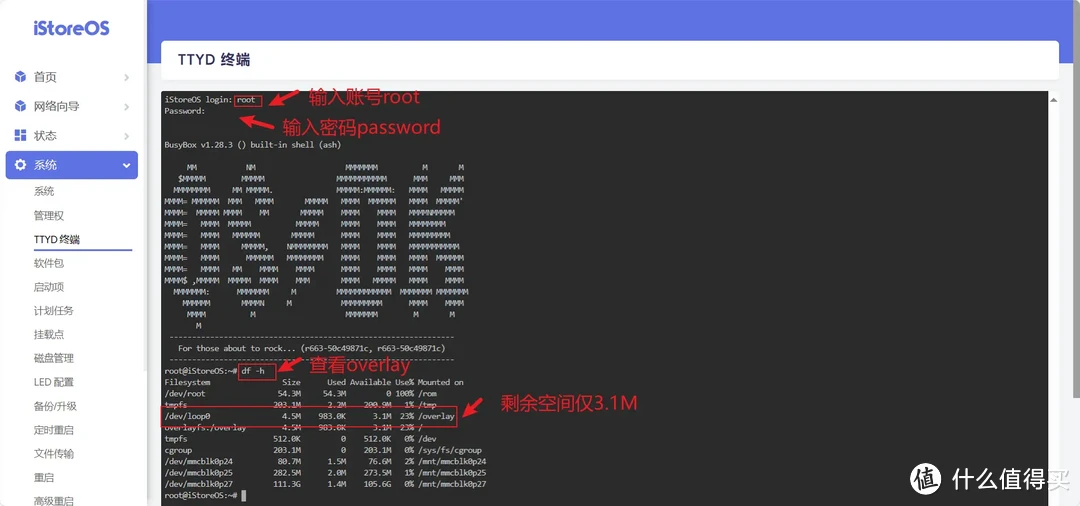
2、命令行操作
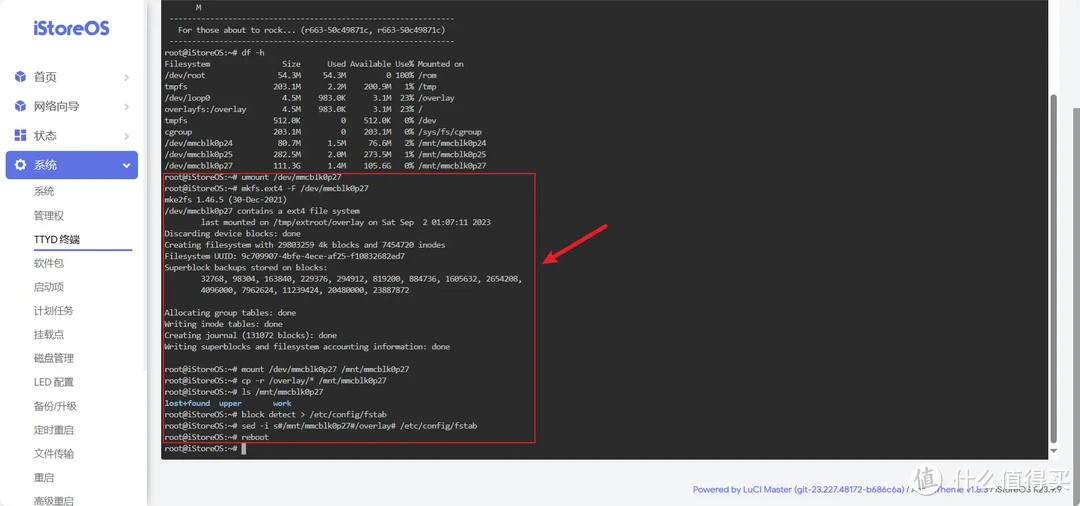
在终端中输入以下命令回车 卸载p27分区
umount /dev/mmcblk0p27
输入以下命令回车 格式化P27分区,因为emmc容量大,格式化需要一些时间,耐心等待执行完成
mkfs.ext4 -F /dev/mmcblk0p27
输入以下命令回车 手动挂载P27
mount /dev/mmcblk0p27 /mnt/mmcblk0p27
输入以下命令回车 拷贝overlay分区文件到P27分区
cp -r /overlay/* /mnt/mmcblk0p27
输入以下命令回车 检查是否拷贝成功,输入下面的命令回车看到 lost+found upper work文件夹,说明拷贝成功。
ls /mnt/mmcblk0p27
然后输入以下命令回车生成挂载文件
block detect > /etc/config/fstab
输入以下命令回车把p27分区挂载到overlay
sed -i s#/mnt/mmcblk0p27#/overlay# /etc/config/fstab
最后输入以下命令回车把原来的overlay挂载取消(下图少了这一步请知悉,实际要执行这一步的,图我懒得再换了)
sed -i '12s/1/0/g' /etc/config/fstab
最后的最后就是输入reboot后重启就可以
reboot
3、重启确认
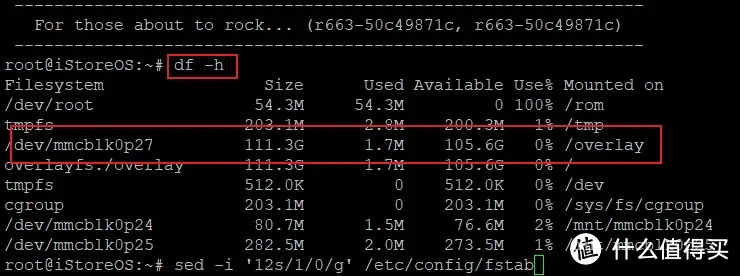
和前面一样登录ttyd终端输入df -h 回车查看挂载情况,我们可以看到挂载成功了
二、openwrt系统 其一
我的硬盘是128G的还有100多G可以用,也可以外接一块硬盘,这里暂时够用就不外接硬盘了。
系统→磁盘管理
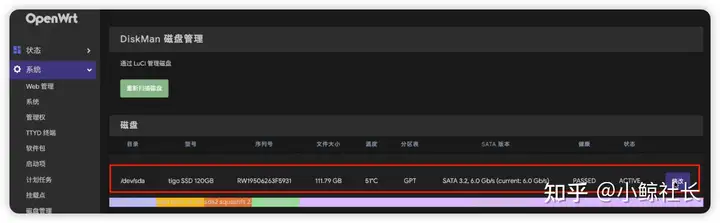
▲ 首先来到磁盘管理,找对对应磁盘,点击修改
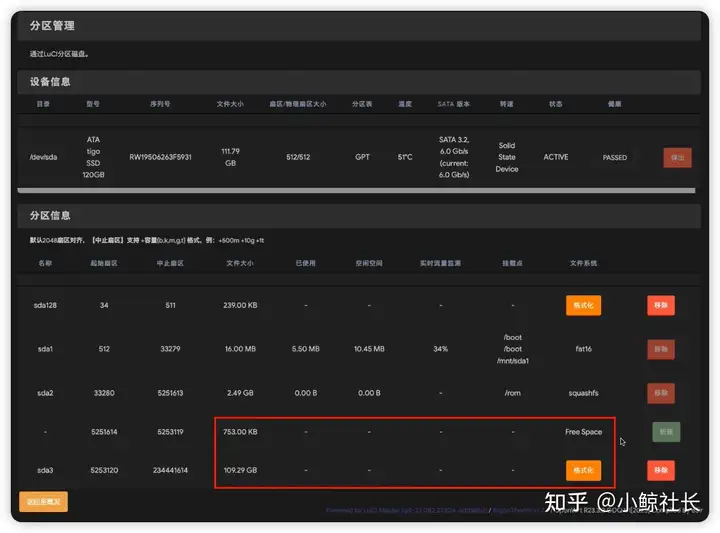
▲ 找到对应磁盘,Free Space 新建,格式化剩余空间
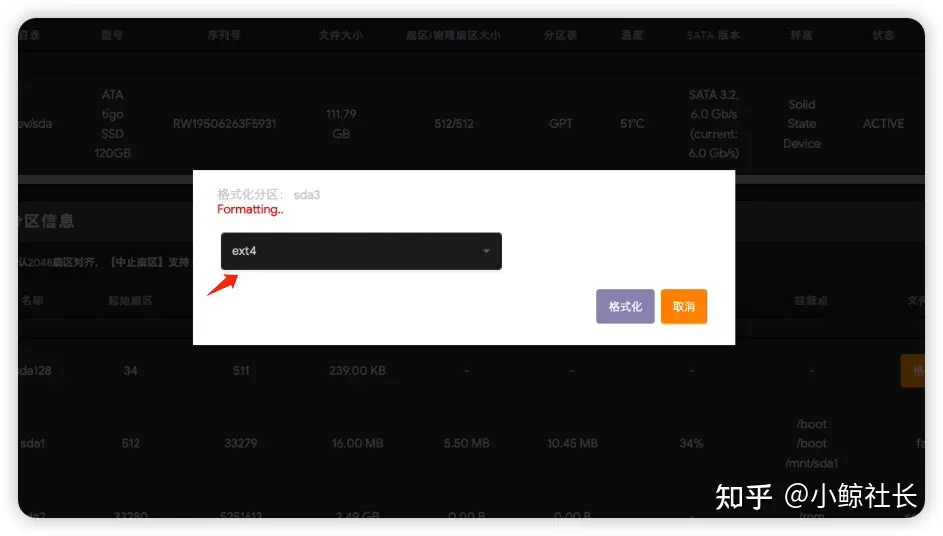
▲ 分区格式选择:ext4
系统→挂载点→添加
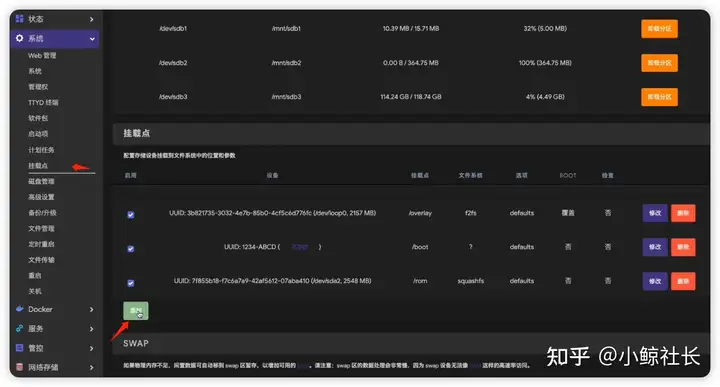
▲ 新添加一个挂载点
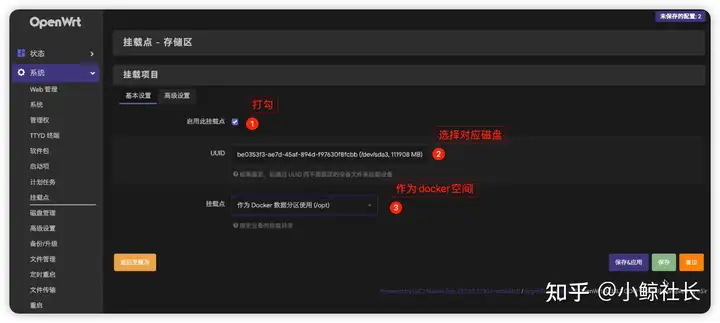
▲ 启用此挂载点,选对应的磁盘,作为docker分区使用,保存/应用
大功告成,然后重启OpenWrt系统
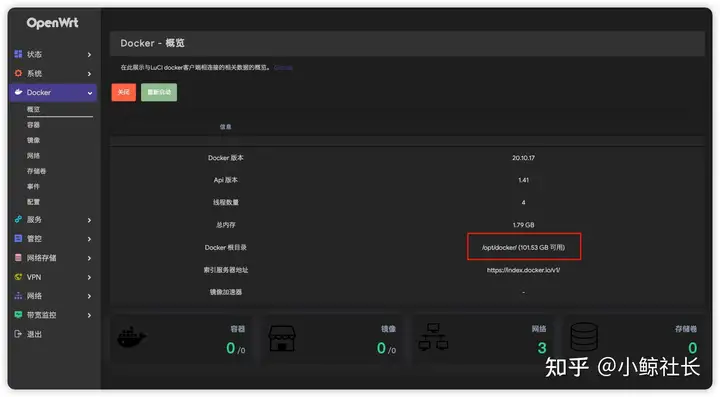
等待OpenWrt系统重启完成,来到docker目录下,查看设置已经成功了!
三、openwrt系统其二
下面开始进入正题...

二、查看磁盘使用情况
在开始之前, 我们可以先看下磁盘的使用情况, 如果你的磁盘空间本来就很小, 那就别想什么扩容了, 还是先换个磁盘吧
- 安装
lsblk包
sh
代码解读
复制代码
opkg update opkg install lsblk
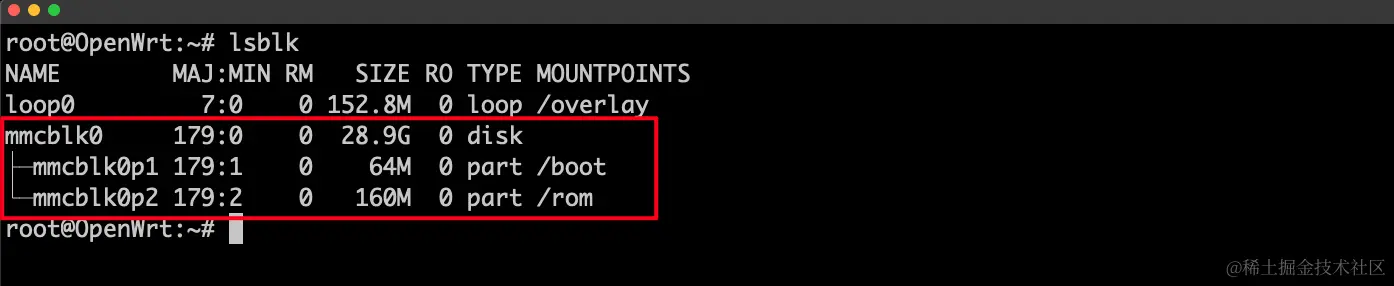
- 查看系统磁盘使用情况, 从
lsblk返回信息来看, 我的磁盘剩余的空间还是很多的,mmcblk0总共28.9G, 用到的才64M + 160M
sh
代码解读
复制代码
lsblk
三、创建分区
下面我们将使用 cfdisk 工具, 来创建一个 15G 大小的分区
- 安装
cfdisk工具
sh
代码解读
复制代码
opkg update opkg install cfdisk
- 创建分区, 这里
mmcblk0是要分区的设备名, 这里得根据你自己的情况进行填写设备名
sh
代码解读
复制代码
cfdisk /dev/mmcblk0
- 执行
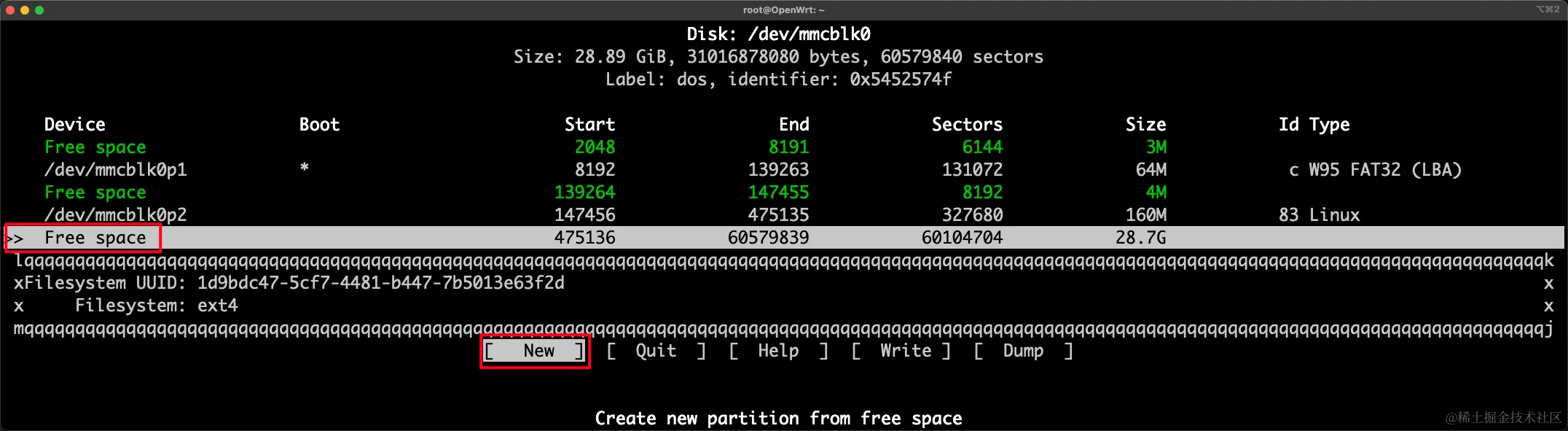
cfdisk将弹出一个交互界面, 从页面上我们可以看到, 我的设备mmcblk0上还有28.7G的剩余空间呢
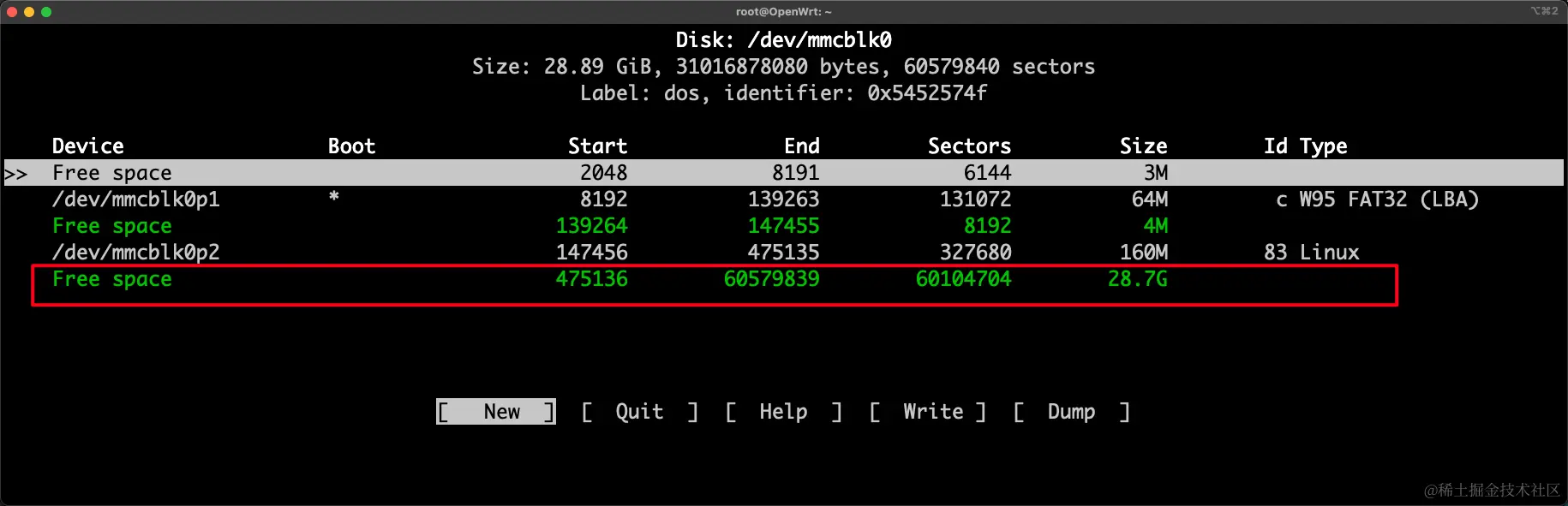
- 下面我们通过上下键选
Free space, 通过左右键选择New, 然后回车, 来创建一个新的分区
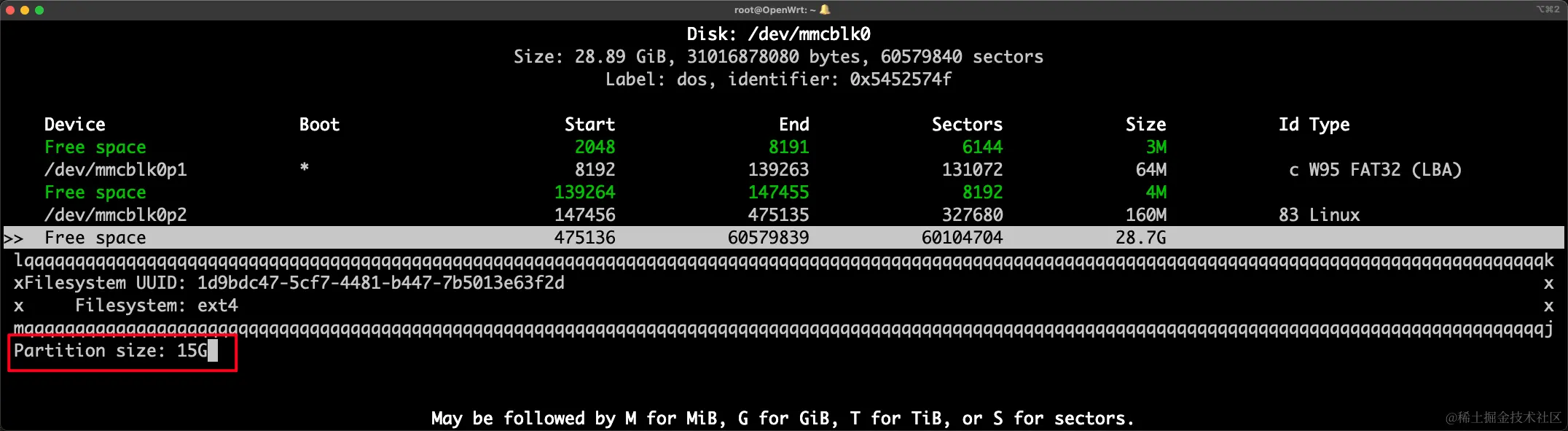
- 这里将会要求填写新分区的大小, 敲入要新建的分区大小, 比如
15G, 回车
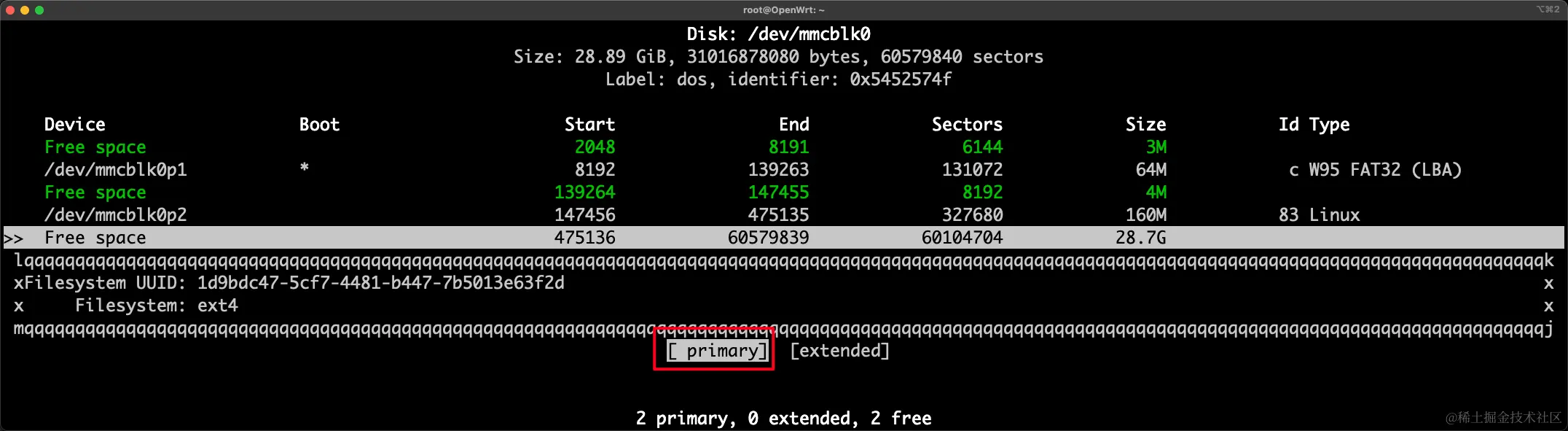
- 回车后, 选择主分区
primary回车
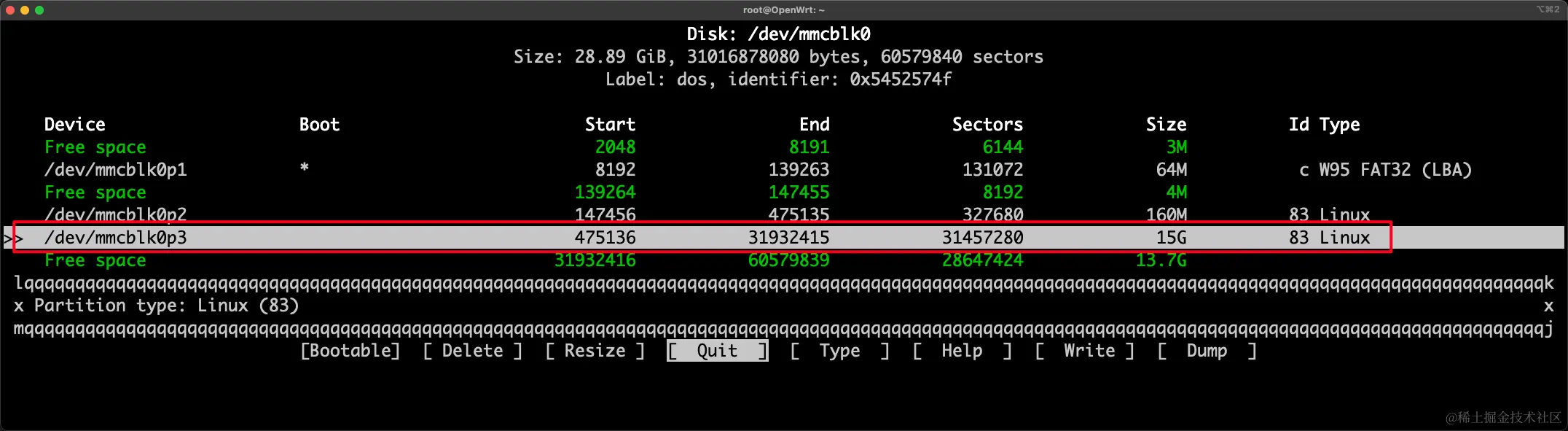
- 最后会回到
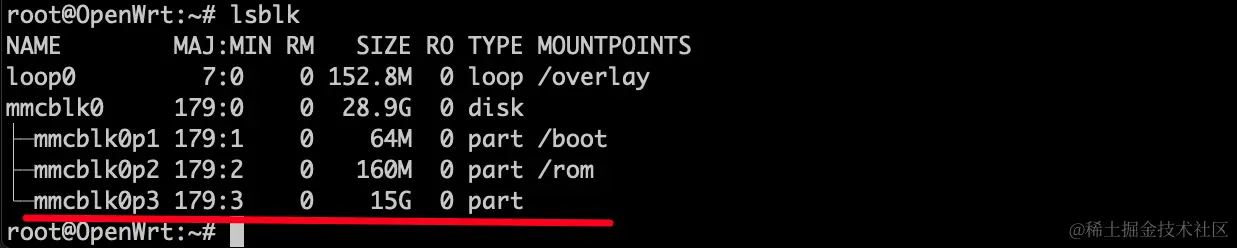
分区列表页面, 在列表中就会有我们新建的一个分区/dev/mmcblk0p3, 记住这个分区名mmcblk0p3, 后面会频繁用到
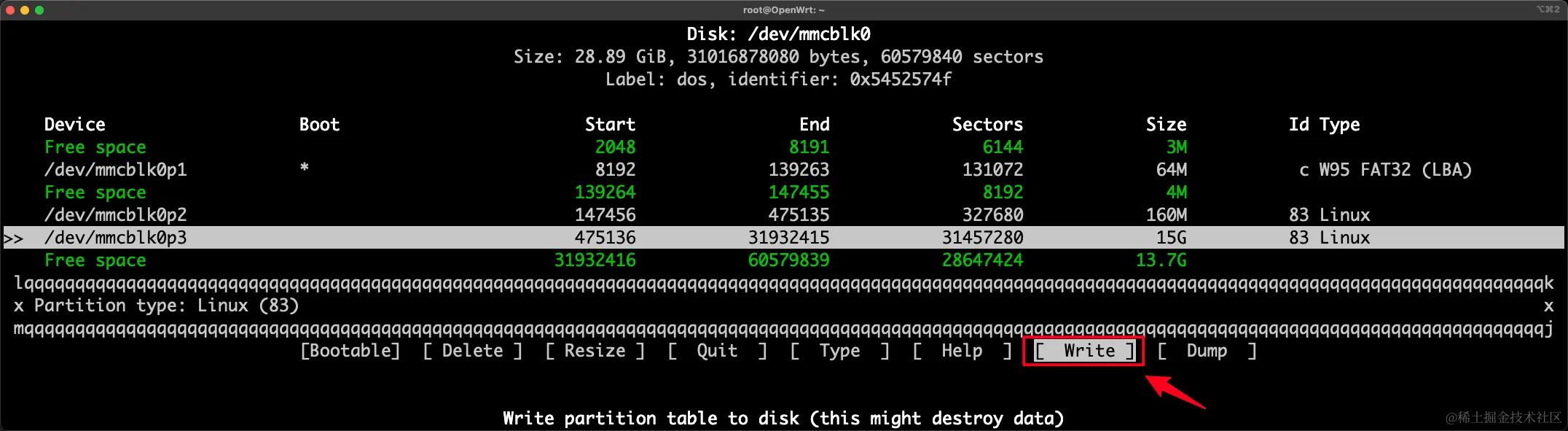
- 这里我们只是划分了一个新的分区, 还需要进行写入, 左右键选择
Write, 回车
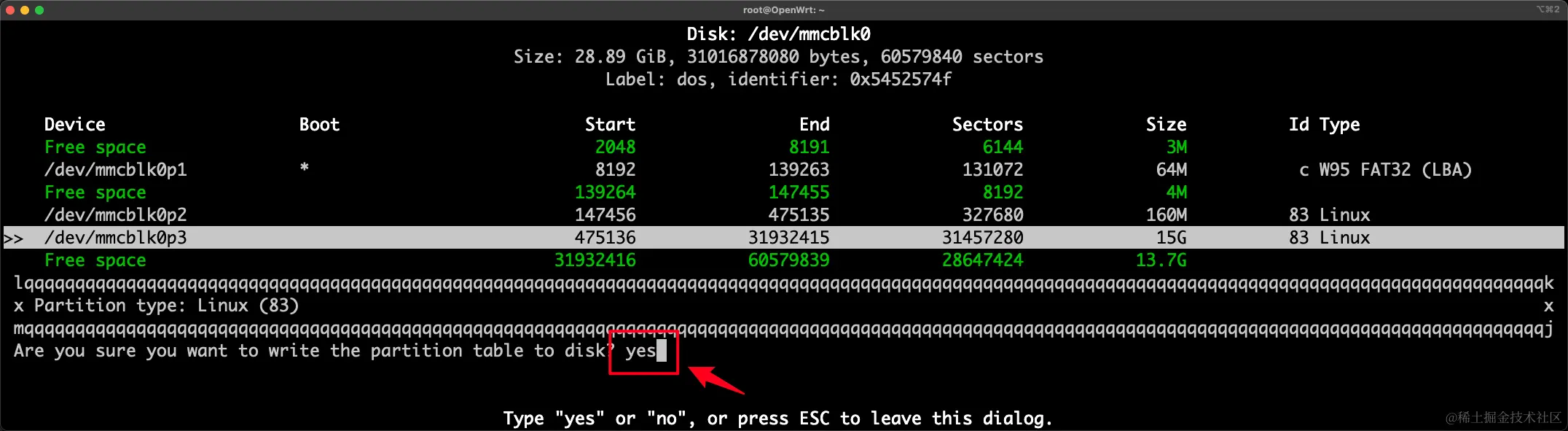
- 确认写入: 输入
yes进行确认, 记得敲全yes, 然后回车
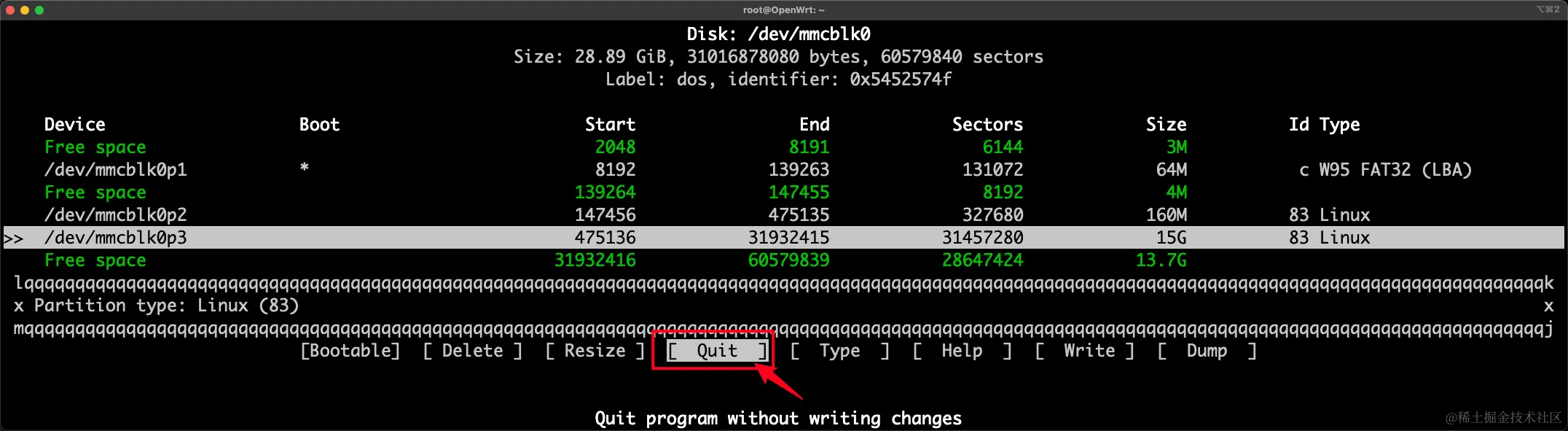
- 完成写入后, 左右键选择
Quit, 回车
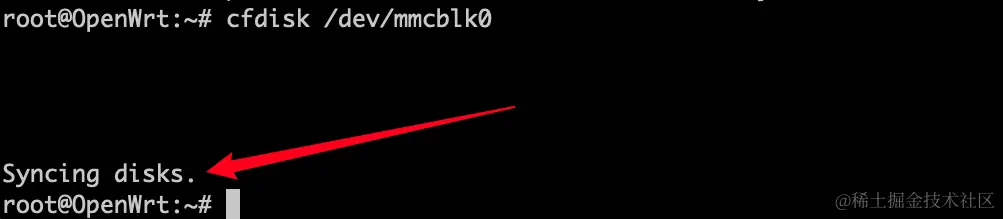
- 最后终端如果提示
Syncing disks.则说明分区创建成功了
- 确认: 执行
lsblk查看磁盘情况, 就会发现多了一个mmcblk0p3
sh
代码解读
复制代码
lsblk
四、格式化分区
新建完分区后, 需要对分区进行个格式化, 这里的 mmcblk0p3 需要替换成你自己的分区名
sh
代码解读
复制代码
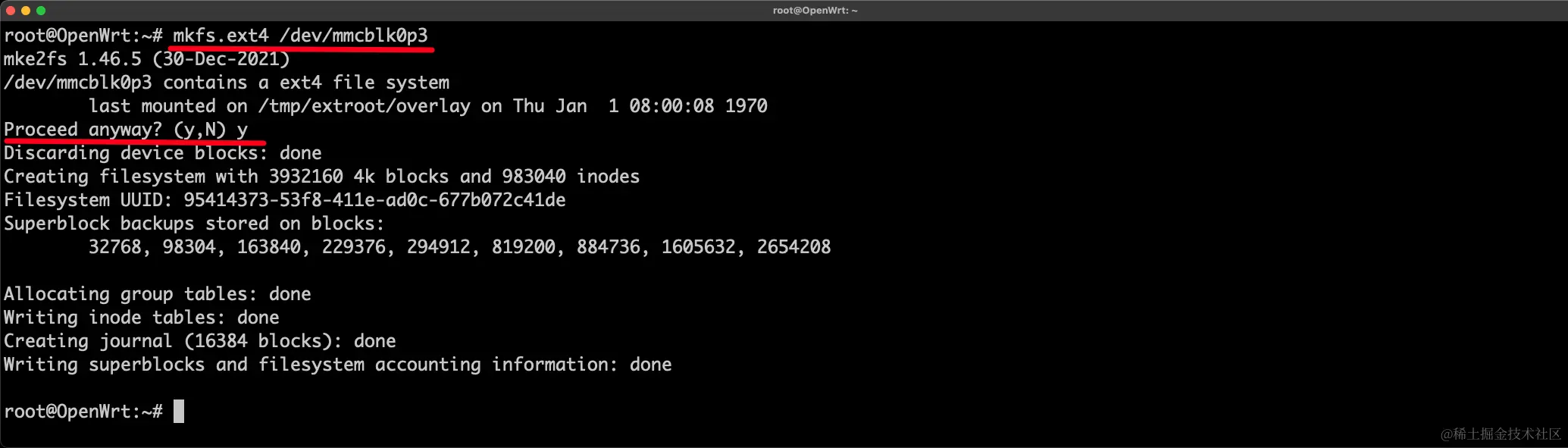
mkfs.ext4 /dev/mmcblk0p3
命令执行结果如下, 中间需要进行一次确认, 输入 y 即可, 随后等待执行就行
五、挂载
接下来开始挂载目录, mmcblk0p3 是我的分区名, 这里一样, 你需要将分区名换成自己的
sh
代码解读
复制代码
mkdir /mnt/mmcblk0p3 mount /dev/mmcblk0p3 /mnt/mmcblk0p3
上面命令执行完, 如果没有发生错误, 是不会输出任何日志的, 这里我们可以通过执行 ls /mnt/mmcblk0p3 命令, 如果输出 lost+found, 则说明挂载成功
sh
代码解读
复制代码
ls /mnt/mmcblk0p3

六、拷贝数据
接下来我们需要将当前 overlay 下的所有内容, 拷贝到新的分区, 这样后面我们修改 overlay 挂载点后, 才能保证当前安装、配置的所有内容都能够同步过来, 而不会直接丢失
- 这里我们先进入
overlay目录, 并确认下该目录下有哪些内容
sh
代码解读
复制代码
cd /overlay ls

- 然后就可以开始拷贝了, 将
overlay下的所有目录和文件都拷贝到mmcblk0p3中, 并查看拷贝后/mnt/mmcblk0p3目录下有哪些内容, 确保拷贝成功
sh
代码解读
复制代码
cp -r /overlay/* /mnt/mmcblk0p3 ls /mnt/mmcblk0p3

七、修改
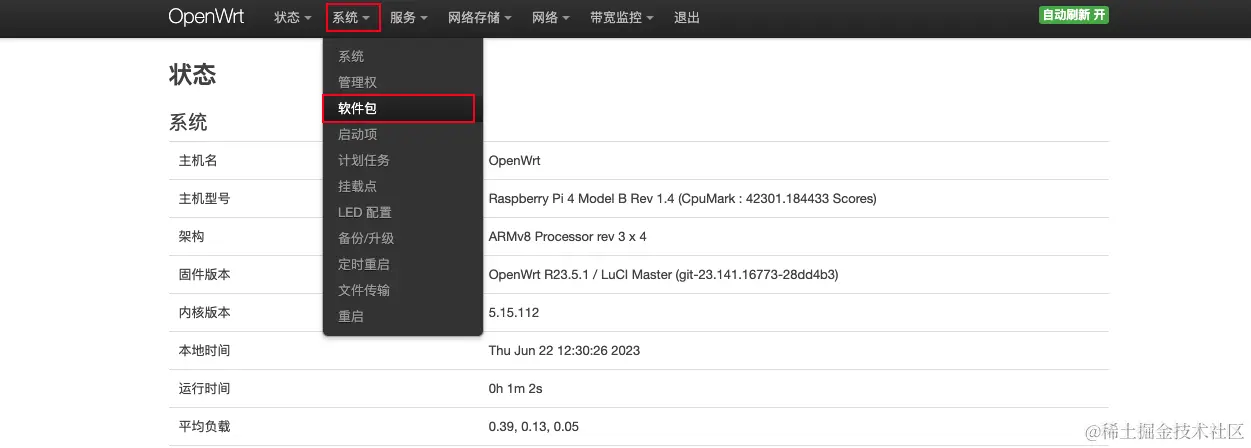
最后一步, 也是关键的一个步骤了, 就是要修改 overlay 的一个挂载点, 然后重启...
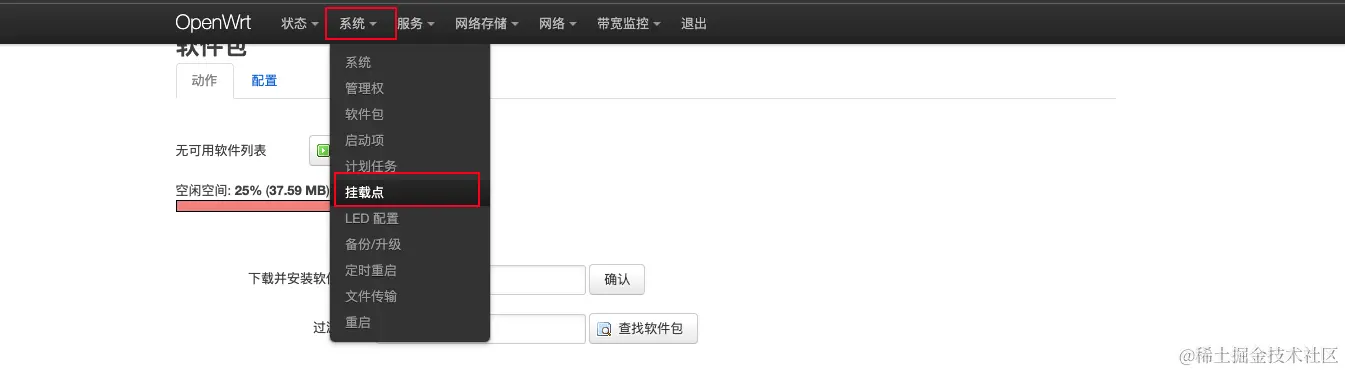
- 进入系统挂载点配置页面:
系统-->挂载点
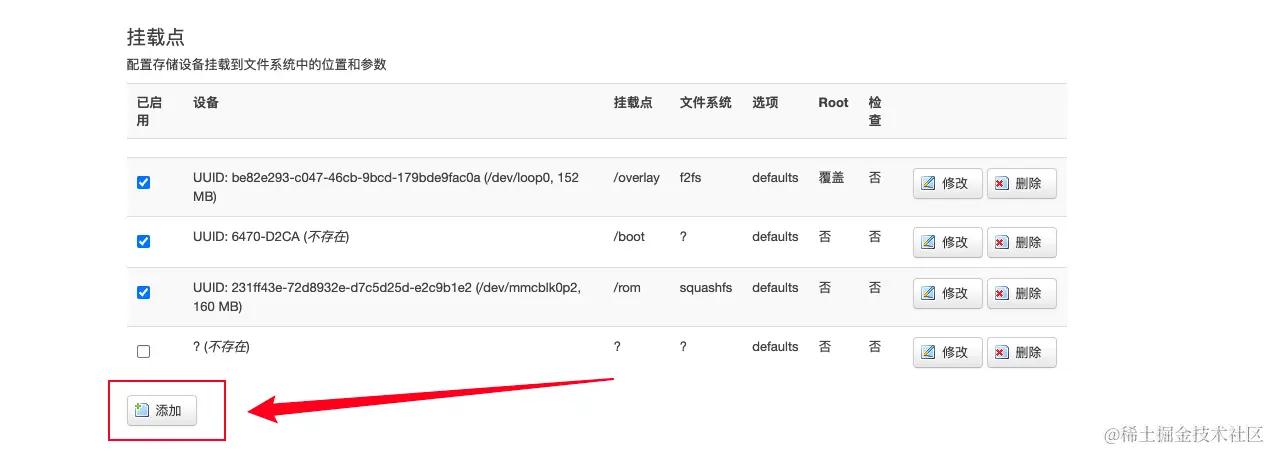
- 新增挂载点: 页面拉到下面, 在挂载点区块, 点击添加
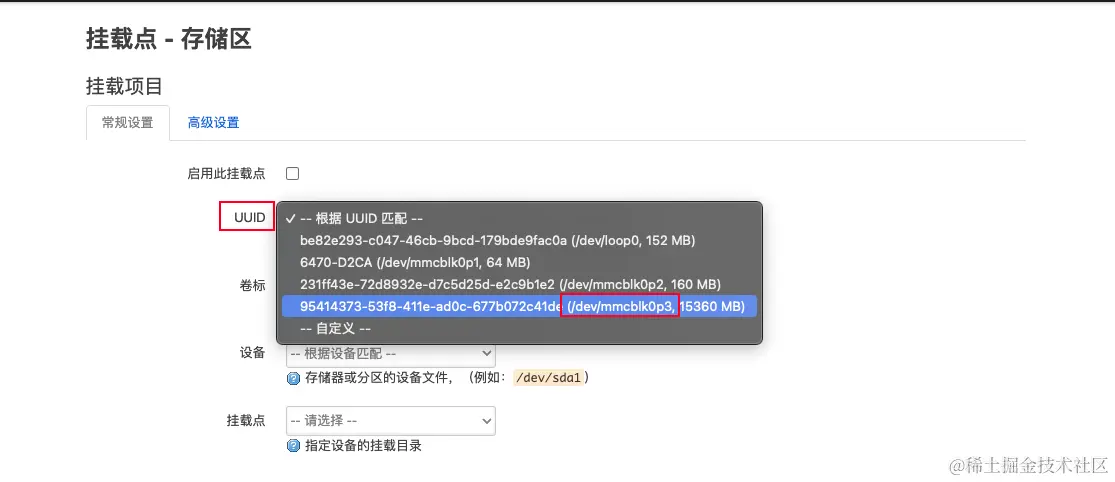
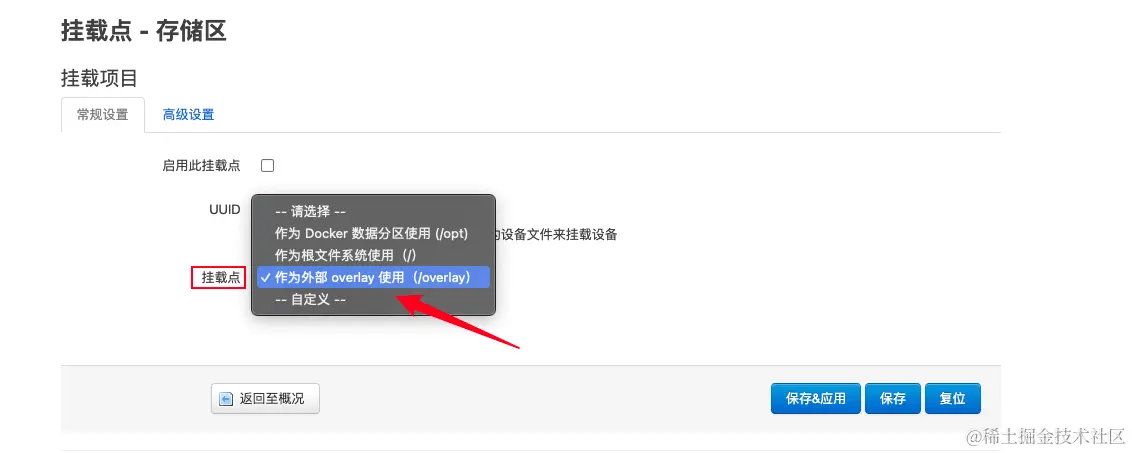
- 配置挂载点信息:
UUID选择我们新建的分区- 挂载点则选择
作为外部 overlay 使用 - 最后点击「保存 & 应用」
- 启用挂载点: 新增挂载点后, 这里还需要将原先的一个
overlay挂载点勾选掉、并勾选新添加的挂载点
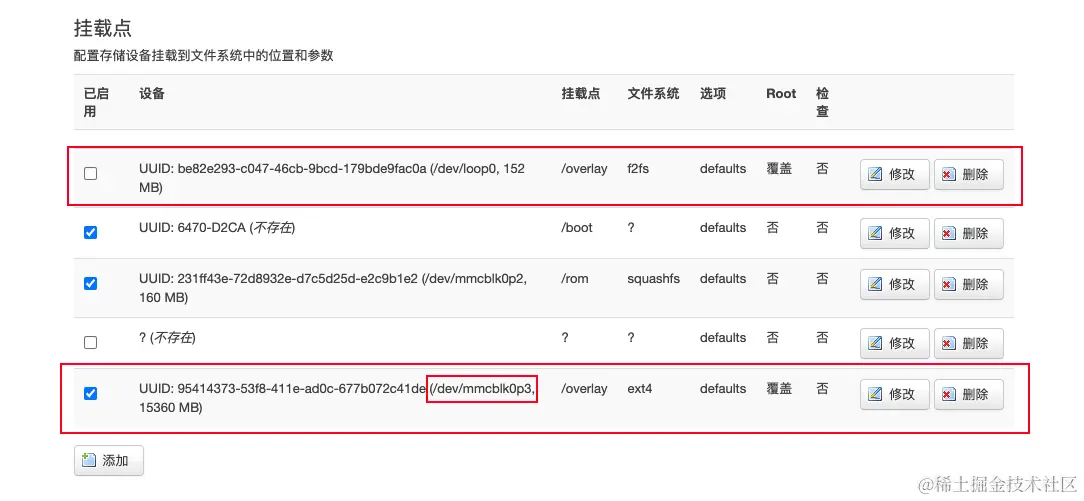
- 修改完配置, 点击
保存&应用

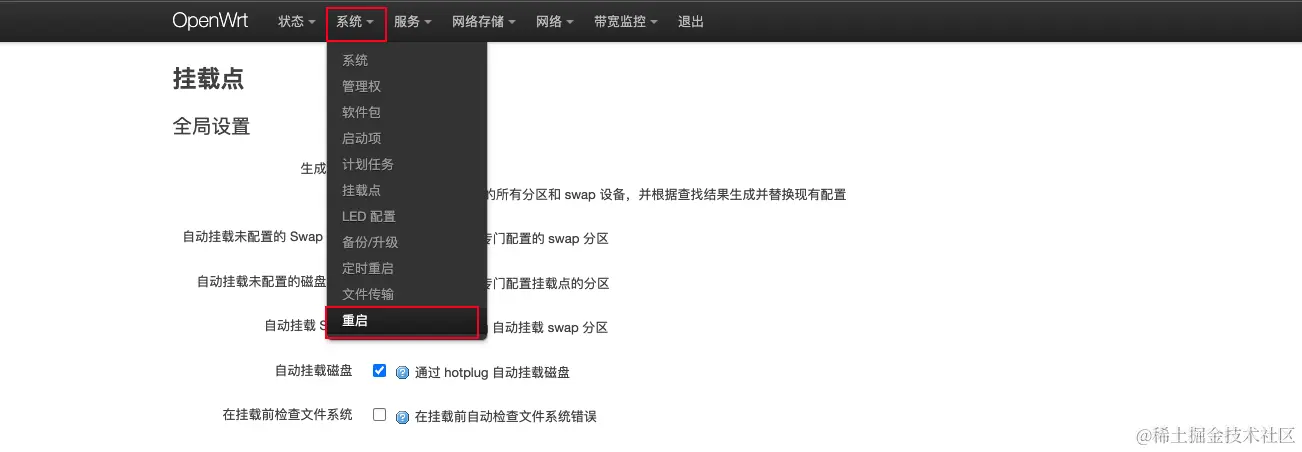
- 最后重启:
系统-->重启

八、看效果
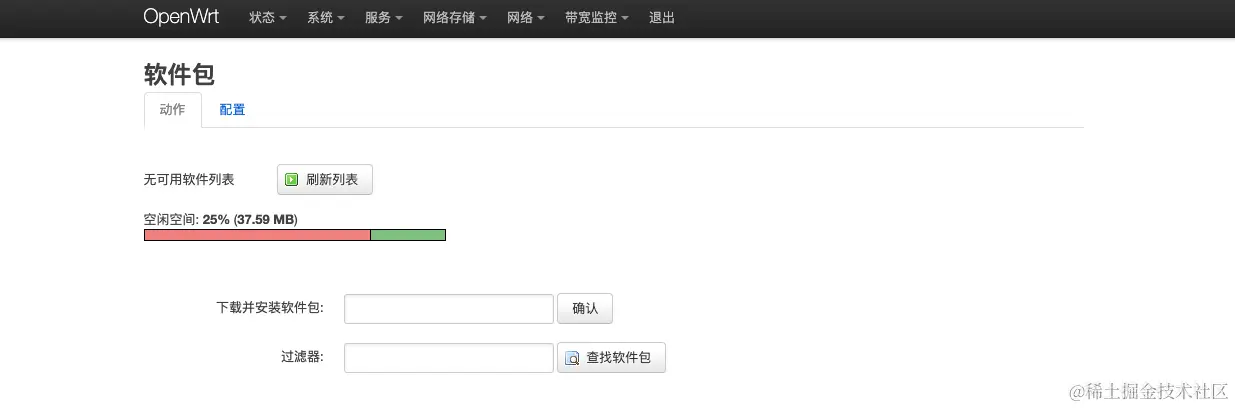
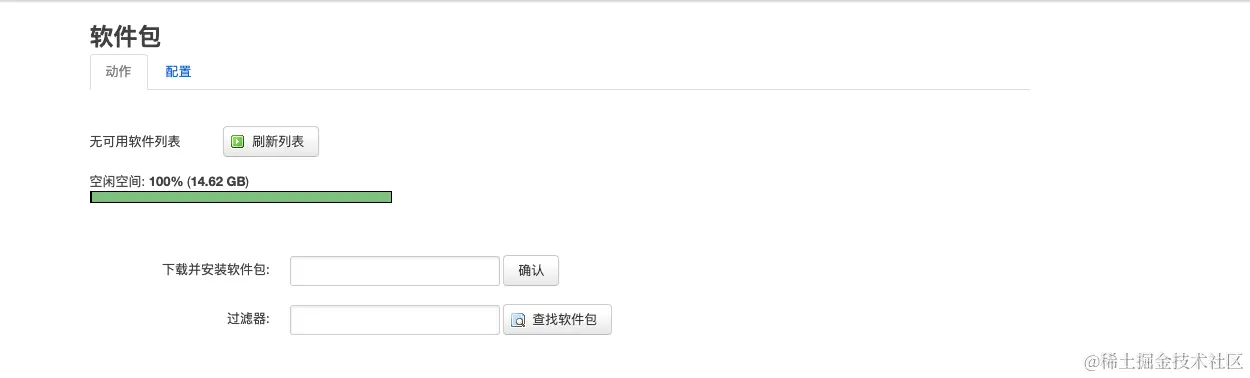
走到这里就基本差不多咯, 最后我们来看下效果: 进入 系统 -> 软件包, 就会发现当前 空闲空间 大了很多很多很多...
iStoreOS系统出处:
京东云AX1800 PRO亚瑟openwrt玩机第一弹:扩容软件空间并安装Alist网盘神器_路由器_什么值得买
openwrt其一出处
openwrt其二出处
作者:墨渊君
链接:https://juejin.cn/post/7248648256284901437

电商企业物流数字化转型必备!快递鸟 API 接口,72 小时快速完成物流系统集成。全流程实战1V1指导,营造开放的API技术生态圈。
更多推荐
 31
31 0
0- 0


 已为社区贡献1条内容

所有评论(0)