
随身wifi刷入debian,Debian部署青龙,青龙部署京东自动任务
新手入门随身WiFi,刷debian,部署京东
随身wifi刷入debian,Debian部署青龙,青龙部署京东自动任务
最近对随身WiFi突发兴趣,于是便进行了一番折腾,在网上找了不少教程,由于时间问题很多教程都不能再用,于是便写下这篇文章以便参考,截至发布时间教程可用。
所需材料
- 9008免签驱动
- miko(用于备份固件)
- adb驱动
- Debian刷机包
- 随身WiFi(高通cpu)
阿里云盘不能分享9008驱动和miko,大家需要自己在网上找一下吧,没有可以私我
前提准备


备份
- 进入9008端口
按住恢复键
要带着天线,按住恢复键插入,出现9008端口后再松开 - 查看有无9008端口
打开设备管理器
- 进行备份
打开miko
将刷机包文件中的boot.img替换到debian文件的boot.img
刷入Debian
-
进入cmd
win+r,输入cmd,输入adb,检查adb安装(如未安装请自行查找教程)
-
查看设备
adb devices
- 解bl锁
adb reboot bootloader

4. 进入base目录,双击flash.bat刷入
5. 进入Debian目录,双击flash.bat刷入
配置网络驱动
打开设备管理器
如果没有未知设备就修改一下【Android Device】,右键更新驱动程序修改成【Android Composite ADB Interface】
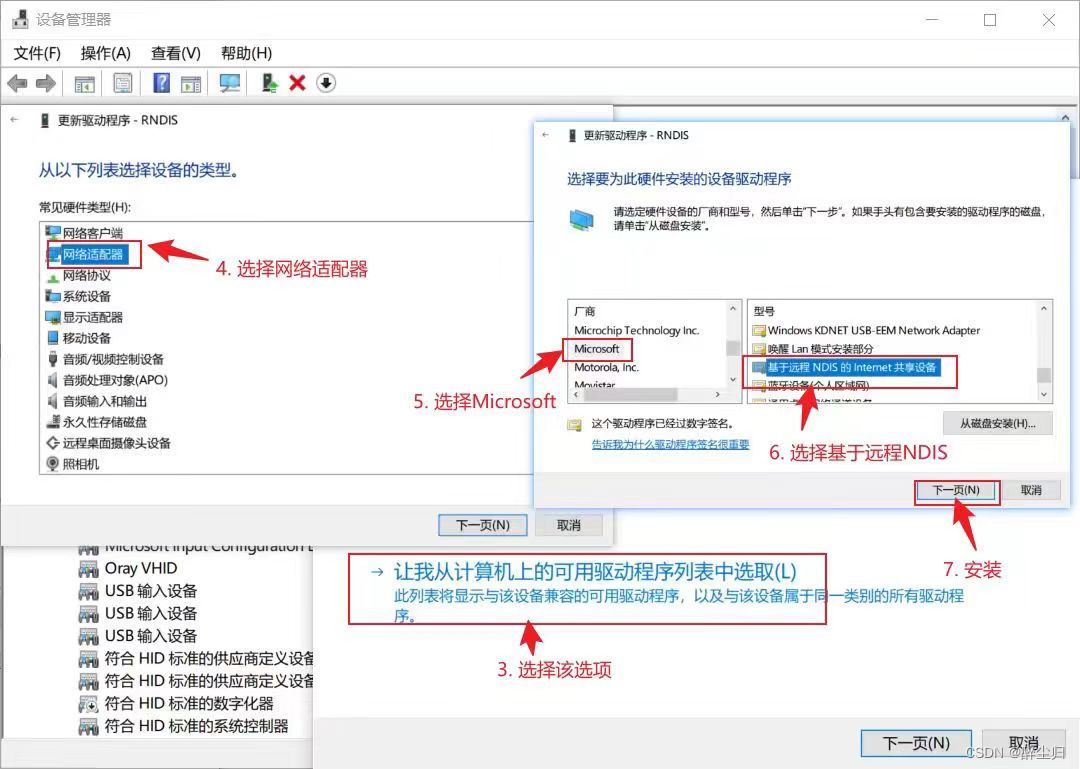
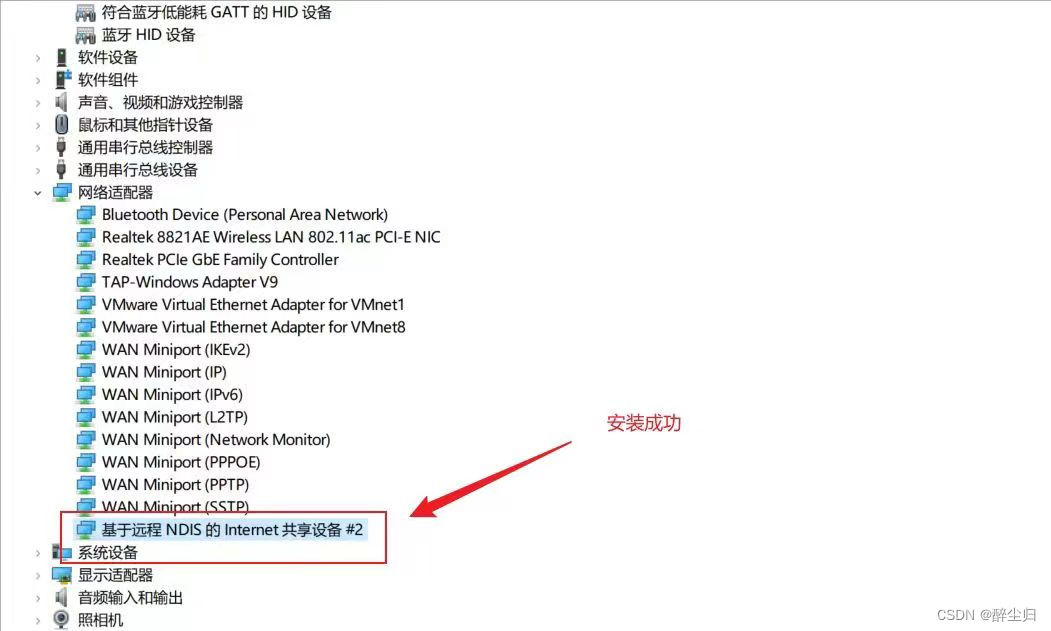
连接debian
拔下随身WiFi,再插入一下,等到灯光稳定闪烁
进行ssh连接(可以用win自带的cmd界面,也可以用xshell等)
登录地址:192.168.68.1
用户名:user
密码:1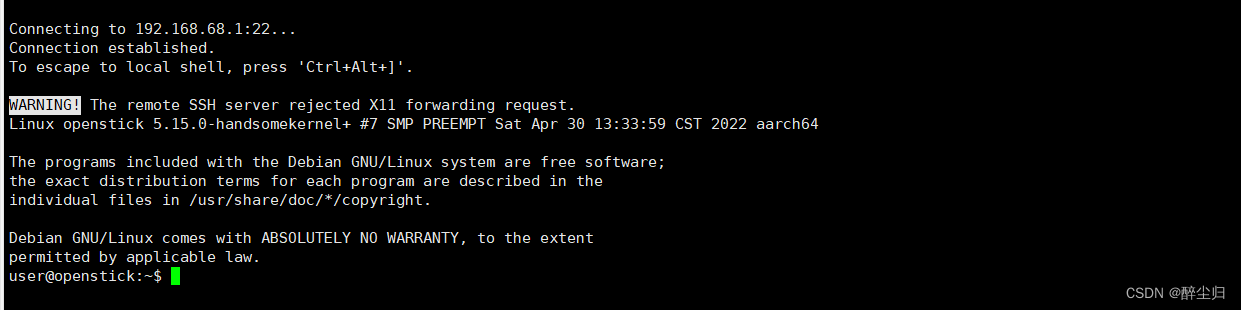
- 设置root密码(可选)
sudo passwd root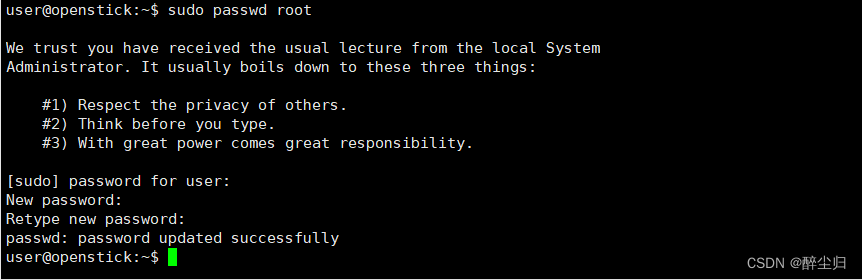
sudo命令会提醒输入user的密码 - 切换到root权限
sudo -i - 连接网络
nmtui
选择第二项,进行网络连接 - 更改国内镜像源
ps:linux复制快捷键ctrl+Ins,粘贴快捷键shift+Ins-
更新软件包列表
apt-get update -
安装vim
apt-get install vim -
编辑文件
vim /etc/apt/sources.list
单击i进入编辑模式,将内容删除
粘贴镜像源deb http://mirrors.aliyun.com/debian/ bullseye main non-free contrib deb-src http://mirrors.aliyun.com/debian/ bullseye main non-free contrib deb http://mirrors.aliyun.com/debian-security/ bullseye-security main deb-src http://mirrors.aliyun.com/debian-security/ bullseye-security main deb http://mirrors.aliyun.com/debian/ bullseye-updates main non-free contrib deb-src http://mirrors.aliyun.com/debian/ bullseye-updates main non-free contrib deb http://mirrors.aliyun.com/debian/ bullseye-backports main non-free contrib deb-src http://mirrors.aliyun.com/debian/ bullseye-backports main non-free contrib退出输入按esc,然后键入:wq,回车
vim /etc/apt/sources.list.d/mobian.list
在地址前加#,输入命令和上边相同
-
更新软件
apt-get update apt-get upgrade -
可以用free -h查看运存情况,df -h查看内存情况
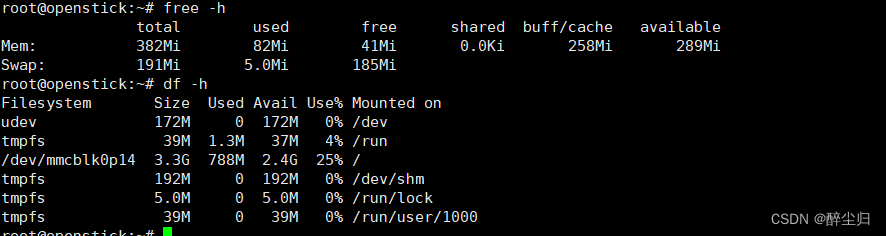
-
安装docker
- 安装curl和wget
apt-get install curl
apt -get install wget

2. 安装dockercurl -fsSL https://get.docker.com | bash -s docker --mirror Aliyun
这样的话就安装成功了
3. dockers切换镜像源echo '{"registry-mirrors": ["https://alzgoonw.mirror.aliyuncs.com"]}' > /etc/docker/daemon.json
4. 重启服务systemctl restart docker && systemctl status docker && reboot
安装青龙面板
青龙GitHub地址
根据官方指出,拉取命令有两个

不知道为什么最近无法访问docker hub,会导致镜像会拉取失败,可能是阿里的镜像挂掉了,如果出现镜像拉取网络问题,想下边一样,大家可以改一下镜像源,可以参考docker更换镜像源
正文
第一个拉去latest,第二个是拉去debian版本
debian占内存过大,如果是4G内存版本会不够用,但是debian版本更加贴近日常使用,适用大部分linux命令
有时候版本太高不是什么好事,根据京东库faker2中指出适应版本为2.11.3,看参考教程
这个为傻瓜教程,以下我将分开来填写
-
傻瓜版
(该办法实测无用,有可能在centos能运行,在棒子上试验了无数次,都没跑起来,有可能是架构问题,有兴趣的可以实验,这个命令是由faker作者提供)
拉取命令wget -q https://git.metauniverse-cn.com/https://raw.githubusercontent.com/yanyuwangluo/VIP/main/Scripts/sh/ql.sh -O ql.sh && bash ql.sh -
非傻瓜版
-p 5803:5700,前面的数可以随意更改但是访问地址需要随之改变
拉取latest命令docker run -dit \ -v $PWD/ql/data:/ql/data \ -p 5803:5700 \ -e QlBaseUrl="/" \ -e QlPort="5700" \ --name qinglong \ --hostname qinglong \ --restart unless-stopped \ whyour/qinglong:latest由于最新版对部分依赖兼容不好,这里提供2.11.3的拉取方法,根据faker作者所言这是最适合的版本,可用以下命令拉取(建议使用该命令)
docker run -dit \
	  -v $PWD/ql/data:/ql/data \
	  -p 5803:5700 \
	  -e QlBaseUrl="/" \
	  -e QlPort="5700" \
	  --name qinglong \
	  --hostname qinglong \
	  --restart unless-stopped \
	  whyour/qinglong:2.11.3
拉取debian版本
docker run -dit \
			  -v $PWD/ql/data:/ql/data \
			  -p 5700:5700 \
			  -e QlBaseUrl="/" \
			  -e QlPort="5700" \
			  --name qinglong \
			  --hostname qinglong \
			  --restart unless-stopped \
			  whyour/qinglong:debian
我这里拉取的是latest的,以下教程也是latest,但与Debian相差不大,除部分依赖外,基本一致,如用debian版本,可以当成linux操作
输入docker ps
重启以下reboot
表示安装成功
浏览器输入http://192.168.68.1:5803/打开界面,(如果上面端口改了这里也需要改,我的图没有改,不要按我的图输地址)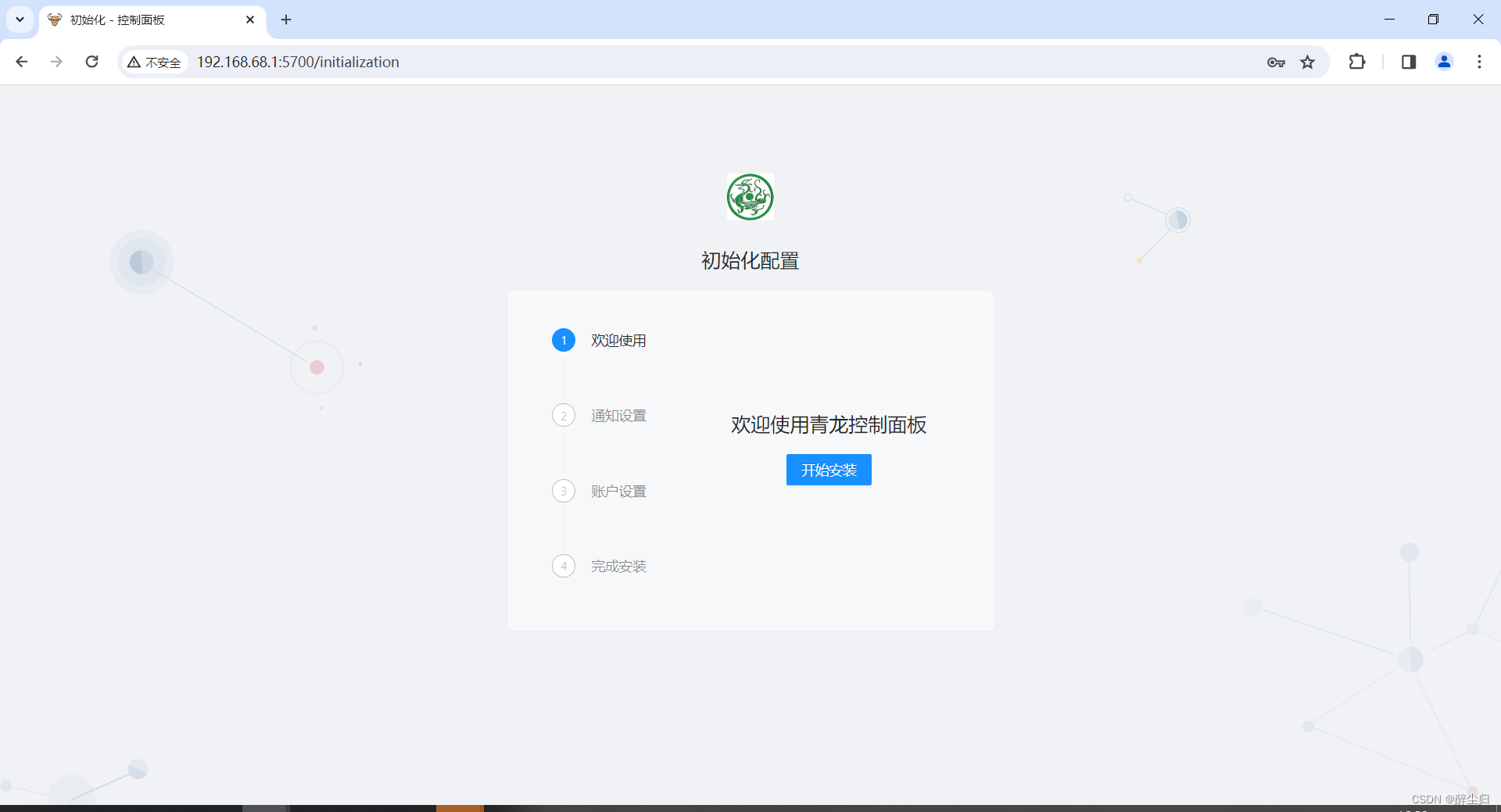
通知方式可以跳过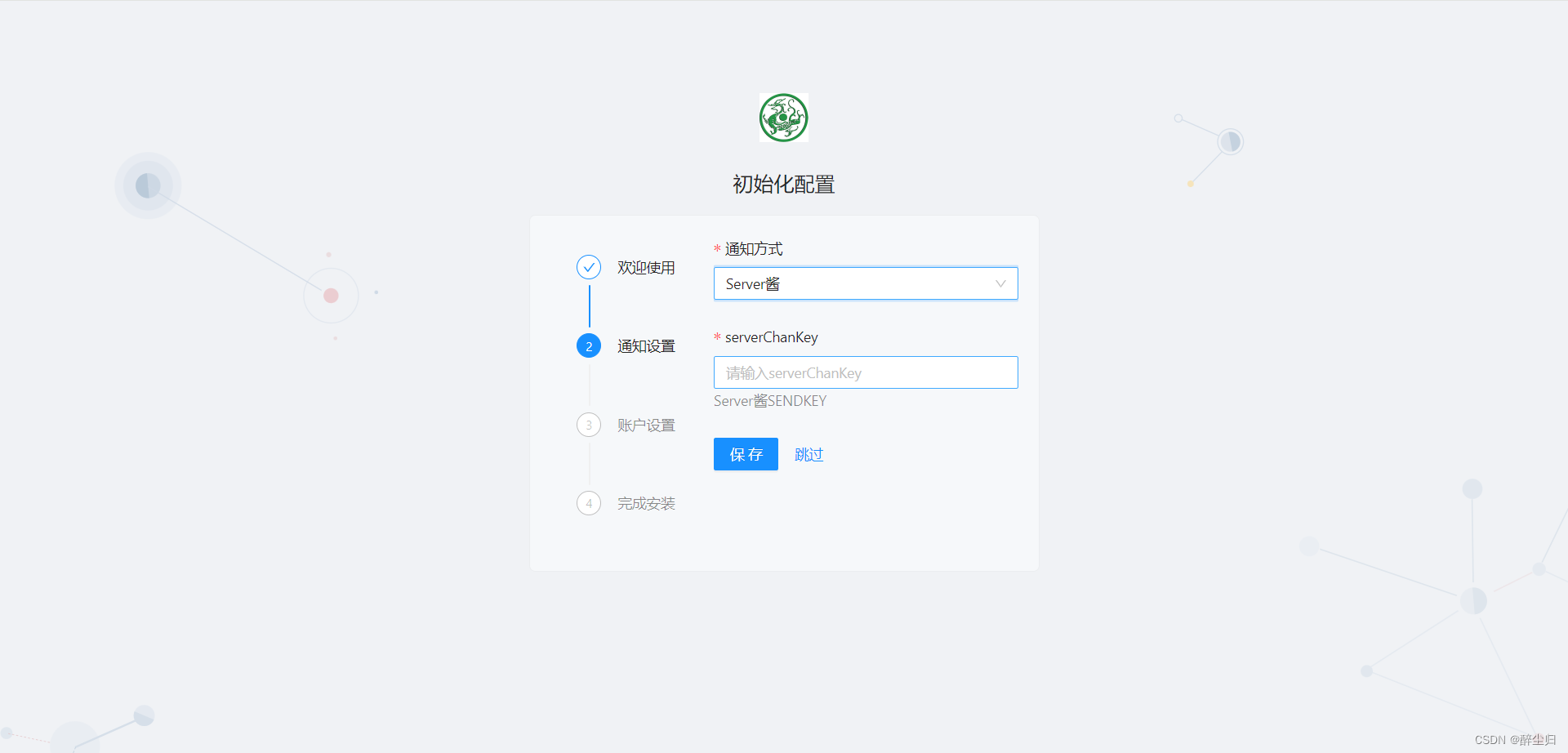
设置账号密码后就可以登陆了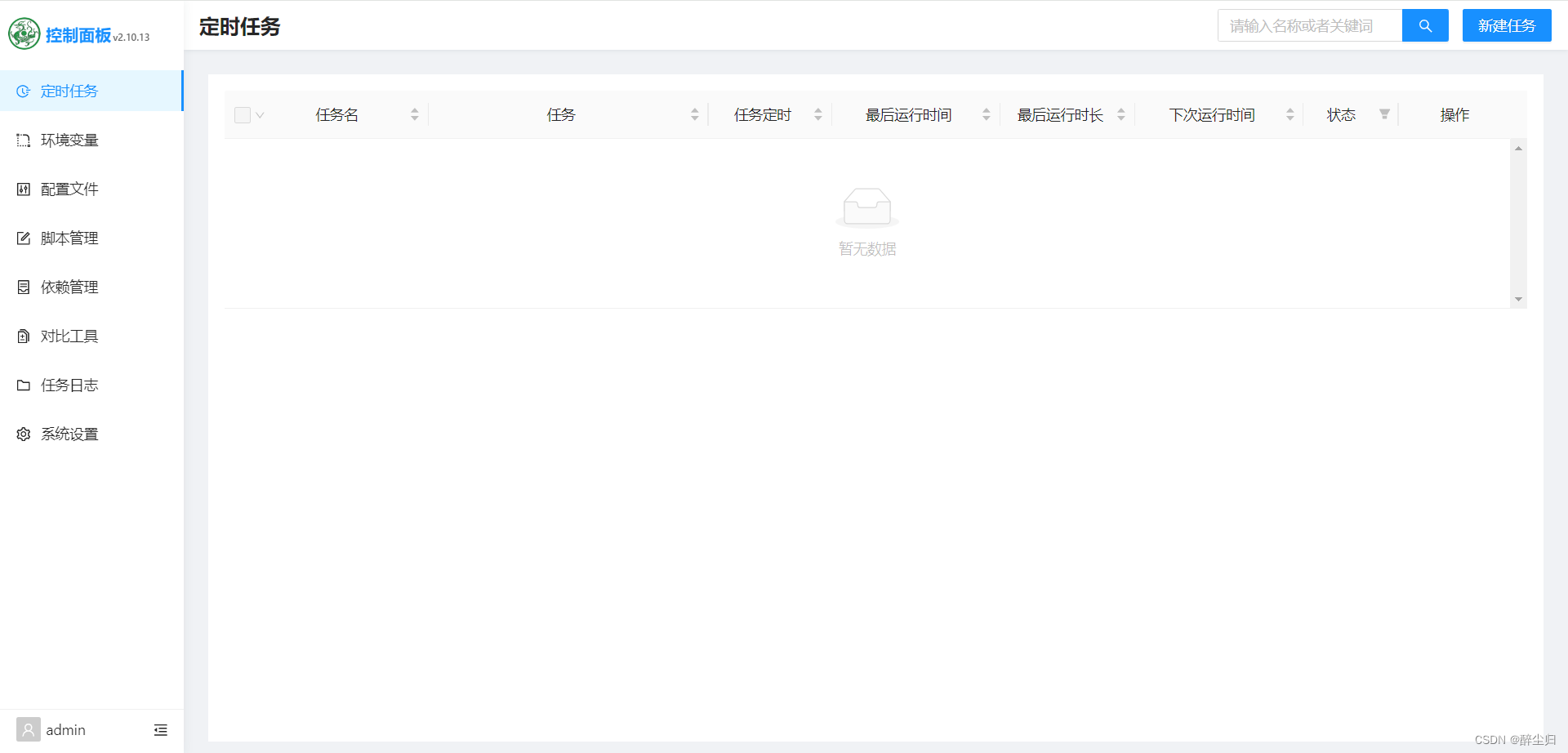
在依赖管理中依次安装以下依赖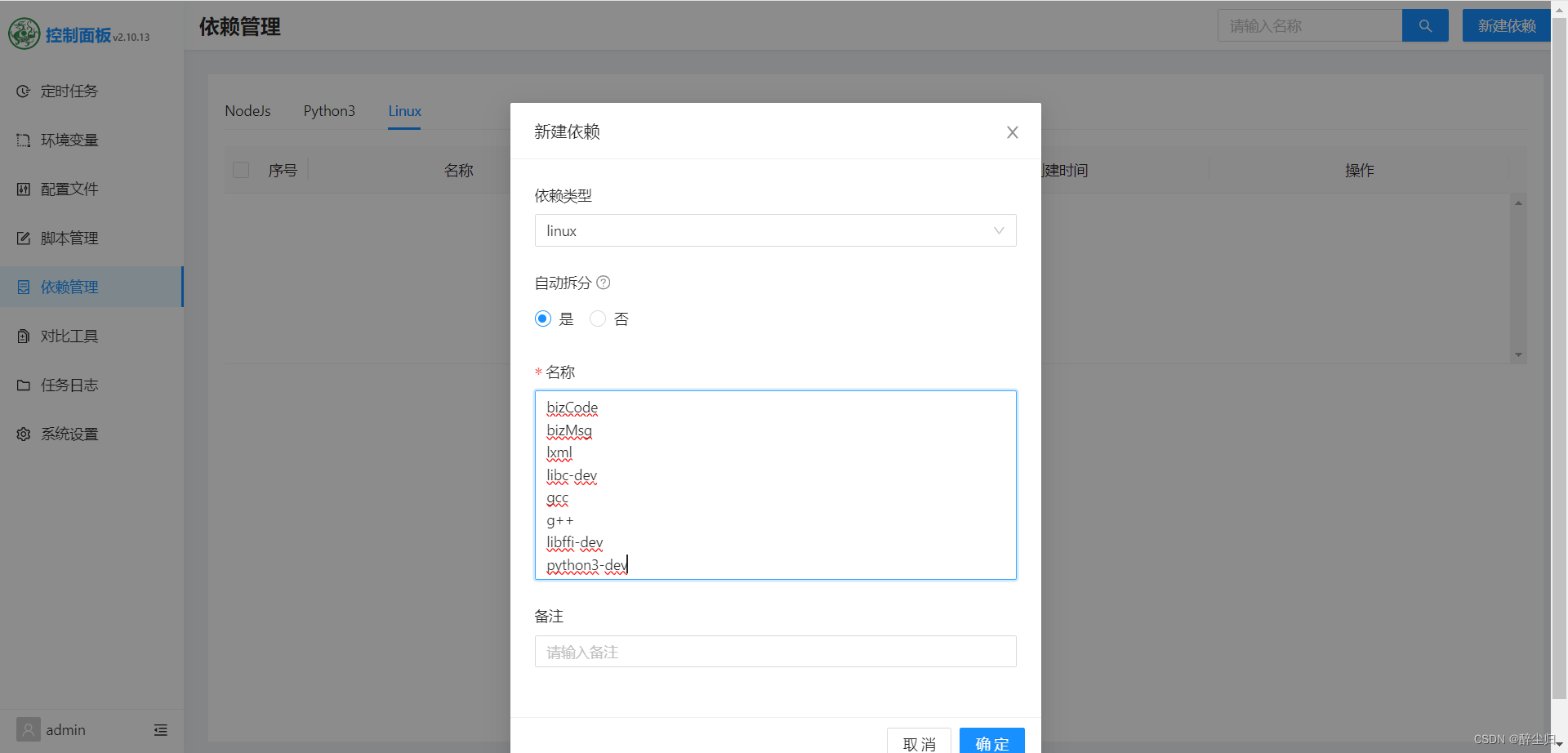
linux依赖
bizCode
bizMsg
lxml
libc-dev
gcc
g++
libffi-dev
python3-dev
python依赖
bs4
telethon
cacheout
jieba
PyExecJS
ping3
canvas
Crypto
ds
requests
pycryptodome
js依赖
request
cheerio
js-base64
dotenv
tough-cookie
ws@7.4.3
require
requests
date-fns
ts-md5
typescript
json5
axios@v0.27.2
crypto-js
@types/node
png-js
node-telegram-bot-api
fs
jsdom
form-data
jieba
tslib
ds
jsdom -g
prettytable
ql
common
node-jsencrypt
juejin-helper
moment
global-agent
如果遇到安装失败,点击右侧按钮重新安装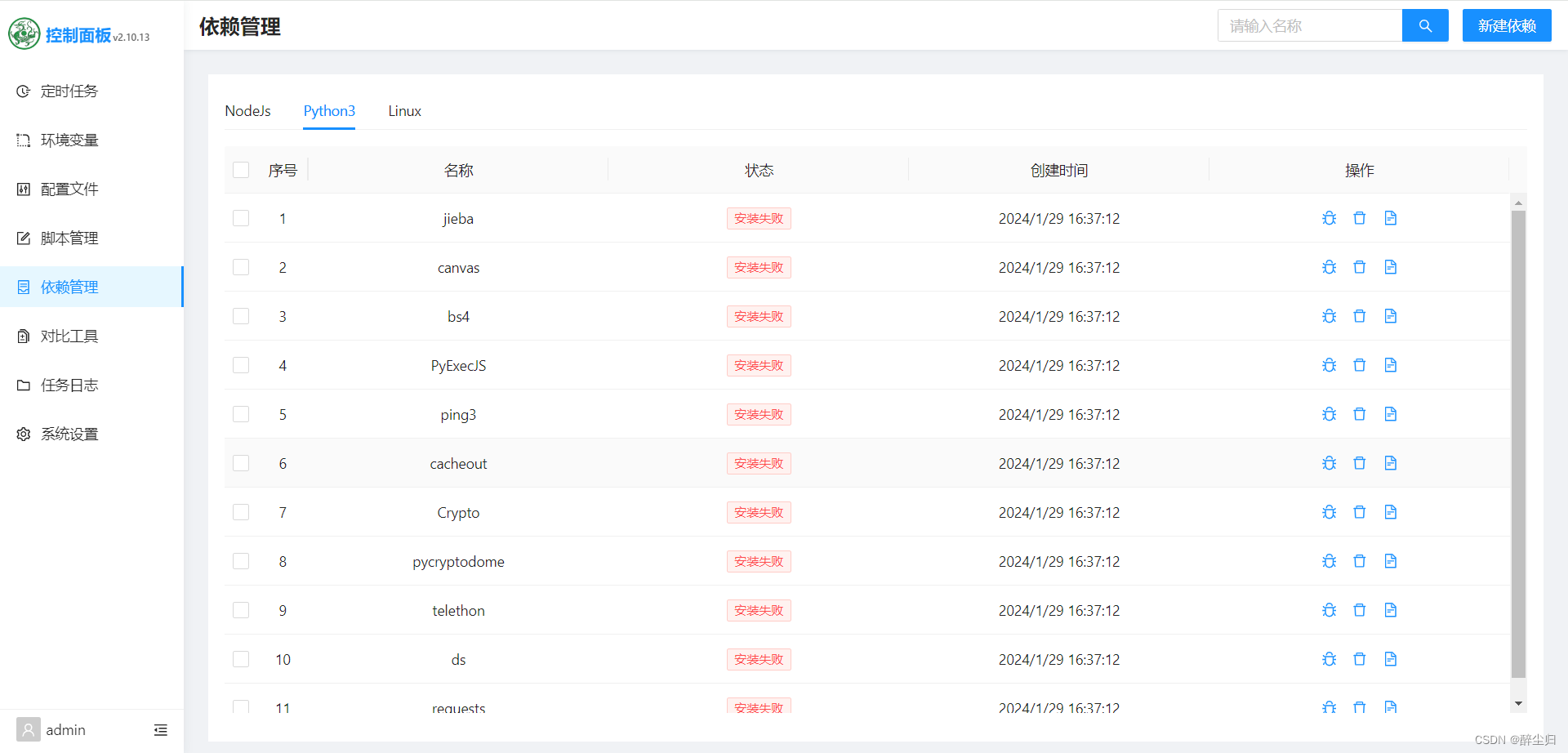
如果pip依赖仍无法安装可以进入青龙bash界面,利用命令安装docker exec -it qinglong bash
安装python依赖pip3 install 包名
js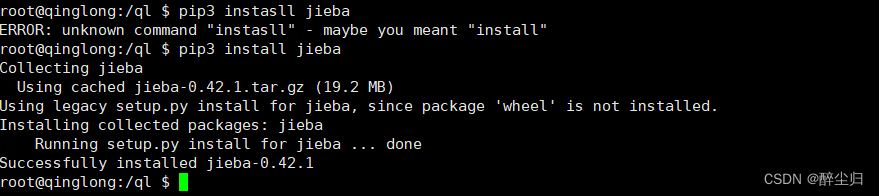
js可以利用npm install 包名
安装完依赖
拉取京东脚本
有很多脚本这里提供几个github地址
脚本项目地址一:https://github.com/shufflewzc/faker2
脚本项目地址二:https://github.com/shufflewzc/faker3
脚本项目地址三:https://github.com/Gnuyoah/Thread
脚本项目地址四:https://github.com/Akali5/jd-depot
拉取命令为
拉取fake仓库事需要在配置文件中将GithubProxyUrl=“”
这行为拉取命令添加代理,而拉取fake仓库命令中指出了代理,具体可以查看github官网
Faker2 助力池版【安全本地sign防CK泄漏】
ql repo https://git.metauniverse-cn.com/https://github.com/shufflewzc/faker2.git "jd_|jx_|gua_|jddj_|jdCookie" "activity|backUp" "^jd[^_]|USER|function|utils|sendNotify|ZooFaker_Necklace.js|JDJRValidator_|sign_graphics_validate|ql|JDSignValidator|magic|depend|h5sts" "main"
Faker3 内部互助版【安全本地sign防CK泄漏】
ql repo https://git.metauniverse-cn.com/https://github.com/shufflewzc/faker3.git "jd_|jx_|gua_|jddj_|jdCookie" "activity|backUp" "^jd[^_]|USER|function|utils|sendNotify|ZooFaker_Necklace.js|JDJRValidator_|sign_graphics_validate|ql|JDSignValidator|magic|depend|h5sts" "main"
如果需要新的拉取命令可以在github中找到
进入到青龙控制面板输入命令
可能会拉取失败,解决方案可以百度,基本都是代理问题,或者过一段时间再尝试
拉取之后我们可以看到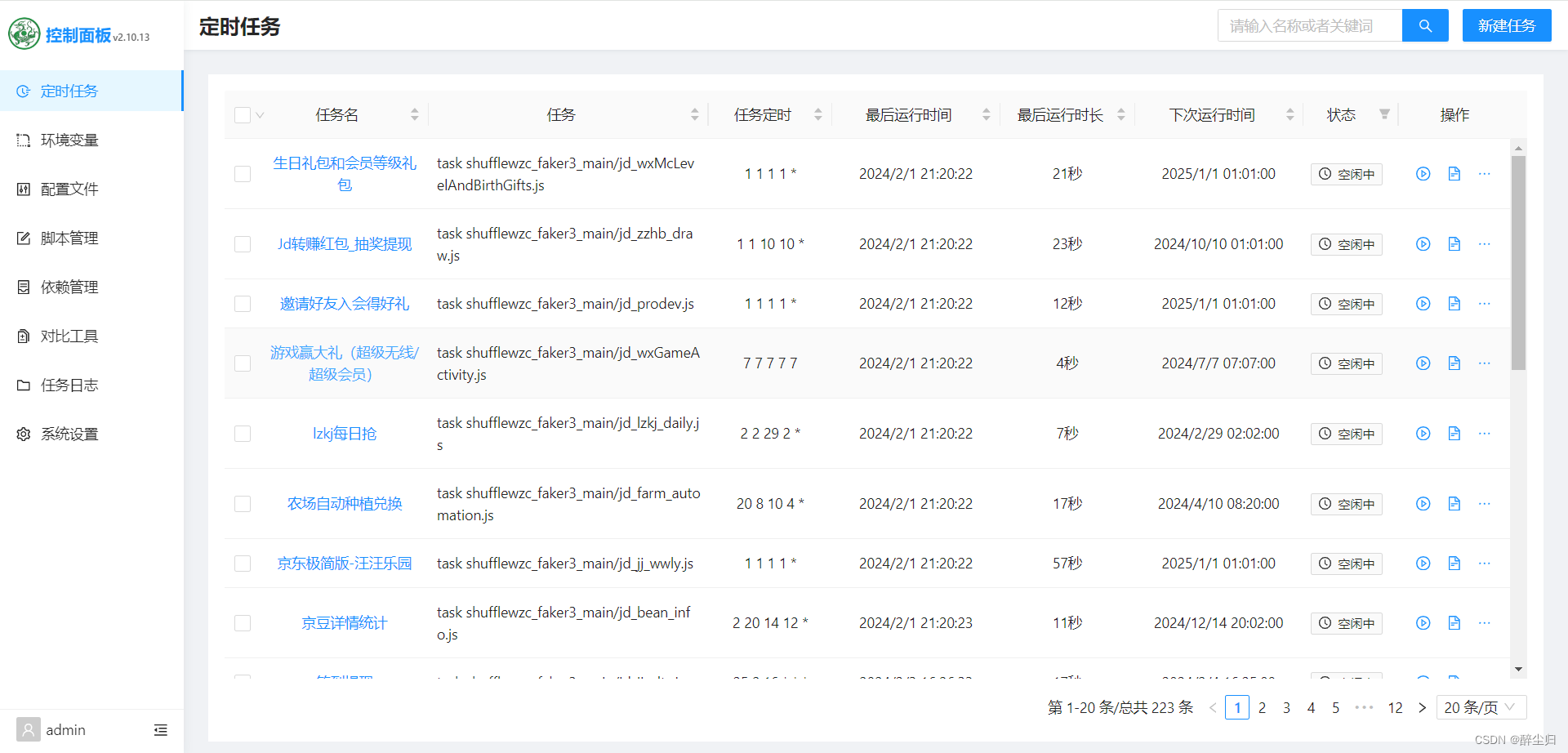
然后我们需要填入自己的京东cookie
- 点击环境变量
- 点击新建环境变量
- 名称设为:JD_COOKIE
- 输入获取到Cookies的相关参数
获取方法- 点击进入京东(一定是手机版官网,不是电脑版)
- 然后用自己的账号登录
- 登录后按F12
- 点击Application
- 点开Cookies
- 找到pt_key=?;pt_pin=?;
- 把对应的值替换到问号中即可,分号要保留
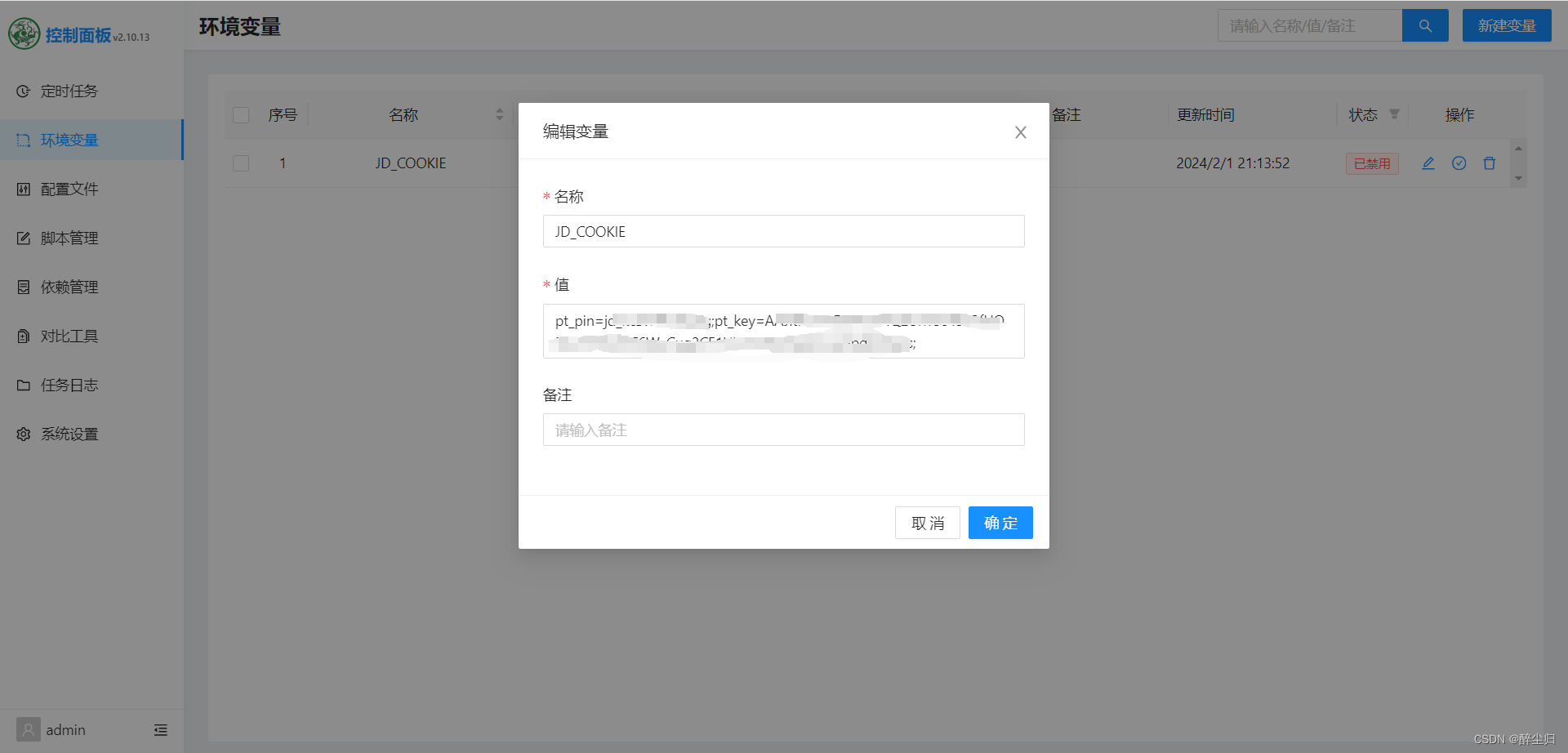
填写之后应该是已启用状态,如果不是则说明存在问题,例如cookie过期,需要重新设置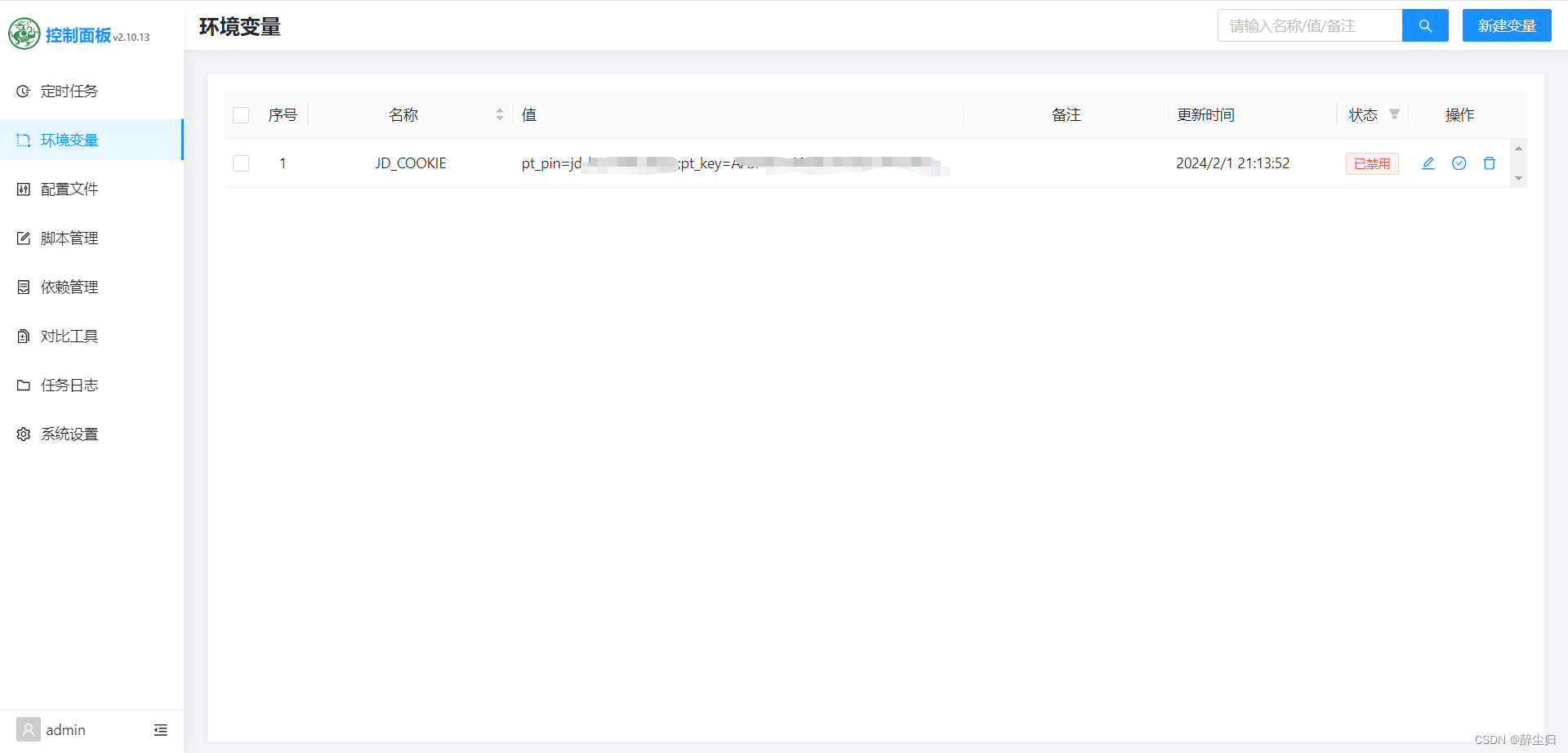
这种情况便是正确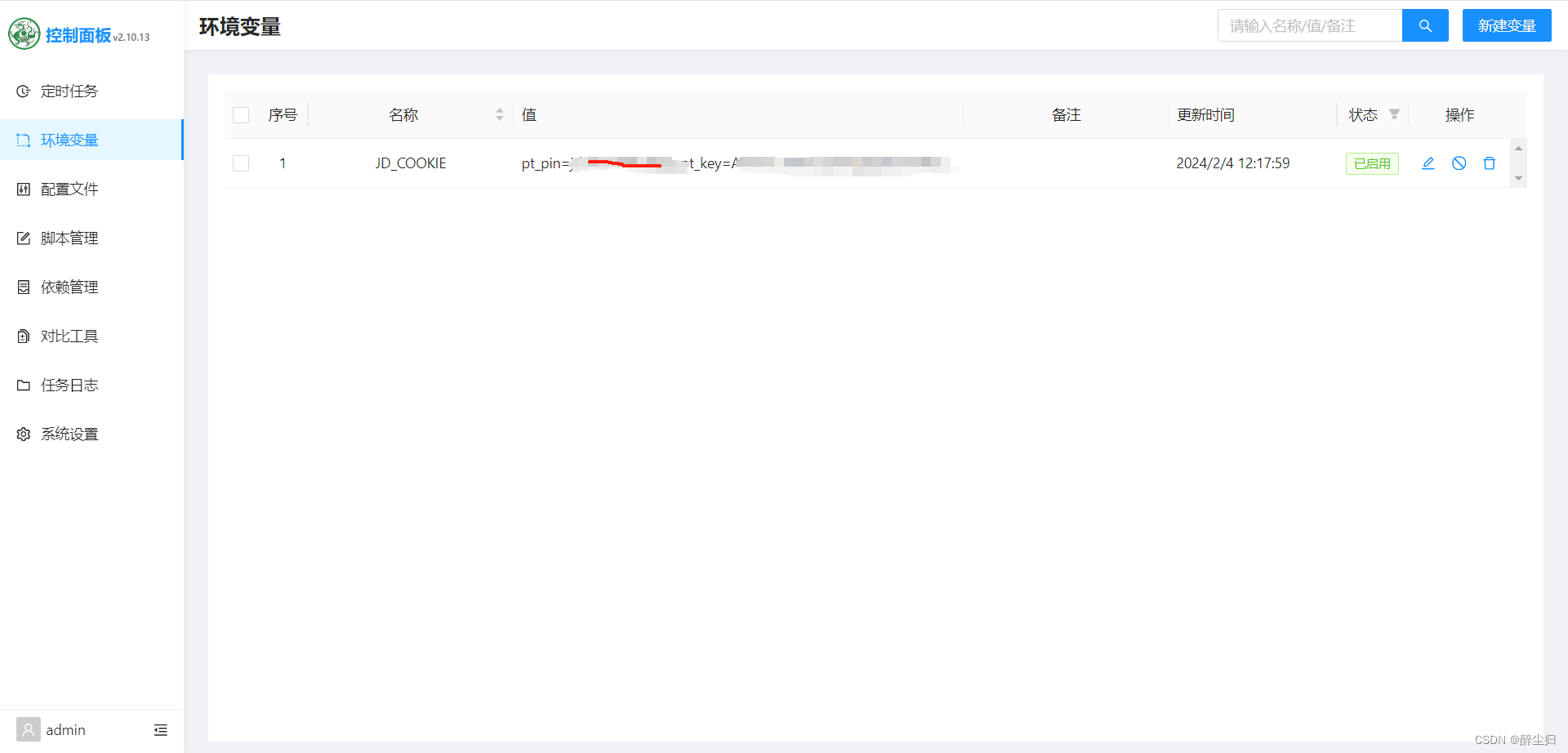
总结
至此该分享结束,这只是简单入门,如果需要更深入的,网络上有很多贴子,大家可以参考。有些问题可以在github找到解决方案。

电商企业物流数字化转型必备!快递鸟 API 接口,72 小时快速完成物流系统集成。全流程实战1V1指导,营造开放的API技术生态圈。
更多推荐


 28
28 0
0- 0


 已为社区贡献1条内容

所有评论(0)