
基于云主机部署Python电商项目
基于云主机部署Python电商项目
·
1 概述
1.1 适用对象
- 个人开发者
- 高校学生
1.2 案例时间
本案例总时长预计30分钟。
1.4 案例流程
 {{{width="35%" height="auto"}}}
说明: ① 用户登录云主机; ② 从Gitcode下载项目代码; ③ 安装Mysql并创建项目所需数据库; ④ 启动API服务,通过浏览器访问API页面。
1.5 资源总览
本案例预计花费总计0元。 |资源名称| 规格| 单价(元)| 时长(h)| |-|-|-|-| |云主机 |2vCPUs 4GB| 免费| 0.5|
2 操作步骤
2.1 登录云主机
点击开发者空间进入到个人空间主页。  在开发者空间->我的云主机->我的云主机(beta体验)卡片,点击“进入桌面”按钮,进入云主机界面。
2.2 下载代码
桌面上单击鼠标右键,在菜单中选择打开“终端”。  创建/home/developer/my_code目录,以此目录存放代码,然后进入此目录。
mkdir –p /home/developer/my_code
cd /home/developer/my_code
执行下载代码命令,完成下载:
git clone https://gitcode.com/CaseDeveloper/E-Commerce-Python.git
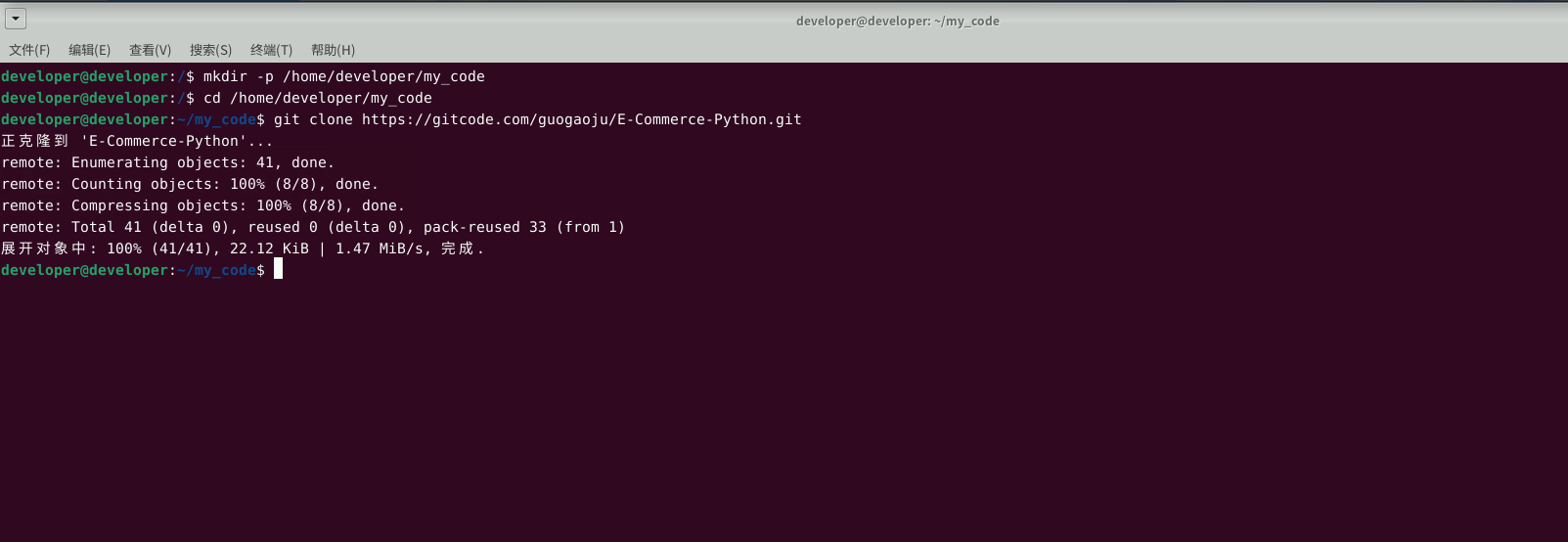 进入到代码目录。
cd E-Commerce-Python
2.3 安装Mysql
在终端中,依次执行如下命令:
sudo apt install -y mysql-server-8.0
 看到“mysqld is running xxx”表示mysql已经安装完成。接下来,启动mysql服务。 执行命令:
sudo systemctl start mysql
将mysql设置为开机启动,执行命令:
sudo systemctl enable mysql
登录mysql,执行命令:
mysql -u root -p
(首次登录无密码,输入密码时直接回车即可。)  修改root用户密码为“123456”,执行命令:
ALTER USER ‘root’@’localhost’ IDENTIFIED WITH mysql_native_password BY ‘123456’;
刷新权限,执行命令:
flush privileges;
创建项目所需数据库,执行命令:
CREATE DATABASE `e-commerce`;
退出mysql命令行,执行命令:
exit;
2.4 启动API服务
进入代码目录,执行命令:
cd /home/developer/my_code/E-Commerce-Python
启动API服务,执行命令:
python3 run.py
 打开浏览器,输入http://127.0.0.1:5000 访问API文档页面。
  至此,基于云主机部署Python电商项目全部内容完成。

电商企业物流数字化转型必备!快递鸟 API 接口,72 小时快速完成物流系统集成。全流程实战1V1指导,营造开放的API技术生态圈。
更多推荐
 4
4 0
0- 0


 已为社区贡献3条内容

所有评论(0)