
CRMEB 会员电商系统PRO系统安装之宝塔安装教程-新手推荐(阿里云)
###(三)、输入服务器密码(既上面更换系统时,创建的服务器账户名为root的那个),确定登录,即可进入SSH终端。新版本阿里云可以选择手动添加,一次输入多个端口,复制上方端口,直接粘贴至“端口范围”即可,授权对象:0.0.0.0/0。###2.删除默认用户名,创建设置你的用户名和密码,确定,登陆即可。,下方创建自定义登录密码,注意大小写。###1.在阿里云控制台,云服务器ECS,实例,点击最右侧
阿里云ECS服务器配置教程:
一、推荐使用宝塔Linux面板,简单好用。
二、放行服务器端口。
详细步骤:
###1.在阿里云控制台,云服务器ECS,实例,点击最右侧更多→实例状态→停止。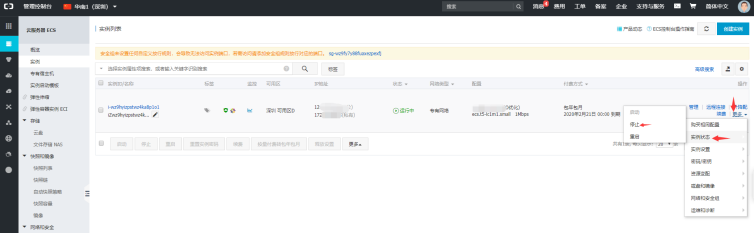
###2.选择停止,点击确定.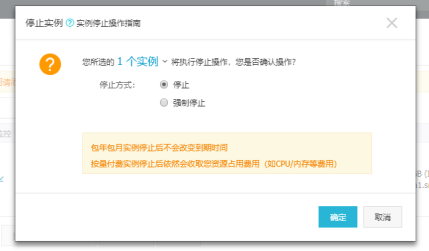
###3.输入短信验证码
###4.等待服务器状态为“已停止”,点击最右侧更多→磁盘和镜像→更换系统盘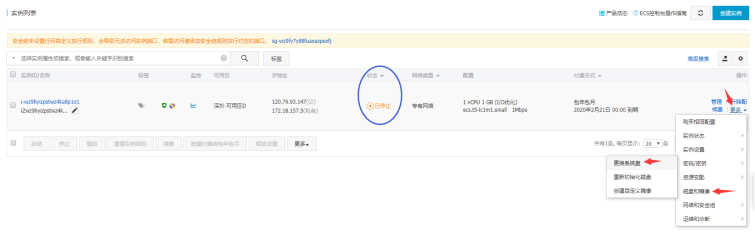
###5.点击确定,更换系统盘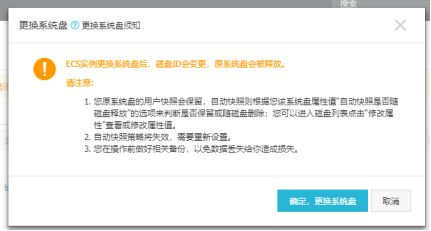
###6.镜像类型选择:镜像市场,然后点击从镜像市场选择(含操作系统)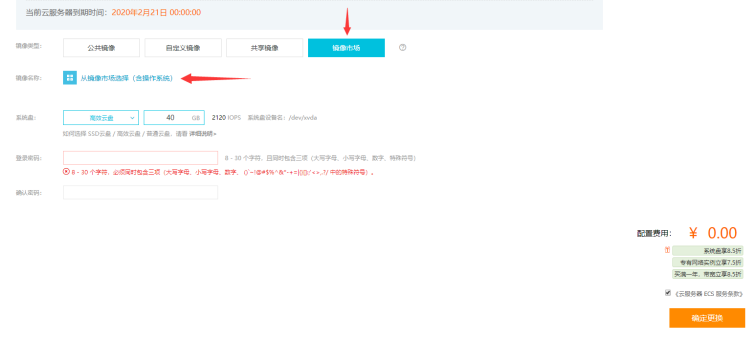
###7.在弹出框输入“宝塔”,点击搜索,选择第一个“宝塔Linux面板(LAMP/LNMP/Tomcat/Node.js)”点击使用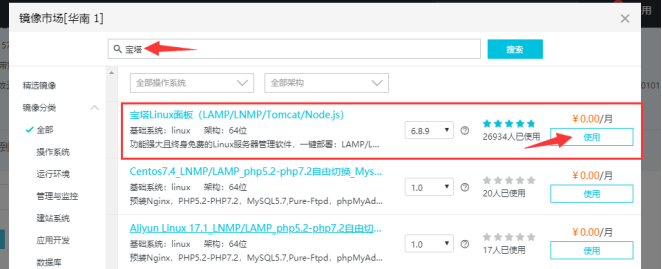
###8.安全设置点击自定义密码,下方创建自定义登录密码,注意大小写。完成后点击点击页面右下角去支付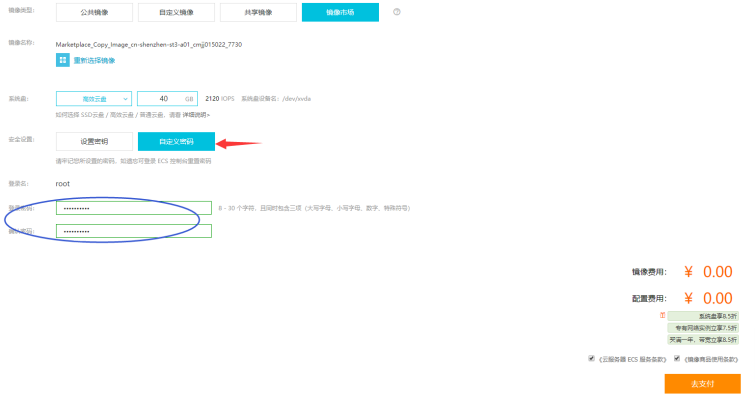
###9.确认支付
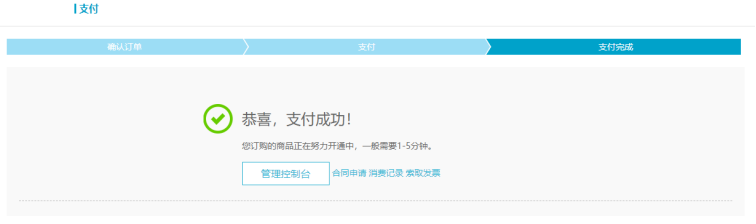
###10.点击管理控制台,选择左侧菜单云服务器ECS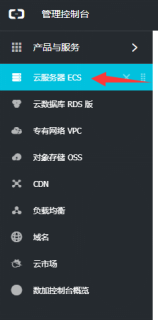
###11.检查服务器端口放行,ECS服务器菜单,选择安全组,点击右侧配置规则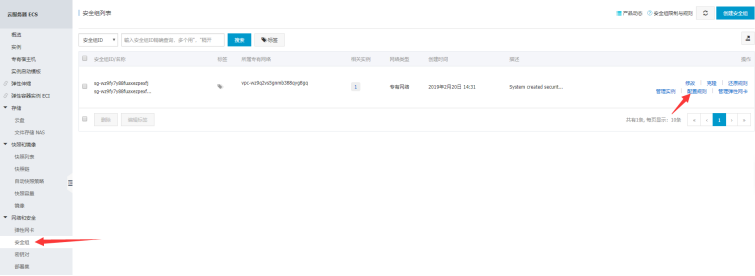
###12.点击右上方添加安全组规则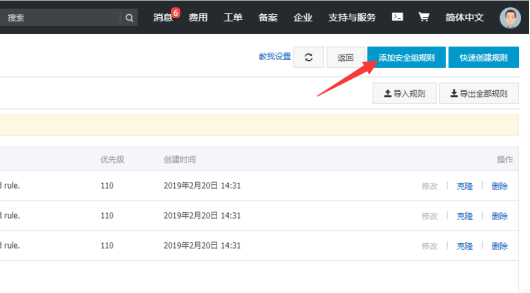
###13.添加8个端口:80,21,8888,888,443,3306,授权对象:0.0.0.0/0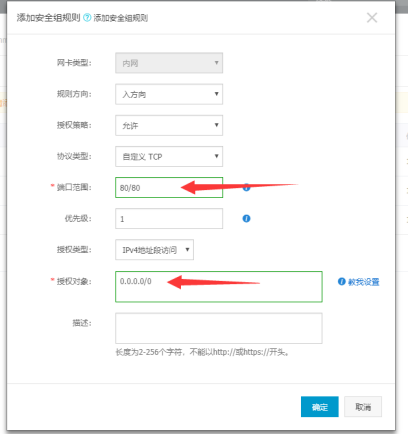
新版本阿里云可以选择手动添加,一次输入多个端口,复制上方端口,直接粘贴至“端口范围”即可,授权对象:0.0.0.0/0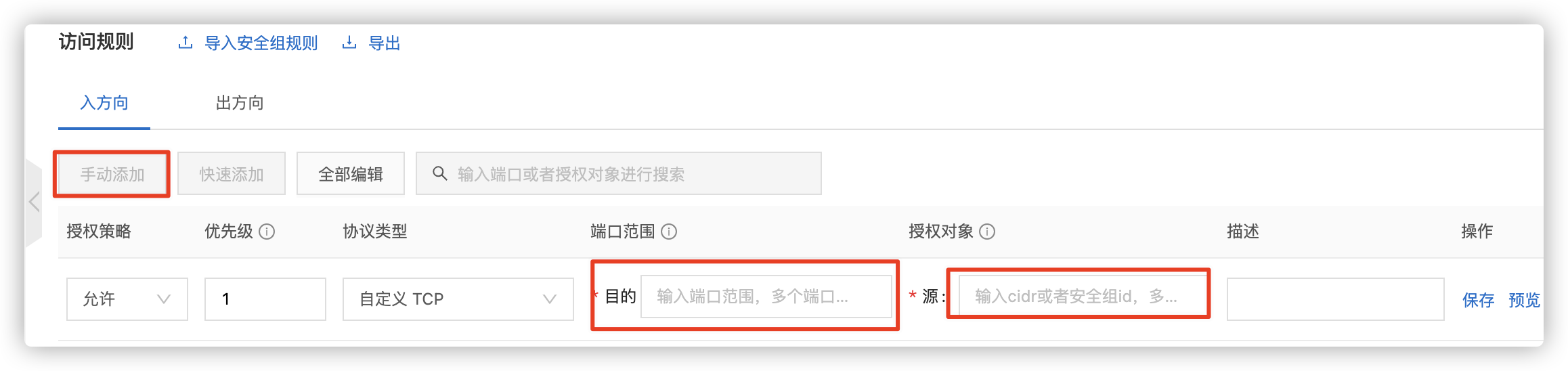
服务器配置完成
##登录宝塔
###1.浏览器新建标签页,输入服务器公网地址ip,后面加:8888,例如 1.2.3.4:8888
(服务器公网地址IP可在云服务器 → 实例→公网IP 查看)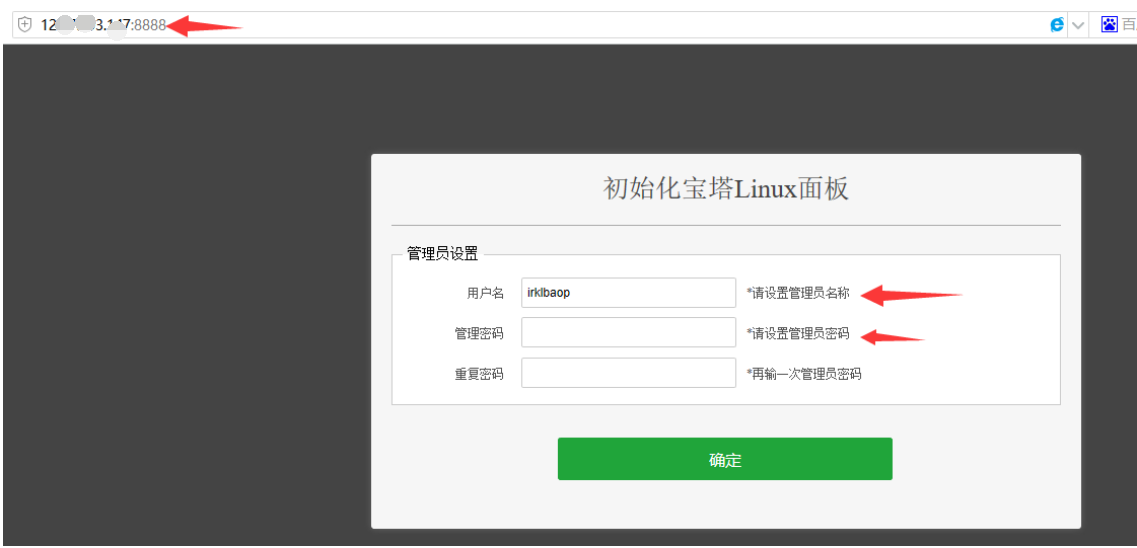
###2.删除默认用户名,创建设置你的用户名和密码,确定,登陆即可。
如出现“请使用正确的入口登录”提示:请按照下列操作
·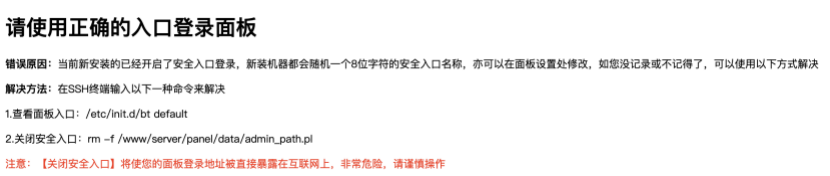
####(一)、这是因为宝塔对入口进行加密,所以我们需要查看具体入口。
返回服务器实例列表,实例最右侧点击登录SSH
点击实例 远程链接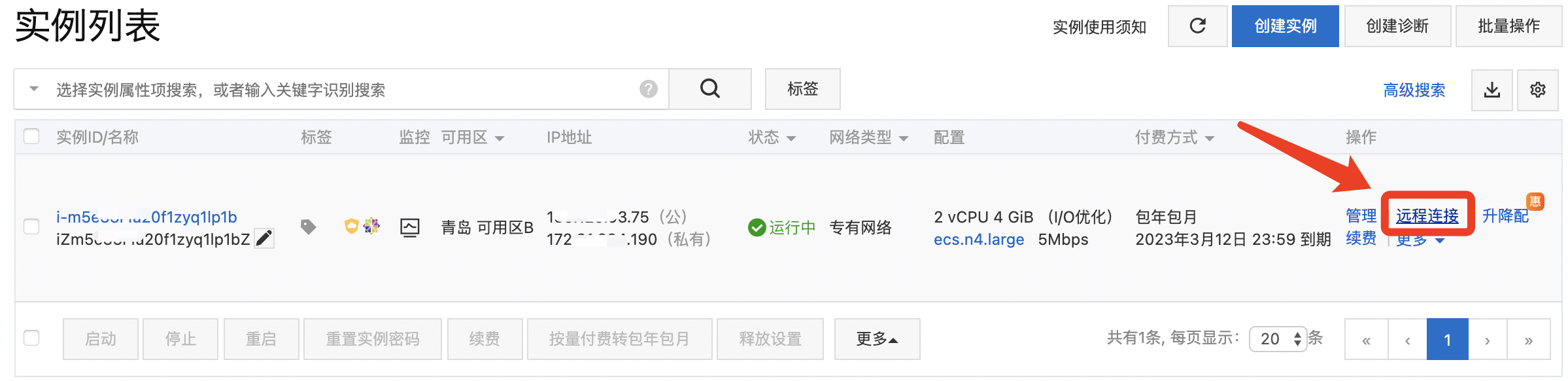
####(二)、点击 立即登录,进入管理端
####(三)、 输入服务器密码(既上面更换系统时,创建的服务器账户名为root的那个),确定登录,即可进入SSH终端。用户名默认为 root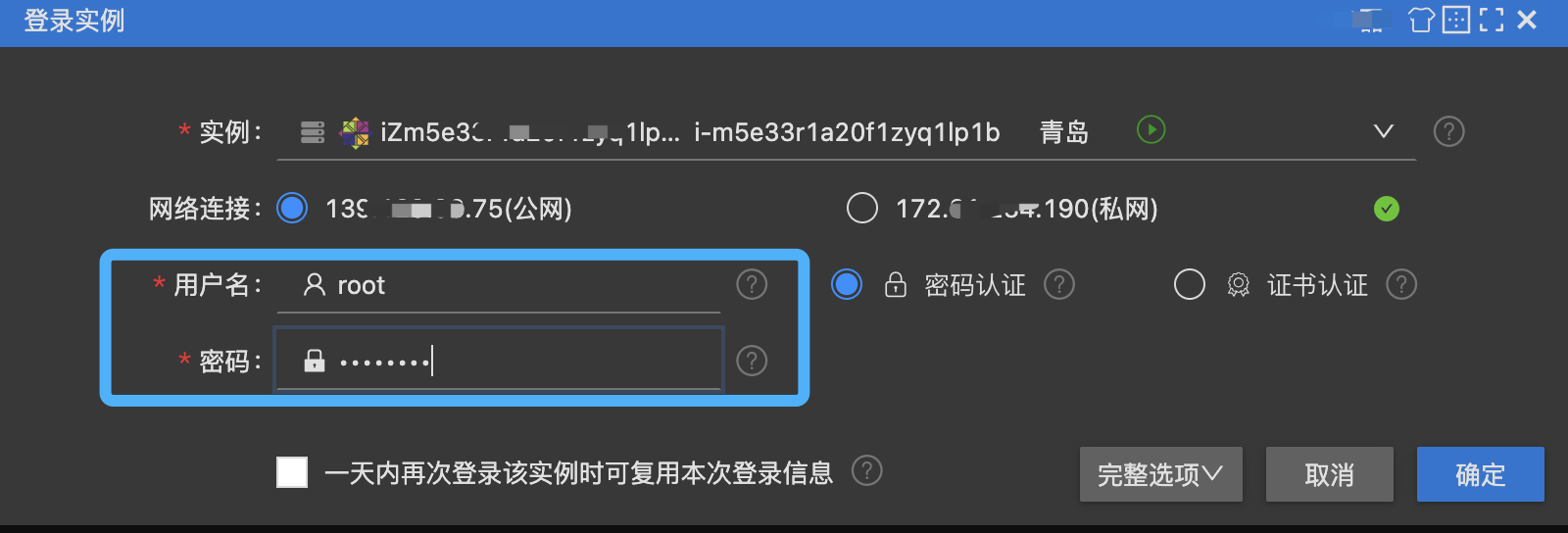
####(四)、进入终端管理页面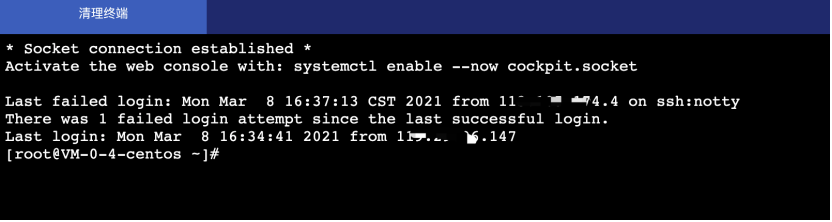
####(五)、 输入
/etc/init.d/bt default
回车。即可看到您的宝塔面板相关信息
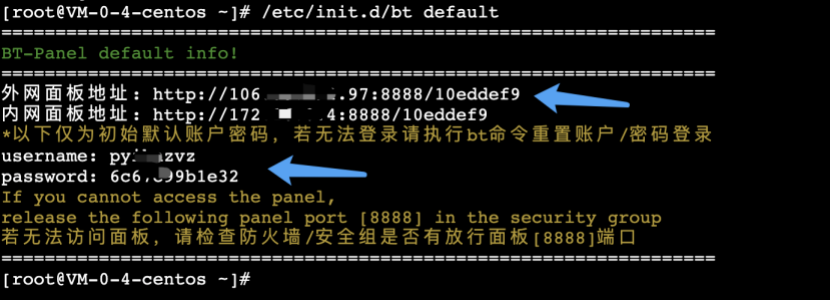
####(六)、复制保存相关信息。返回浏览器标签页,输入地址登录即可。
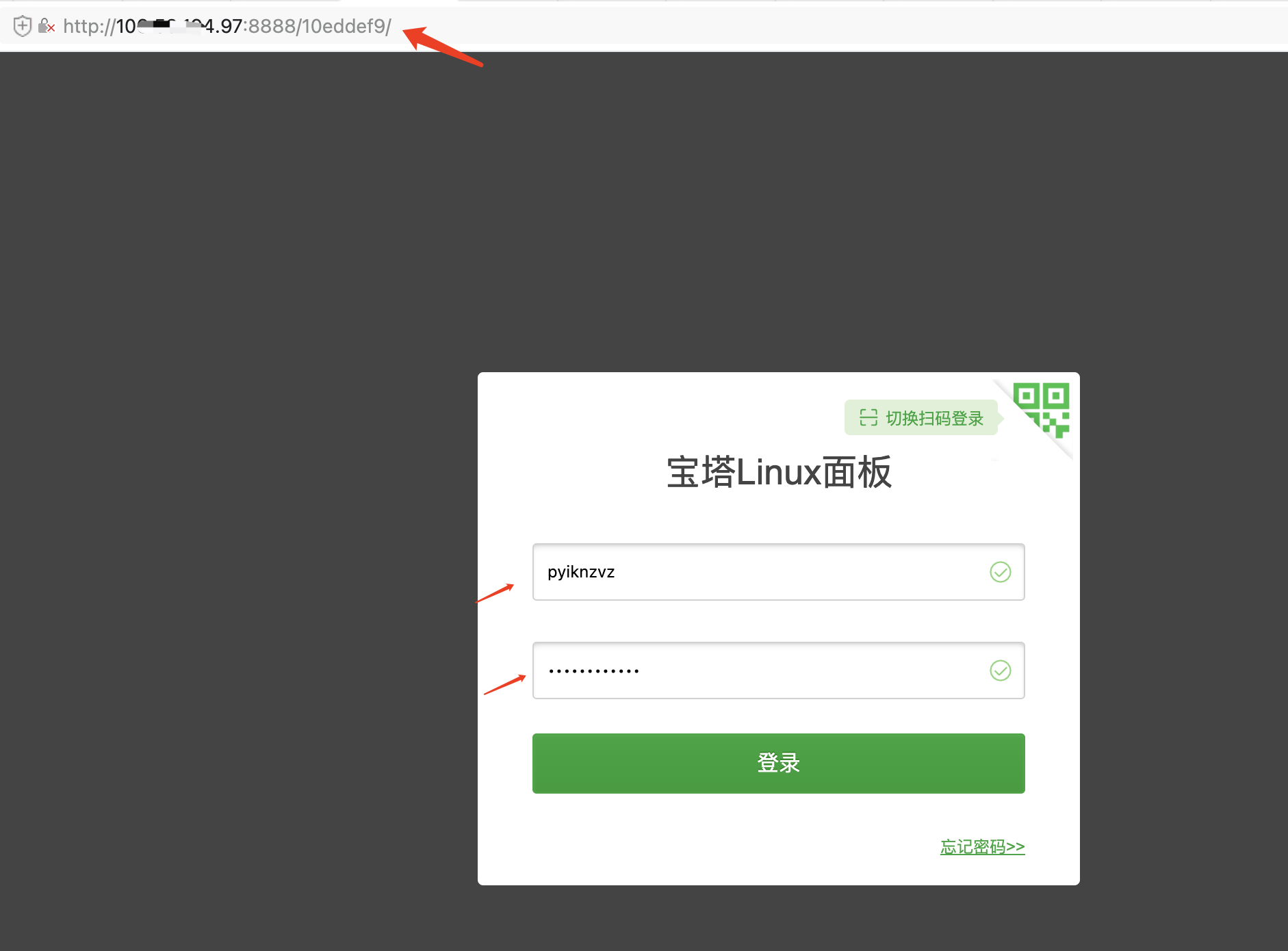
ok,进入宝塔控制面板,开始进行环境配置。

电商企业物流数字化转型必备!快递鸟 API 接口,72 小时快速完成物流系统集成。全流程实战1V1指导,营造开放的API技术生态圈。
更多推荐
 3
3 0
0- 0


 已为社区贡献2条内容

所有评论(0)