
HTML5实现电商网站商品放大镜效果
CSS3带来的不仅仅是一些简单的视觉变化,更是一系列影响深远的改进。其中最显著的特点包括:渐变背景、阴影效果、转换(Transforms)、过渡(Transitions)、动画(Animations)以及弹性盒(Flexbox)布局等等。这些特性使得网页设计师能够创造出更富有动态效果和用户体验的界面。渐变背景允许设计师在背景中创建平滑的颜色过渡,从而为网页添加层次感和深度。阴影效果通过添加阴影和高

简介:HTML5商品放大镜效果通过使用HTML5、CSS3和JavaScript技术,提升用户对商品细节的查看体验。该效果通过定义页面结构、美化样式、监听鼠标事件和处理图片来实现。本课程将深入探讨这些技术的应用,并提供响应式设计和性能优化的实践经验,以增强用户的交互体验和购买决策。 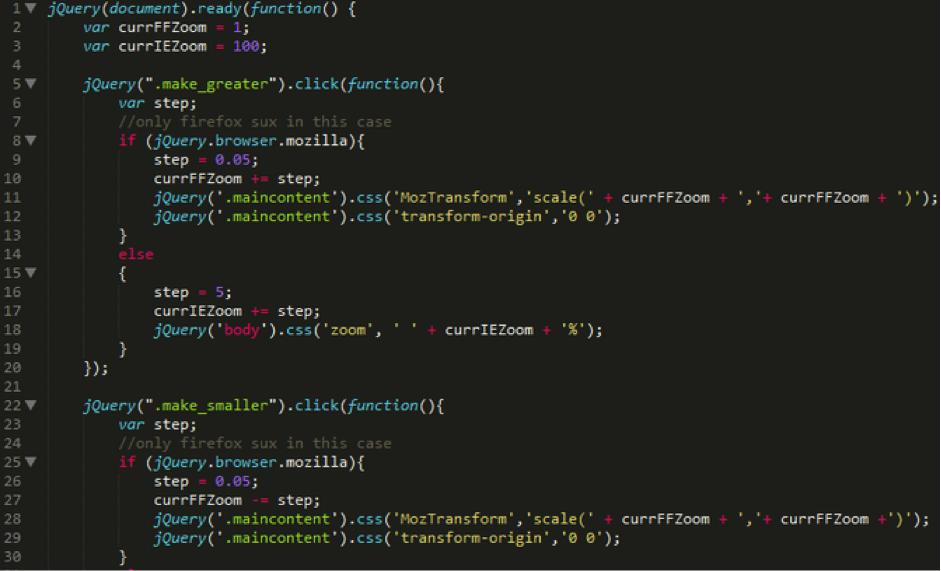
1. HTML5页面结构构建
在构建一个动态而高效的网页时,HTML5提供了丰富的元素和结构化的方式,来组织和展示内容。本章我们将深入探讨如何利用HTML5的基础特性,来打造现代网页的骨架。
1.1 页面布局的基本概念
1.1.1 HTML5文档类型和结构
HTML5文档类型声明应以 <!DOCTYPE html> 开头,以确保浏览器使用最佳的渲染模式。HTML5结构通常包括 <html> , <head> , 和 <body> 三个基本部分。头部 <head> 包含元数据信息,如编码声明和页面标题,而 <body> 包含页面内容和实际可见的元素。
1.1.2 语义化标签的运用
HTML5引入了一系列语义化标签,如 <header> , <footer> , <article> , <section> , 等等,它们帮助我们更准确地描述页面内容的结构和意义。语义化标签不仅改善了页面的可访问性,还有助于搜索引擎优化(SEO)。
1.1.3 商品展示区域的结构搭建
构建商品展示区域时,我们通常会使用 <div> 元素来定义区域布局,并利用 <ul> 和 <li> 或者 <div> 元素的 <grid> 或 <flex> 属性来创建商品的网格或列表展示。每个商品项可以用 <article> 标签来包裹,确保页面结构的清晰和语义化。
通过上述方法,我们可以构建一个既美观又具有语义的HTML5页面结构,这将为前端开发打下坚实的基础。
2. CSS3样式美化与过渡效果
2.1 CSS3特性与选择器
CSS3新特性简介
CSS3带来的不仅仅是一些简单的视觉变化,更是一系列影响深远的改进。其中最显著的特点包括:渐变背景、阴影效果、转换(Transforms)、过渡(Transitions)、动画(Animations)以及弹性盒(Flexbox)布局等等。这些特性使得网页设计师能够创造出更富有动态效果和用户体验的界面。
渐变背景允许设计师在背景中创建平滑的颜色过渡,从而为网页添加层次感和深度。阴影效果通过添加阴影和高光来增强元素的立体感。转换和过渡效果使得元素可以实现平滑的形状变化和状态转换,而不需要依赖JavaScript。
弹性盒(Flexbox)布局则彻底改变了传统盒子模型,提供了一种更为灵活的方式来对齐和分配容器内元素的空间,无论它们的原始大小如何,即使在屏幕尺寸变化时也能保持良好的布局。
选择器的应用与优化
CSS选择器是CSS规则的一部分,它指定哪些元素应该被应用规则。CSS3扩展了选择器的类型和功能,比如增加了属性选择器、结构性伪类选择器以及子串匹配属性选择器等。选择器的灵活运用,可以有效减少冗余代码,提高样式表的可维护性。
选择器的优化可以包括以下几个方面:
- 使用ID和类选择器替代复杂的嵌套选择器,以提高CSS的可读性和性能。
- 优化选择器的特异性,避免过度特异性的选择器,以降低样式冲突和维护难度。
- 使用组合选择器和子选择器来减少重复声明,以及使用伪类选择器来提高代码的复用率。
/* 例子:使用伪类选择器提高代码复用率 */
a:hover, a:focus, a:active {
    color: #FF4500; /* 点击、悬停、激活时的文字颜色 */
}
在上述例子中,一个规则同时应用了三个伪类选择器,这样做可以确保所有相关状态下的 a 标签都使用同样的样式,减少了代码冗余。
2.2 美化商品展示界面
布局美化技巧
在创建商品展示界面时,布局的美化至关重要,它可以提升用户的视觉体验。CSS3的布局方式如网格(Grid)和弹性盒(Flexbox)提供了更为灵活和强大的布局工具。利用这些布局工具,开发者可以轻松实现响应式设计,使界面在不同设备上都能保持良好的布局效果。
网格布局通过定义行和列来布局内容,提供了一种直观的方式来设计复杂的布局结构。而弹性盒布局则更适合于创建灵活的水平或垂直布局,其中的元素可以动态地调整大小和位置。
/* 例子:使用Flexbox布局商品展示区域 */
.product-display {
    display: flex;
    flex-wrap: wrap;
    justify-content: space-around;
}
.product-item {
    flex: 0 0 20%; /* 占据20%宽度,不增长,不可缩小 */
}
在这个例子中, .product-display 类的容器会将商品项 .product-item 等分为五份,实现一个五列的网格布局。
颜色和字体的选择与搭配
颜色和字体的选择对于界面的美观度有着决定性的影响。颜色能够影响用户的情绪和购买欲,而字体则直接关联到文字信息的可读性。在进行颜色选择时,应考虑品牌的调性、目标用户的喜好以及颜色搭配的和谐度。
字体的选择需要基于易读性和品牌传达的信息来决定。例如,如果品牌追求的是现代和简洁,那么可能更适合选择无衬线字体,如Helvetica或Arial;如果品牌希望展现出复古的风格,则可能选择衬线字体,如Times New Roman或Georgia。
/* 例子:设置商品名称和描述的字体样式 */
.product-name {
    font-family: 'Open Sans', sans-serif; /* 现代无衬线字体 */
    font-weight: bold;
    color: #333; /* 深灰色的文字 */
}
.product-description {
    font-family: 'PT Serif', serif; /* 传统衬线字体 */
    font-size: 0.9rem;
    color: #555; /* 中灰色的文字 */
}
2.3 CSS过渡与动画效果
过渡效果的实现
CSS过渡是平滑地改变一个或多个属性值的样式效果。过渡效果可以用于鼠标悬停(hover)事件,以增强用户交互体验。通过过渡效果,元素的状态变化(例如大小、颜色、位置等)可以变得流畅而优雅。
过渡效果的实现需要指定两个关键的属性: transition-property 和 transition-duration 。前者定义了哪些CSS属性将应用过渡效果,后者定义了过渡效果的持续时间。此外, transition-timing-function 可以控制过渡的速度曲线, transition-delay 则可以设置过渡效果开始前的延迟时间。
/* 例子:实现平滑的按钮点击过渡效果 */
.button {
    background-color: #4CAF50;
    color: white;
    padding: 15px 32px;
    text-align: center;
    text-decoration: none;
    display: inline-block;
    font-size: 16px;
    margin: 4px 2px;
    cursor: pointer;
    transition: background-color 0.3s ease, transform 0.3s ease;
}

.button:hover {
    background-color: #45a049;
    transform: scale(1.1);
}
在上述示例中, .button 类定义了按钮的基本样式和过渡效果。当鼠标悬停在按钮上时,背景颜色和按钮大小都会发生平滑变化,实现了具有视觉吸引力的交互效果。
动画效果的应用
与过渡相比,动画可以创建更为复杂和持续的时间线运动效果,例如轮播图、旋转的图标或者加载动画。CSS3中的 @keyframes 规则定义了动画的关键帧,而 animation 属性则将关键帧应用于指定的元素。
动画效果需要细心设计,确保它们不会分散用户的注意力或影响页面的性能。过度使用复杂的动画效果可能会对页面的加载时间产生负面影响,同时也可能影响用户体验。
/* 例子:实现简单的加载动画 */
.loader {
    border: 5px solid #f3f3f3;
    border-radius: 50%;
    border-top: 5px solid #3498db;
    width: 30px;
    height: 30px;
    animation: spin 1s linear infinite;
}

@keyframes spin {
    0% { transform: rotate(0deg); }
    100% { transform: rotate(360deg); }
}
上述代码创建了一个简单的加载动画效果,表现为一个蓝色的圆环在不断旋转。动画的 @keyframes 规则定义了旋转的整个过程,而 animation 属性则将这个动画应用到 .loader 类的元素上,使其无限循环。
高级动画技术
随着CSS3的深入应用,开发者可以利用更高级的技术来实现复杂的动画效果。例如,可以使用 animation-direction 来控制动画的重复方向, animation-fill-mode 来控制动画前后状态的样式,以及 animation-play-state 来控制动画的播放和暂停状态。
高级动画技术的应用可以使动画效果更加丰富和生动,但同时也增加了动画设计的复杂度。因此,在实际开发过程中,开发者应该根据项目的实际需求和性能考量来决定是否使用这些高级特性。
/* 例子:使用高级动画技术实现循环动画效果 */
.pulse {
    animation: pulse 1s infinite;
}

@keyframes pulse {
    0% { transform: scale(1); }
    50% { transform: scale(1.1); }
    100% { transform: scale(1); }
}
在这个例子中, .pulse 类定义了一个心跳效果的动画,元素大小会在原始大小和稍微放大的状态之间循环变化。这个动画使用了 infinite 关键字来实现无限循环,并且利用 @keyframes 定义了关键帧之间的变化过程。
以上内容是第二章节的详细解释和示例,后续章节将继续按照指定的格式深入探讨JavaScript实现动态放大镜效果、图片处理及优化、响应式设计适应不同设备、性能优化与缓存策略等主题。
3. JavaScript实现动态放大镜效果
3.1 JavaScript基础与DOM操作
3.1.1 JavaScript语法基础
JavaScript是前端开发的灵魂,作为一门动态脚本语言,它赋予网页以生命力。对于放大镜效果的实现,首先需要掌握JavaScript的基本语法,这包括变量声明、条件语句、循环语句、函数定义等。此外,还需要熟悉JavaScript的作用域链、闭包、原型链等核心概念,这些都是深入理解JavaScript不可或缺的部分。
3.1.2 DOM操作的方法和技巧
文档对象模型(DOM)允许JavaScript与HTML文档交互。放大镜效果的实现依赖于DOM操作,包括修改元素属性、添加或删除节点、处理事件等。熟练掌握DOM操作的方法是必须的。例如,使用 document.getElementById 或 document.querySelector 获取DOM元素,利用 addEventListener 添加事件监听,以及使用 innerHTML 或 setAttribute 修改DOM元素内容或属性等。
3.2 放大镜效果的JavaScript实现
3.2.1 鼠标事件监听与处理
// 获取放大镜容器和缩放镜片元素
const magnifierContainer = document.getElementById('magnifier-container');
const magnifierLens = document.getElementById('magnifier-lens');
const magnifierImage = document.getElementById('magnifier-image');

// 设置放大镜参数
const magnification = 5; // 放大倍数
let isPressed = false; // 是否按下鼠标左键
let startX, startY; // 鼠标起始位置

// 处理鼠标按下事件
magnifierContainer.addEventListener('mousedown', function(e) {
  isPressed = true;
  startX = e.pageX - magnifierContainer.offsetLeft - magnifierLens.offsetWidth / 2;
  startY = e.pageY - magnifierContainer.offsetTop - magnifierLens.offsetHeight / 2;
  displayMagnifier(e);
});

// 处理鼠标移动事件
magnifierContainer.addEventListener('mousemove', function(e) {
  if (isPressed) {
    displayMagnifier(e);
  }
});

// 处理鼠标松开事件
magnifierContainer.addEventListener('mouseup', function() {
  isPressed = false;
});

// 更新放大镜显示
function displayMagnifier(e) {
  const x = e.pageX - magnifierContainer.offsetLeft - magnifierLens.offsetWidth / 2;
  const y = e.pageY - magnifierContainer.offsetTop - magnifierLens.offsetHeight / 2;
  const imgWidth = magnifierImage.offsetWidth * magnification;
  const imgHeight = magnifierImage.offsetHeight * magnification;
  if (x > magnifierImage.offsetWidth - magnifierLens.offsetWidth) {
    magnifierLens.style.backgroundPositionX = -(magnifierImage.offsetWidth - magnifierLens.offsetWidth) + 'px';
  } else if (x < 0) {
    magnifierLens.style.backgroundPositionX = 0 + 'px';
  } else {
    magnifierLens.style.backgroundPositionX = -x + 'px';
  }
  if (y > magnifierImage.offsetHeight - magnifierLens.offsetHeight) {
    magnifierLens.style.backgroundPositionY = -(magnifierImage.offsetHeight - magnifierLens.offsetHeight) + 'px';
  } else if (y < 0) {
    magnifierLens.style.backgroundPositionY = 0 + 'px';
  } else {
    magnifierLens.style.backgroundPositionY = -y + 'px';
  }
  magnifierLens.style.backgroundImage = `url(${magnifierImage.src})`;
  magnifierLens.style.backgroundSize = `${imgWidth}px ${imgHeight}px`;
}
上述代码段实现了放大镜效果的基本功能,即通过监听鼠标事件来动态改变缩放镜片的位置和背景图像。这里展示了如何使用 mousedown , mousemove , 和 mouseup 事件以及如何通过计算鼠标位置来更新镜片背景。
3.2.2 动态创建缩放镜片
在实现放大镜效果时,可能需要在用户交互时动态创建一个缩放镜片。以下是创建缩放镜片的示例代码:
// 动态创建缩放镜片元素
function createMagnifierLens() {
  const lens = document.createElement('div');
  lens.setAttribute('id', 'magnifier-lens');
  lens.style.position = 'absolute';
  lens.style.border = '1px solid #000';
  lens.style.opacity = '0.7';
  lens.style.backgroundImage = `url(${magnifierImage.src})`;
  lens.style.backgroundRepeat = 'no-repeat';
  lens.style.backgroundSize = `${magnifierImage.offsetWidth * magnification}px ${magnifierImage.offsetHeight * magnification}px`;
  // 将缩放镜片添加到容器中
  magnifierContainer.appendChild(lens);
}
3.2.3 图片缩放同步机制
为了同步图片的缩放效果,需要确保缩放镜片和主图片能够根据鼠标的移动实时更新。以下是更新图片缩放同步的代码段:
// 更新图片缩放同步机制
function syncImageScaling(x, y, lensWidth, lensHeight, imageWidth, imageHeight, magnification) {
  const containerWidth = magnifierContainer.offsetWidth;
  const containerHeight = magnifierContainer.offsetHeight;
  const relativeX = x / containerWidth;
  const relativeY = y / containerHeight;
  magnifierImage.style.backgroundPosition = `-${relativeX * imageWidth * magnification + lensWidth / 2}px -${relativeY * imageHeight * magnification + lensHeight / 2}px`;
}

// 使用函数更新同步机制
syncImageScaling(x, y, magnifierLens.offsetWidth, magnifierLens.offsetHeight, magnifierImage.offsetWidth, magnifierImage.offsetHeight, magnification);
3.3 交互细节与用户体验优化
3.3.1 兼容性处理
放大镜效果需要在不同的浏览器和设备上都工作正常。为了处理兼容性问题,可以使用如Modernizr这样的库检测浏览器的特性支持。这样,我们可以针对不支持某些特性的浏览器提供回退方案。
3.3.2 响应式交互设计
为了提升用户体验,放大镜效果应支持响应式交互设计。这意味着在不同尺寸的屏幕上,放大镜效果能够适应显示,例如在较小屏幕上隐藏放大镜,而在较大屏幕上则展示。
3.3.3 错误处理和异常管理
在JavaScript代码中实现错误处理和异常管理是提高应用健壮性的关键。以下是处理异常的示例:
try {
  // 实现放大镜逻辑
} catch (error) {
  console.error('Error occurred while initializing the magnifier:', error);
  // 提供错误信息反馈给用户或记录日志
}
通过上述异常处理,我们能够确保在遇到错误时不会使整个页面崩溃,并且用户能够得到及时的反馈。
4. 图片处理及优化
4.1 图片格式与压缩
4.1.1 常见图片格式对比
在Web开发中,选择合适的图片格式对于减少页面加载时间、节省带宽以及提升用户体验至关重要。常见的图片格式有JPEG、PNG、GIF、SVG以及WebP。
- JPEG :适用于照片和具有复杂色彩层次的图片。JPEG是一种有损压缩格式,意味着在压缩过程中会丢弃一些图像数据,以减小文件大小。
- PNG :适用于需要透明背景的图片,如网站的图标和按钮。PNG是无损压缩格式,压缩后不会丢失图像质量。
- GIF :主要用于简单的动画图像。它也是无损格式,但只支持256色。
- SVG :是一种基于XML的矢量图形格式,适用于图标和图形。它可无限放大而不会失去清晰度,且文件大小相对较小。
- WebP :由Google开发,旨在提供更小、更快速的图片文件,同时保持高质量。WebP支持无损和有损压缩,同时支持透明度。
4.1.2 图片压缩工具和方法
图片压缩可以通过在线工具或使用编程语言实现自动化处理。常见的在线压缩工具有TinyPNG、Compressor.io等。自动化压缩可以通过图像处理库,如Python的Pillow或者Node.js的Sharp库。
以Node.js的Sharp库为例,你可以轻松地压缩图片:
const sharp = require('sharp');
const fs = require('fs');

// 压缩JPEG图片
sharp('input.jpg')
  .toFormat('jpeg')
  .jpeg({ quality: 80 }) // 设置压缩质量为80
  .toFile('output.jpg', (err, info) => {
    if (err) throw err;
    console.log(info);
  });

// 压缩PNG图片,设置压缩程度为30%
sharp('input.png')
  .toFormat('png')
  .png({ quality: 70 })
  .toFile('output.png', (err, info) => {
    if (err) throw err;
    console.log(info);
  });
在这个例子中,我们使用了 sharp 库来对图片进行压缩。对于JPEG格式,我们使用了 jpeg({ quality: 80 }) 来设置压缩质量为80,意味着图片的大小会减小,但质量仍然可以接受。对于PNG格式,我们使用了 png({ quality: 70 }) 来实现无损压缩。
4.2 图片懒加载技术
4.2.1 懒加载原理介绍
图片懒加载是一种性能优化技术,它仅在图片进入浏览器视口时才加载图片,从而减少初始页面加载时间。其核心思想是先加载可视区域的图片,对于屏幕外的图片则在需要时才加载。
4.2.2 实现懒加载的方法
实现懒加载通常需要使用到HTML的 data-src 属性和JavaScript。下面是一个简单的实现方法:
HTML代码片段:
<img class="lazy-load" data-src="image.jpg" alt="描述">
JavaScript代码:
function lazyLoad() {
    var lazyImages = [].slice.call(document.querySelectorAll('img.lazy-load'));
    if ('IntersectionObserver' in window) {
        let lazyImageObserver = new IntersectionObserver(function(entries, observer) {
            entries.forEach(function(entry) {
                if (entry.isIntersecting) {
                    let lazyImage = entry.target;
                    lazyImage.src = lazyImage.dataset.src;
                    lazyImage.classList.remove('lazy-load');
                    lazyImageObserver.unobserve(lazyImage);
                }
            });
        });
        lazyImages.forEach(function(lazyImage) {
            lazyImageObserver.observe(lazyImage);
        });
    } else {
        // Fallback for browsers that do not support IntersectionObserver
        console.error('浏览器不支持IntersectionObserver');
    }
}
这段代码中,我们利用 IntersectionObserver 来观察图片是否进入视口。一旦图片进入视口,我们就将其 src 属性设置为 data-src 中的值,并将图片从懒加载的列表中移除。
4.3 图片优化对性能的影响
4.3.1 性能测试与评估
性能测试是评估图片优化效果的重要步骤。常用的性能测试工具有Google PageSpeed Insights、Lighthouse等。这些工具可以提供加载时间、优化建议以及可能的性能提升。
4.3.2 图片优化最佳实践
图片优化的最佳实践包括:
- 选择合适的图片格式
- 使用图片压缩工具进行压缩
- 应用图片懒加载技术
- 使用图片的
srcset和sizes属性提供多尺寸图片 - 利用响应式图片技术提供不同分辨率的图片
4.3.3 前端性能优化的综合策略
图片优化只是前端性能优化的一部分。综合策略包括:
- 代码压缩和混淆
- 使用CDN分发资源
- 启用HTTP/2
- 使用服务端渲染(SSR)或静态站点生成器(SSG)
- 缓存策略,如HTTP缓存头部设置
通过以上的方法和策略,图片处理及优化可以显著提升页面的加载性能,提高用户的访问体验。
5. 响应式设计适应不同设备
5.1 响应式设计概念与原理
响应式设计是一种能够使网站在不同设备上均提供优化浏览体验的设计方法。通过检测用户的设备环境,网站能够自动调整布局、图片大小以及其他设计元素,以确保内容的可读性和易用性。
5.1.1 媒体查询的应用
媒体查询是实现响应式设计的关键技术,允许开发者根据不同的屏幕尺寸、分辨率、方向等特性应用特定的CSS样式。例如,以下是一个基本的媒体查询示例,它会在屏幕宽度小于600像素时应用特定的样式规则:
@media only screen and (max-width: 600px) {
  body {
    background-color: lightblue;
  }
}
媒体查询可以嵌入到现有的CSS中,也可以定义在独立的样式表中,根据不同的设备特性引入。
5.1.2 响应式布局的实现技巧
实现响应式布局通常会用到灵活的栅格系统、弹性盒子模型(Flexbox)和流式布局等技术。以下是使用Flexbox的简单响应式导航栏布局示例:
nav {
  display: flex;
  flex-wrap: wrap;
  justify-content: space-around;
}

nav a {
  flex: 1;
}
通过定义 display: flex ,容器内的元素(如导航链接)会变成弹性项目,并且能够根据屏幕大小自动伸缩。
5.2 响应式商品放大镜效果
5.2.1 设备检测与兼容性
为了确保响应式商品放大镜效果在不同设备上的兼容性,需要进行设备检测。JavaScript和CSS媒体查询可以用来检测设备的屏幕尺寸、分辨率和浏览器类型等信息。如下为使用JavaScript进行设备检测的代码:
function detectDevice() {
  var userAgent = navigator.userAgent;
  var isMobile = /Android|webOS|iPhone|iPad|iPod|BlackBerry|IEMobile|Opera Mini/i.test(userAgent);
  if (isMobile) {
    // 设备为移动设备时的操作
  } else {
    // 设备为桌面浏览器时的操作
  }
}
5.2.2 不同设备的适配方案
根据检测到的设备类型和屏幕尺寸,可以设计不同的适配方案。例如,对于较小的屏幕,放大镜功能可以简化为一个点击按钮触发的模态弹出窗口,而对于较大的屏幕,则可以保持为传统的鼠标悬停触发。以下是一个使用CSS媒体查询来适配不同屏幕尺寸的放大镜效果的示例:
/* 较小屏幕设备 */
@media only screen and (max-width: 768px) {
  .zoom-lens, .zoom-result {
    display: none;
  }
}

/* 较大屏幕设备 */
@media only screen and (min-width: 769px) {
  .zoom-lens {
    cursor: none;
  }
}
5.3 测试与调试响应式设计
5.3.1 常用的响应式测试工具
在开发响应式网站时,需要使用不同的工具来测试设计在多种设备上的表现。常用的测试工具包括Chrome开发者工具、Firefox的 Responsive Design View、BrowserStack以及Sizzy等。
5.3.2 调试技巧与最佳实践
调试响应式设计时,需要关注元素在不同断点处的布局变化,确保所有内容在视觉上都是整洁且易用的。对CSS属性的调试可以使用浏览器的开发者工具,设置断点,并观察元素在不同视口条件下的表现。通过逐步调整和优化,可以找到最佳的响应式布局效果。
5.3.3 用户反馈与迭代改进
收集用户反馈对于进一步改进响应式设计至关重要。了解用户在使用过程中的体验可以帮助识别问题并提供改进方向。迭代设计应该是一个持续的过程,不断地根据反馈调整设计,直至达到最佳的用户体验。
在本章中,我们了解了响应式设计的重要性,以及如何利用媒体查询、设备检测、适配方案和测试工具来实现一个在不同设备上都能呈现最佳用户体验的响应式商品放大镜效果。下一章我们将探讨性能优化与缓存策略,以进一步提升网站的速度和效率。
简介:HTML5商品放大镜效果通过使用HTML5、CSS3和JavaScript技术,提升用户对商品细节的查看体验。该效果通过定义页面结构、美化样式、监听鼠标事件和处理图片来实现。本课程将深入探讨这些技术的应用,并提供响应式设计和性能优化的实践经验,以增强用户的交互体验和购买决策。

电商企业物流数字化转型必备!快递鸟 API 接口,72 小时快速完成物流系统集成。全流程实战1V1指导,营造开放的API技术生态圈。
更多推荐
 21
21 0
0- 0


 已为社区贡献2条内容

所有评论(0)