
AI绘图教程|Stable Diffusion (SD)给电商海报快速换背景实用教程,赶紧收藏
在过去,当我们想要为某件产品或照片更换背景时,一个必不可少的步骤就是小心翼翼地抠出主体部分,随后借助Photoshop等图像编辑软件,巧妙地将主体与新的背景环境融合起来。然而,这个过程颇为繁琐,需要投入大量的时间和心血。尽管这种方法能够达到目的,但效率不高,对图片处理技能的要求也相当高。现在,我将为大家介绍一个既简单又高效,还非常实用的背景更换小技巧。无需具备深厚的图片处理功底,你也能在短短几分钟
在过去,当我们想要为某件产品或照片更换背景时,一个必不可少的步骤就是小心翼翼地抠出主体部分,随后借助Photoshop等图像编辑软件,巧妙地将主体与新的背景环境融合起来。然而,这个过程颇为繁琐,需要投入大量的时间和心血。尽管这种方法能够达到目的,但效率不高,对图片处理技能的要求也相当高。
现在,我将为大家介绍一个既简单又高效,还非常实用的背景更换小技巧。无需具备深厚的图片处理功底,你也能在短短几分钟内轻松完成背景替换。
第一步:原来图片抠图
在进行海报更换场景时,需要先将原来的主体抠图出来,可以使用上篇文章讲述的webui-rembg插件进行抠图,这种方法如果图片的主体和背景重合干扰时,抠图出来的效果可能不好,我们这里使用豆包AI的抠图功能。
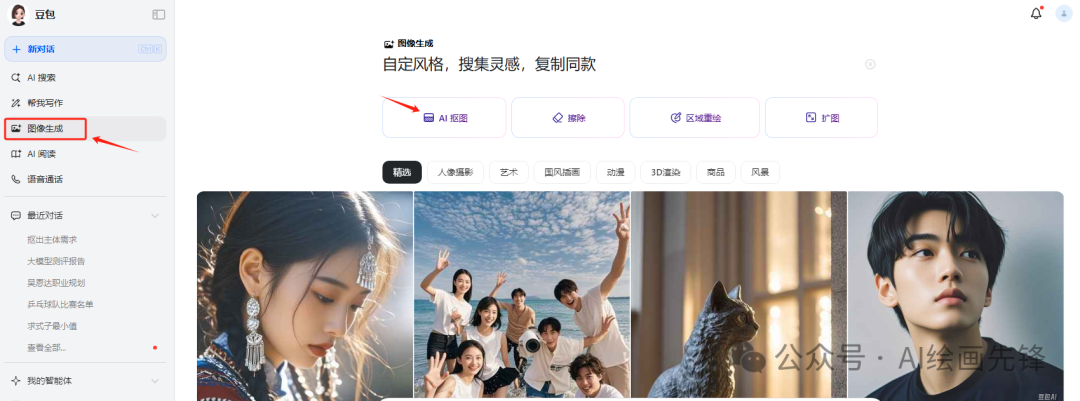
打开豆包AI,选择图像生成-AI抠图
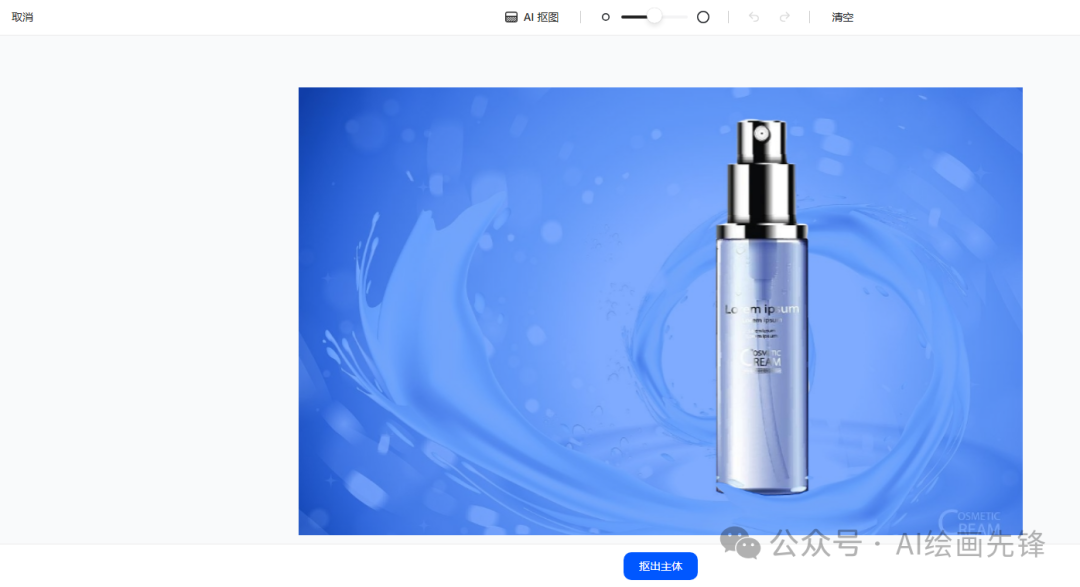
导入需要抠图的图片,选择主体抠图
完成抠图,下载抠出来的原图
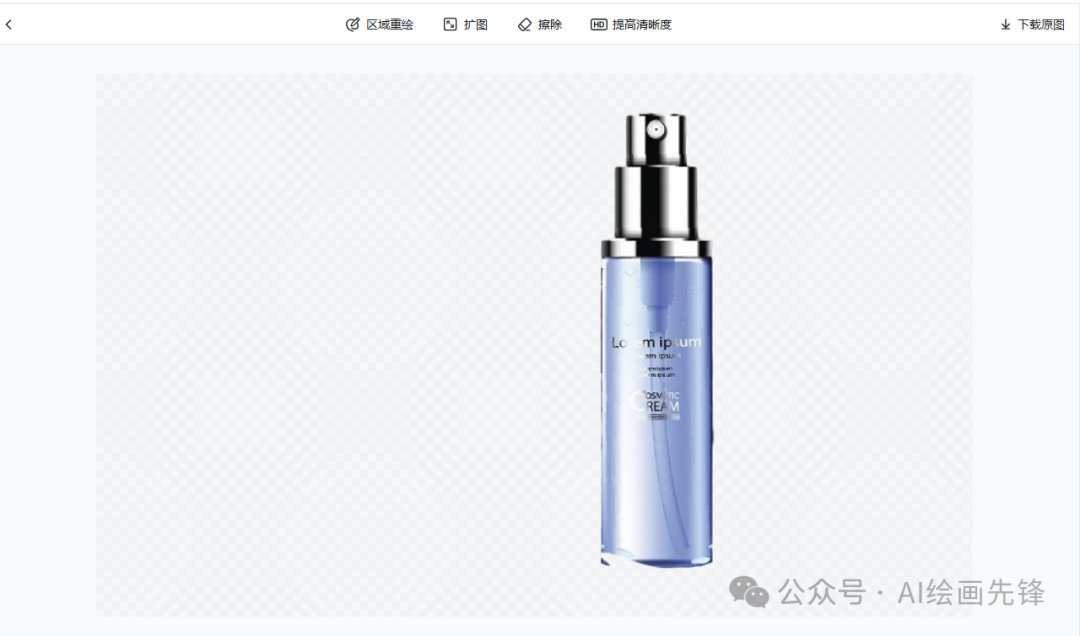
豆包AI抠图的效果
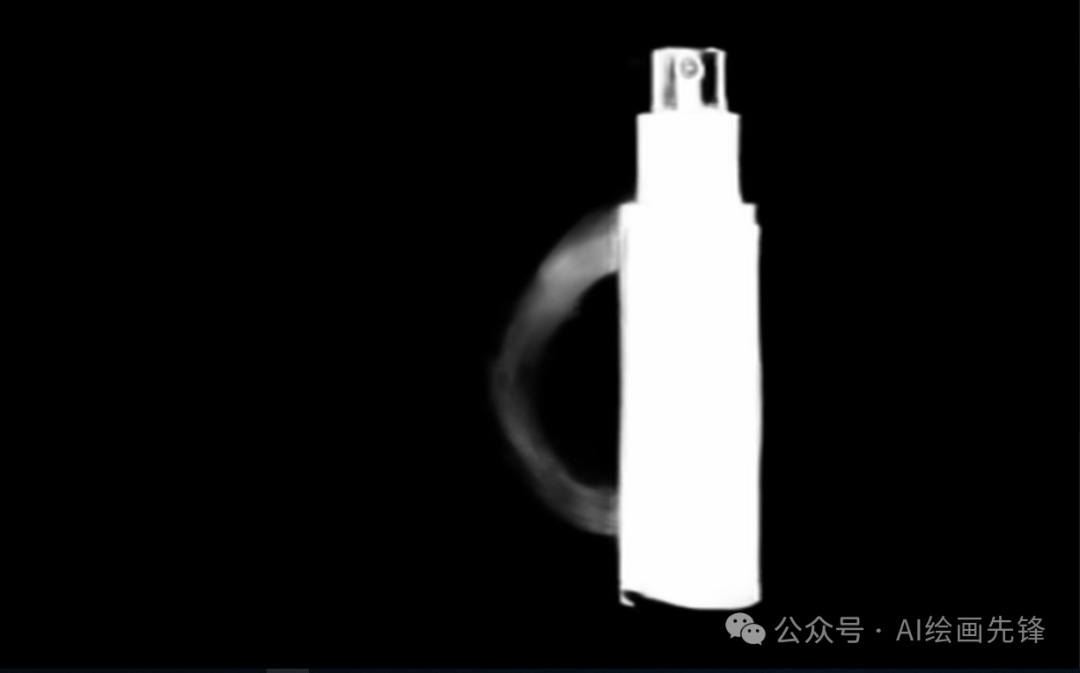
webui-rembg插件抠图的效果
这样对比,豆包AI的抠图效果比webui-rembg插件的抠图效果好
第二步:生成蒙版遮罩
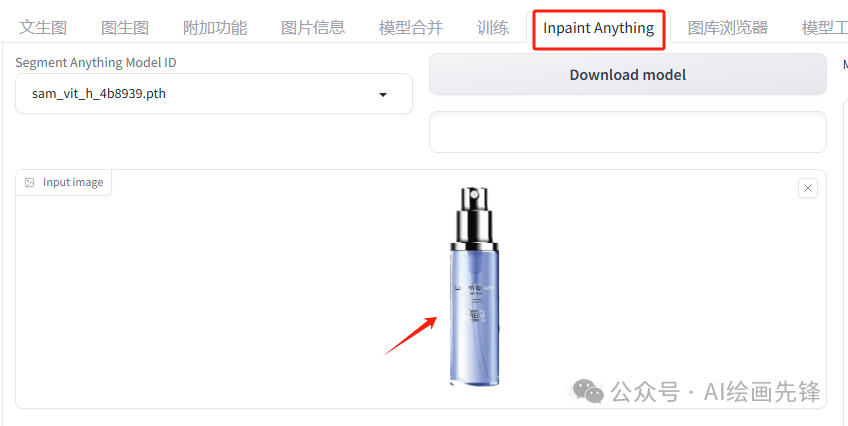
\1. 选择Inpaint Anything,上传刚才扣出来的主体图。
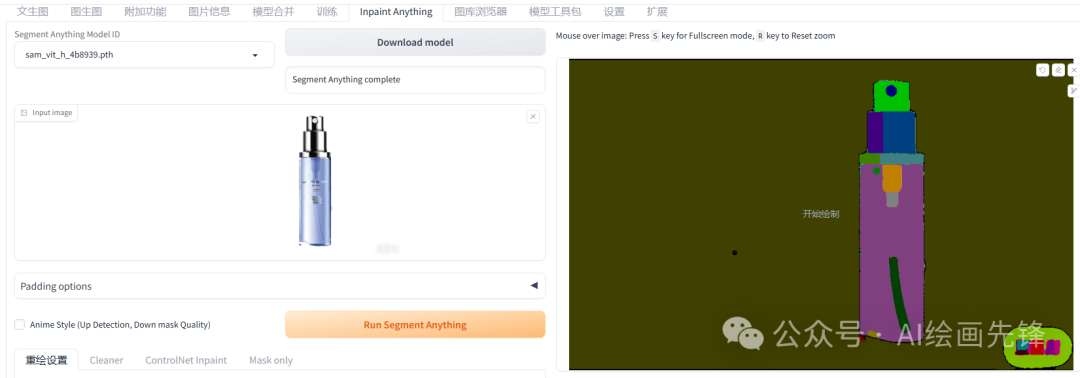
\2. 点击Run Segment Anything获取色块图
\3. 获取蒙版区域
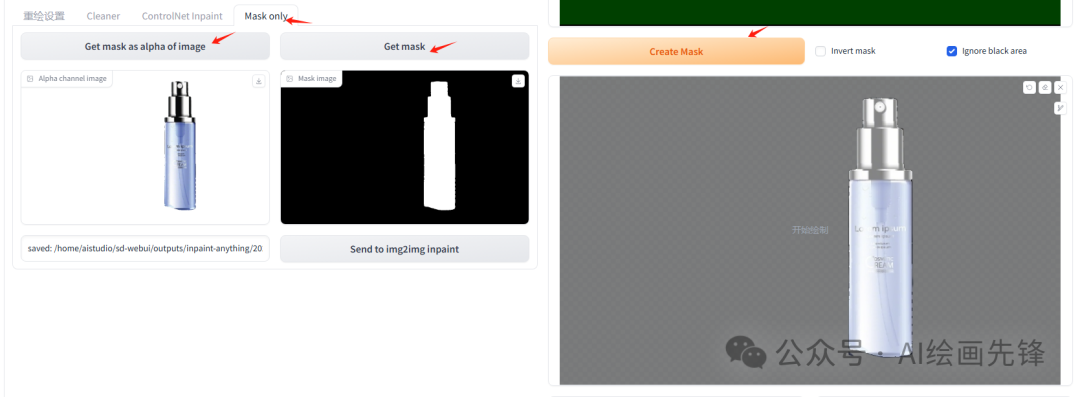
\4. 将蒙版区域发送到图生图。
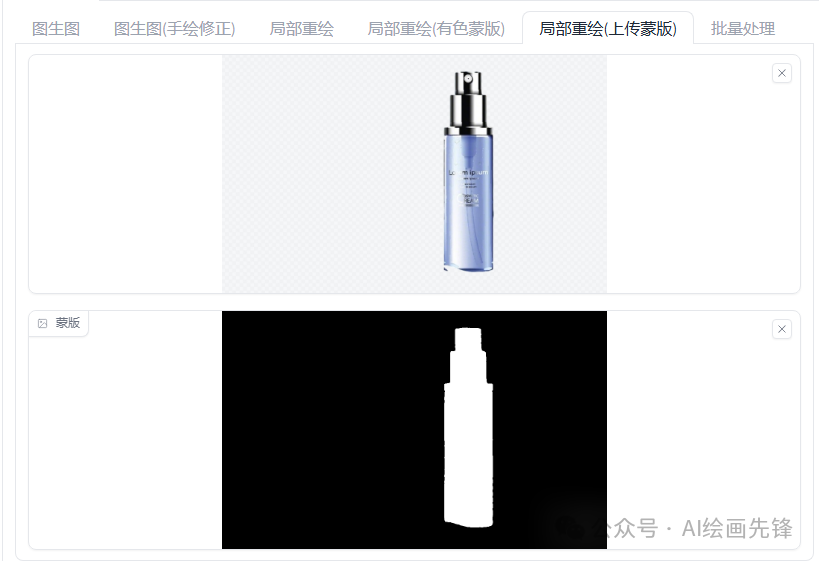
发送到图生图后,在原图区域使用的是我们抠图,这里更换成原图
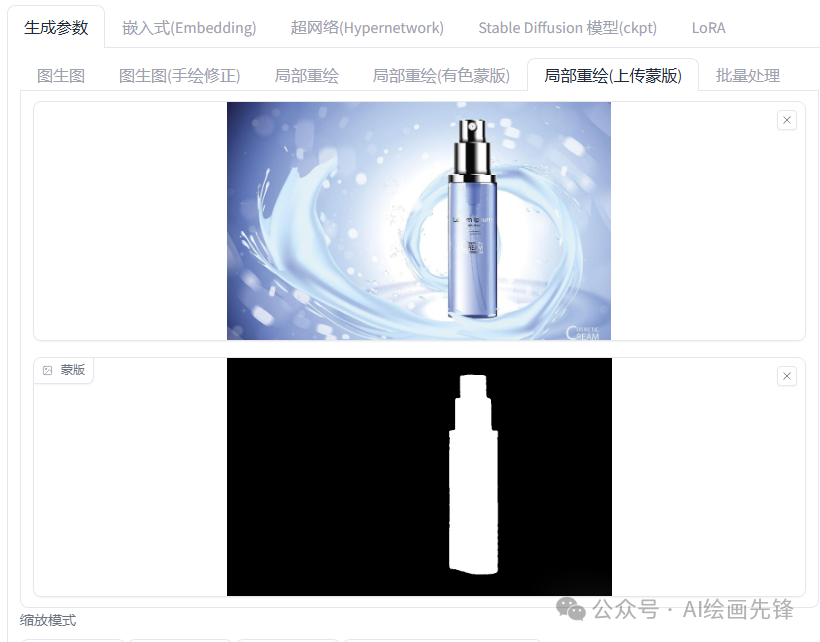
第三步:图生图-重绘蒙版功能来重绘背景图
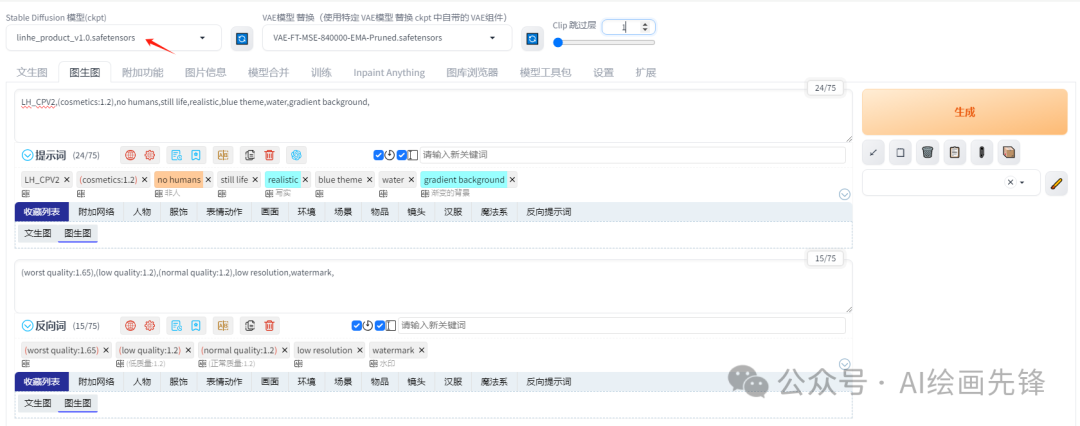
\1. 图生图中输入正向提示词和反向提示词
正向提示词:
LH_CPV2,(cosmetics:1.2),no humans,still life,realistic,blue theme,water,gradient background,
反向提示词:no_humans,paintings,sketches,(worst quality:2),(low quality:2),(normal quality:2),lowres,normal quality,((monochrome)),((grayscale)),
\2. 调整参数:
蒙版模式:选择重绘非蒙版内容(默认是重绘蒙版内容,AI 只会把产品白色区域给重新绘制了)如果你没有勾选就会出现这样的图:

迭代步数使用30,让细节更丰富些,如果你的电脑显卡显存高,可以增加迭代步数。
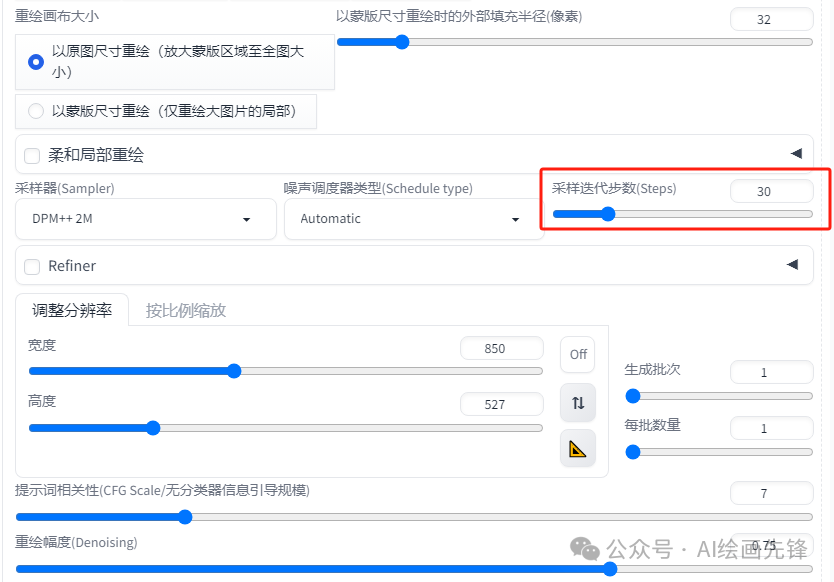
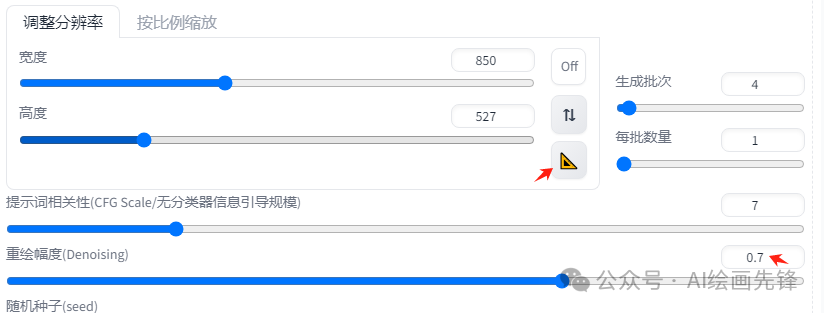
3 调节出图尺寸和出图数量,点击调整分辨率位置的三角尺按钮会将尺寸保持与原图一致,这样生成的图不会变形,数量改为4张,重绘幅度改为0.7,根据实际的效果进行重绘幅度的调整。
第四步 选择大模型和 Lora 模型
大模型和Lora模型决定最后的出图效果,如果多次调整和修改正向提示词,始终不满意,可以尝试不同大模型和不同Lora模型,选择自己满意的效果。
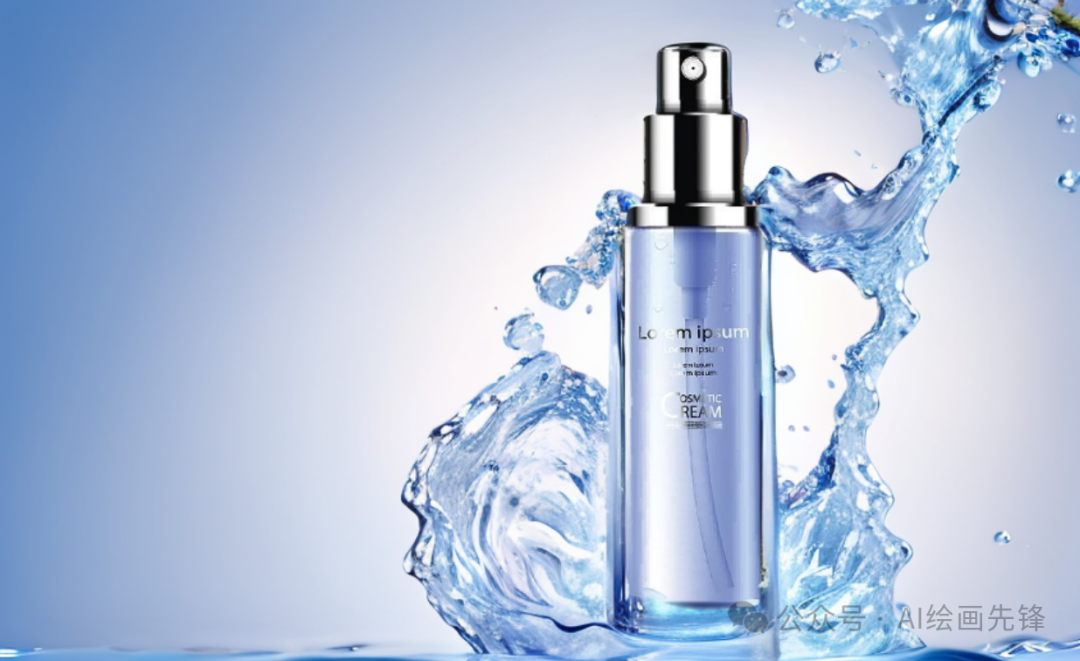
- 点击 Stable Diffusion 模型,选择大模型,我们使用“林鹤-productsV2”。这个大模型是针对电商海报的,生成效果不错,在liblib上可以下载到。
2)点击生成后,可能需要选择多次,生成如下图片

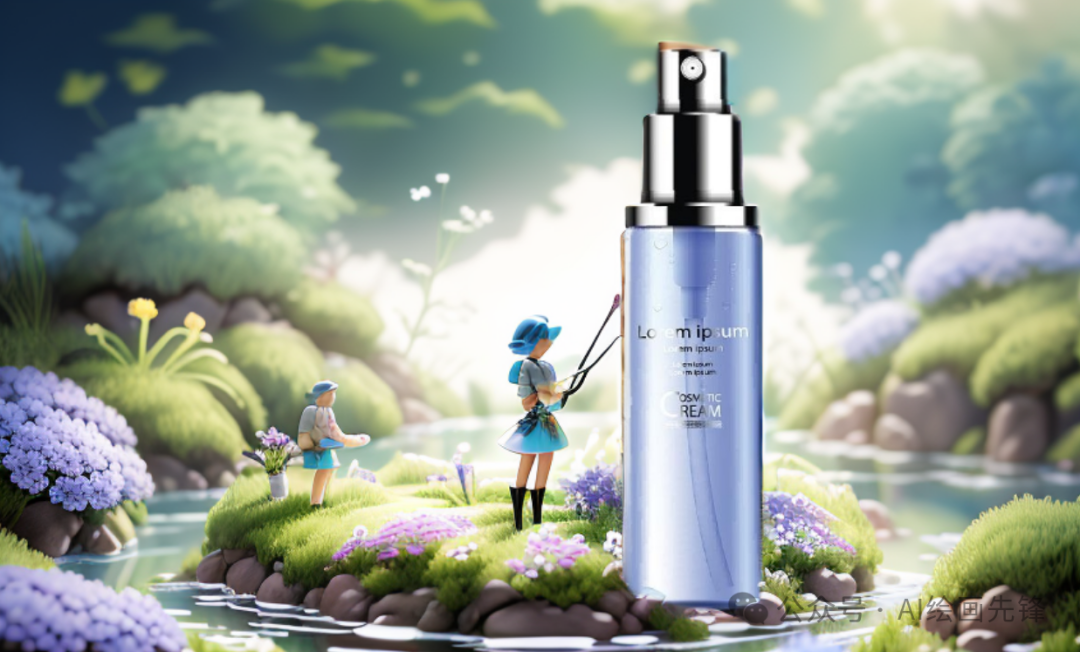
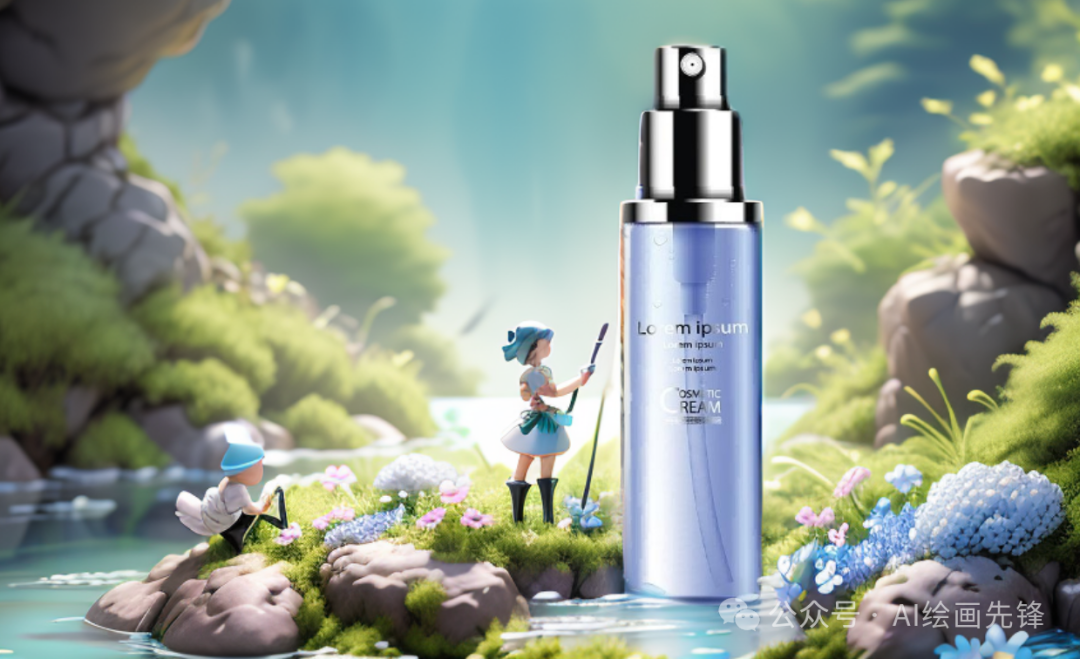
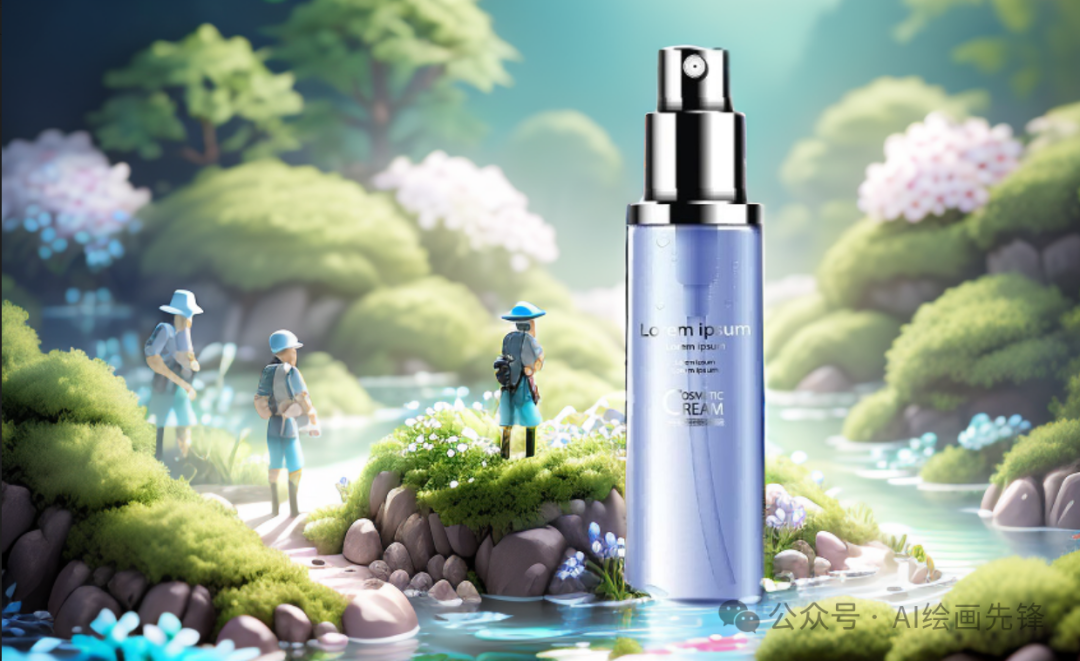
再增加一个微缩世界的 Lora 模型,看看效果还不错
写这篇文章的初衷,网上的Stable Diffusion教程太多了,但是我真正去学的时候发现,没有找到一个对小白友好的,被各种复杂的参数、模型的专业词汇劝退。
所以在我学了之后,给大家带来了腾讯出品的Stable Diffusion新手入门手册
希望能帮助完全0基础的小白入门,即使是完全没有代码能力和手绘能力的设计师也可以完全学得会。
软件从来不应该是设计师的限制,设计师真正的门槛是审美。
需要完整版的朋友,戳下面卡片即可直接免费领取了!
目录
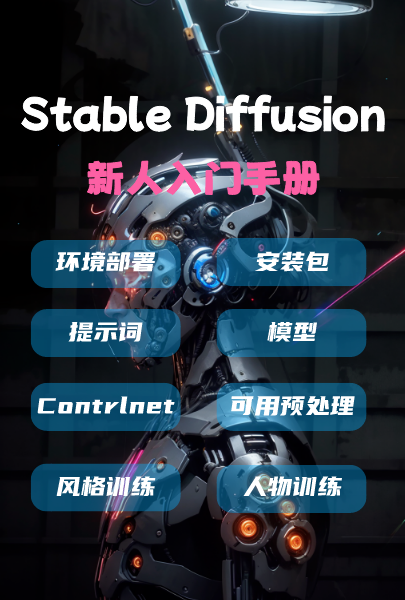
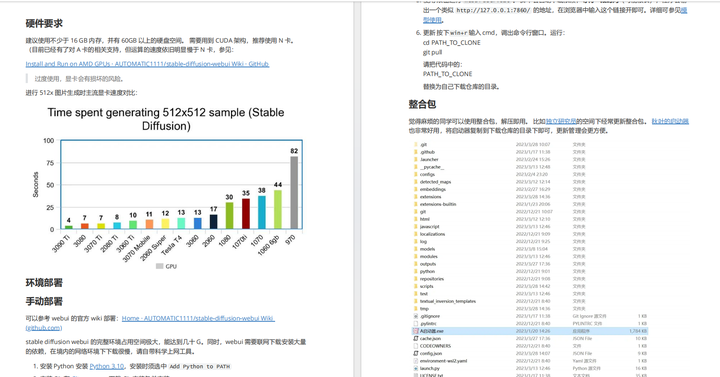
- 硬件要求
- 环境部署
- 手动部署
- 整合包
- …
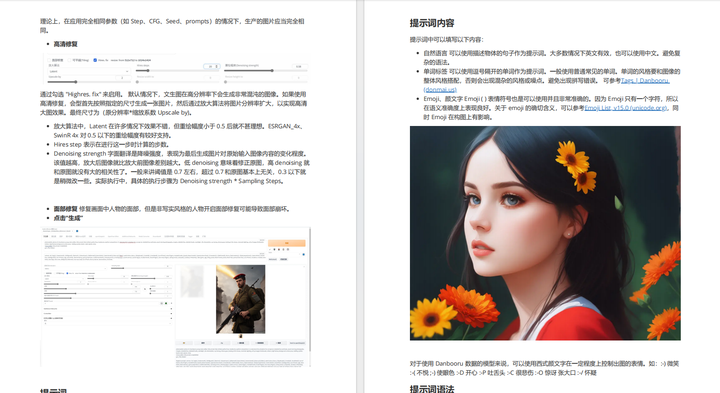
- 文生图最简流程
- 提示词
- 提示词内容
- 提示词语法
- 提示词模板
- …
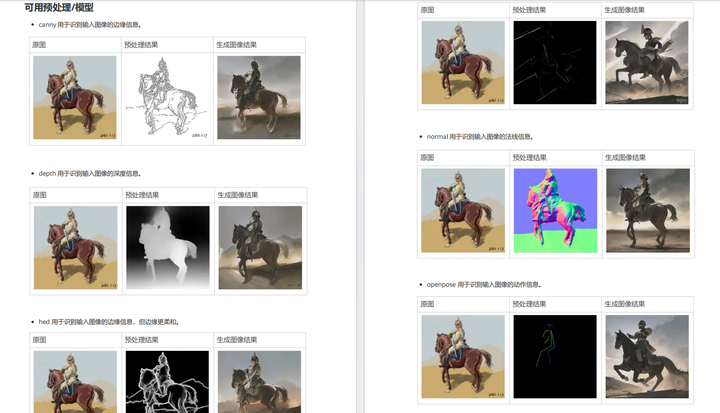
- Controlnet
- 可用预处理/模型
- 多ControlNet合成
- …
- 模型下载
- 模型安装
- 模型训练
- …
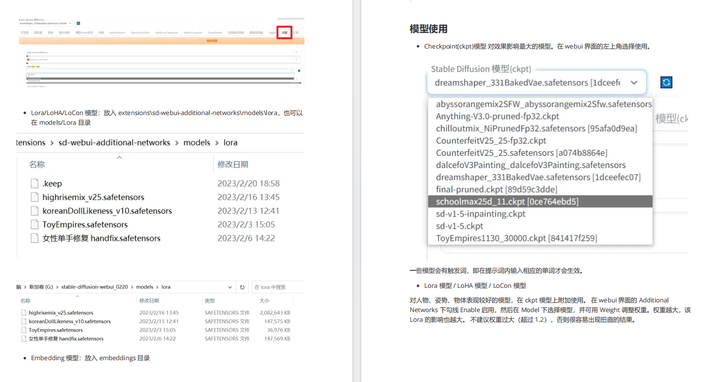
- 训练流程
- 风格训练
- 人物训练
- …
需要完整版的朋友,戳下面卡片即可直接免费领取了!


电商企业物流数字化转型必备!快递鸟 API 接口,72 小时快速完成物流系统集成。全流程实战1V1指导,营造开放的API技术生态圈。
更多推荐
 24
24 0
0- 0


 已为社区贡献2条内容

所有评论(0)