
SAP MTO 2案例教程SD销售前台操作1
目录本章介绍 2创建客户编码 4创建销售单价资料 9创建销售订单 11其它客户销售订单 19单个显示销售订单 22批量查询销售订单 25创建销售订单BOM 26显示销售订单BOM 31本章介绍本章内容包括,创建案例客户编码、创建销售单价资料,创建销售订单并应用销售BOM,根据客户需求创建销售订单BOM,单个计算修改销售订单标准成本,批量计算销售订单标准成本,销售发货出库,预制销售发票。通过本章创建
目录
本章介绍 2
创建客户编码 4
创建销售单价资料 9
创建销售订单 11
其它客户销售订单 19
单个显示销售订单 22
批量查询销售订单 25
创建销售订单BOM 26
显示销售订单BOM 31
本章介绍
本章内容包括,创建案例客户编码、创建销售单价资料,创建销售订单并应用销售BOM,根据客户需求创建销售订单BOM,单个计算修改销售订单标准成本,批量计算销售订单标准成本,销售发货出库,预制销售发票。通过本章创建销售订单,为后面PP物料需求计划章节案例需求来源,通过本章预制销售发票,为后面AR应收章节案例应收来源。
本案例客户主数据设置如下:
|
客户名称 |
对应供应商 |
总部 |
收款条件 |
币种 |
税率 |
备注 |
|
E客户 |
空 |
空 |
立即收款 |
人民币 |
13% |
|
|
F客户 |
空 |
空 |
立即收款 |
人民币 |
13% |
|
|
G客户 |
空 |
空 |
月结15天 |
人民币 |
13% |
本案例销售订单数据如下:
E客户
|
客户 |
订单行 |
物料描述 |
物料项目类别组 |
订单行项目类别 |
订单数量 |
含税单价 |
税率 |
备注 |
|
E客户 |
10 |
X MTO2成品 |
ERLA |
TAQ |
1000 |
1000 |
13% |
成品,计价发货开票 |
|
20 |
X1-1 MTO2原材料 |
NORM |
TAE |
1000 |
0 |
13% |
可选组件, 不计价发货开票 |
|
|
30 |
X2-1 MTO2原材料 |
NORM |
TAE |
1000 |
0 |
13% |
可选组件, 不计价发货开票 |
F客户
|
客户 |
订单行 |
物料描述 |
物料项目类别组 |
订单行项目类别 |
订单数量 |
含税单价 |
税率 |
备注 |
|
F客户 |
10 |
X MTO2成品 |
ERLA |
TAQ |
2000 |
1000 |
13% |
成品,计价发货开票 |
|
20 |
X1-1 MTO2原材料 |
NORM |
TAE |
2000 |
0 |
13% |
可选组件, 不计价发货开票 |
|
|
30 |
X2-1 MTO2原材料 |
NORM |
TAE |
2000 |
0 |
13% |
可选组件, 不计价发货开票 |
G客户
|
客户 |
订单行 |
物料描述 |
物料项目类别组 |
订单行项目类别 |
订单数量 |
含税单价 |
税率 |
备注 |
|
G客户 |
10 |
X MTO2成品 |
ERLA |
TAQ |
3000 |
1000 |
13% |
成品,计价发货开票 |
|
20 |
X1-1 MTO2原材料 |
NORM |
TAE |
3000 |
0 |
13% |
可选组件, 不计价发货开票 |
|
|
30 |
X2-1 MTO2原材料 |
NORM |
TAE |
3000 |
0 |
13% |
可选组件, 不计价发货开票 |
本案例销售订单BOM数据如下:
|
销售订单行 |
产品名称 |
BOM用途 |
子件物料名称 |
单位用量 |
发料仓库 |
成本核算 |
备注 |
|
40-10行 |
X MTO2成品 |
1-生产 |
X1-1 MTO2原材料 |
1 |
线边仓 |
是 |
可选件1 |
|
X2-1 MTO2原材料 |
1 |
线边仓 |
是 |
可选件4 |
|||
|
X3 MTO2外协件 |
1 |
线边仓 |
是 |
共用,非可选 |
|||
|
41-10行 |
X MTO2成品 |
1-生产 |
X1-2 MTO2原材料 |
1 |
线边仓 |
是 |
可选件2 |
|
X2-2 MTO2原材料 |
1 |
线边仓 |
是 |
可选件5 |
|||
|
X3 MTO2外协件 |
1 |
线边仓 |
是 |
共用,非可选 |
|||
|
42-10行 |
X MTO2成品 |
1-生产 |
X1-3 MTO2原材料 |
1 |
线边仓 |
是 |
可选件3 |
|
X2-3 MTO2原材料 |
1 |
线边仓 |
是 |
可选件6 |
|||
|
X3 MTO2外协件 |
1 |
线边仓 |
是 |
共用,非可选 |
创建客户编码
案例
按单2公司新增以下客户, 这些客户的销售订单将演示不同的销售订单BOM可选组件的组合。
事务码:XD01
路径:后勤 -> 销售和分销 -> 主数据 -> 业务合作伙伴 -> 客户 -> 创建 -> XD01 - 完成
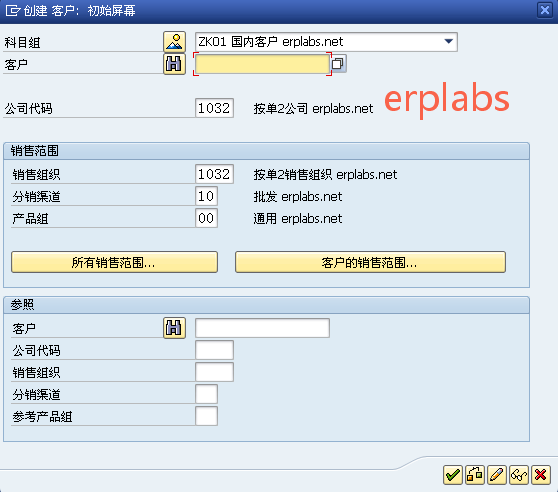
下面演示创建E客户,科目组选择ZK01国内客户,输入公司代码1032,销售组织1032,分销渠道10批发,产品组00通用,回车,进入下一界面
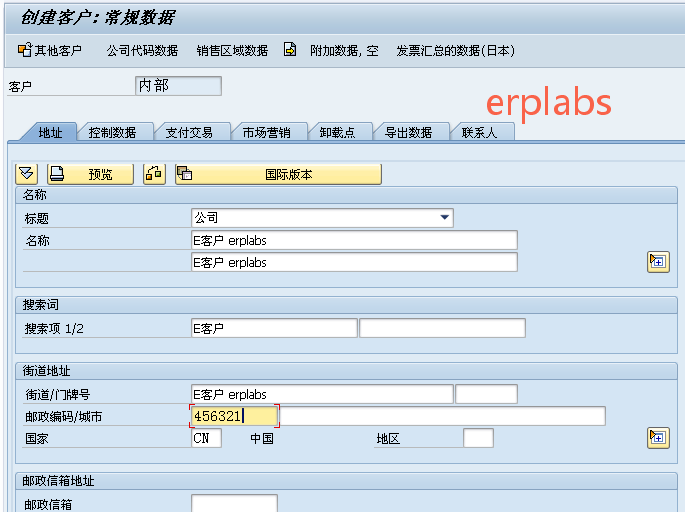
输入客户名称、街道、邮政编码,国家输入CN,点“公司代码数据”按钮,进入下一界面
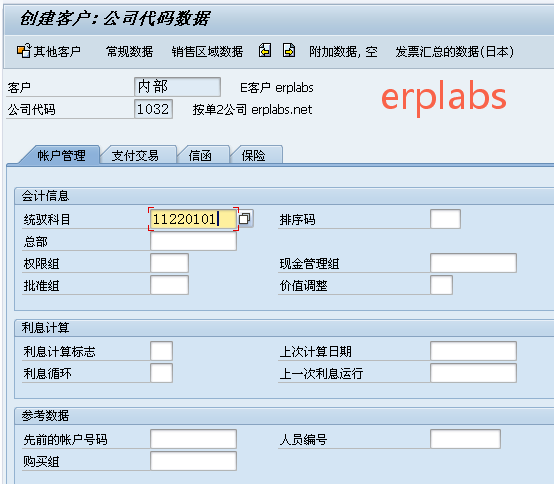
统驭科目输入11220101应收账款,点“支付交易”页,进入下一界面
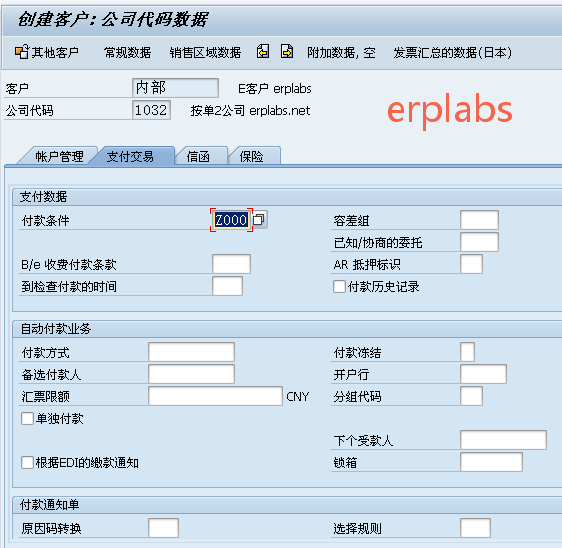
付款条件输入Z000立即收款,点“销售区域数据”按钮,进入下一界面
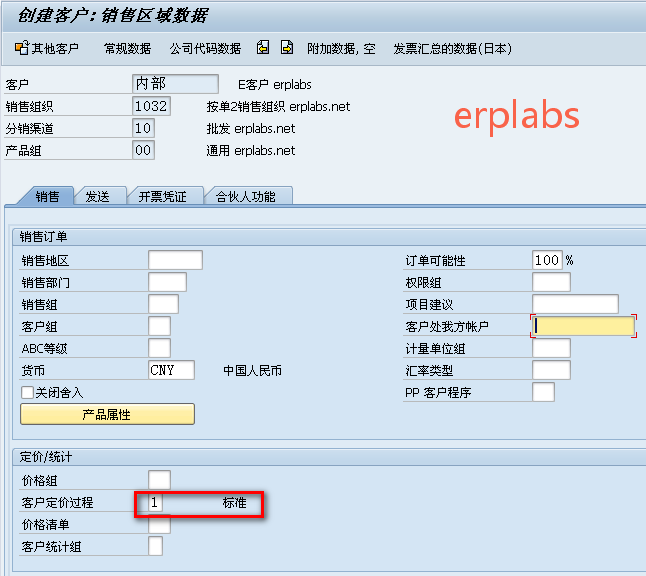
货币输入CNY,客户定价过程输入1标准,点“发送”页,进入下一界面
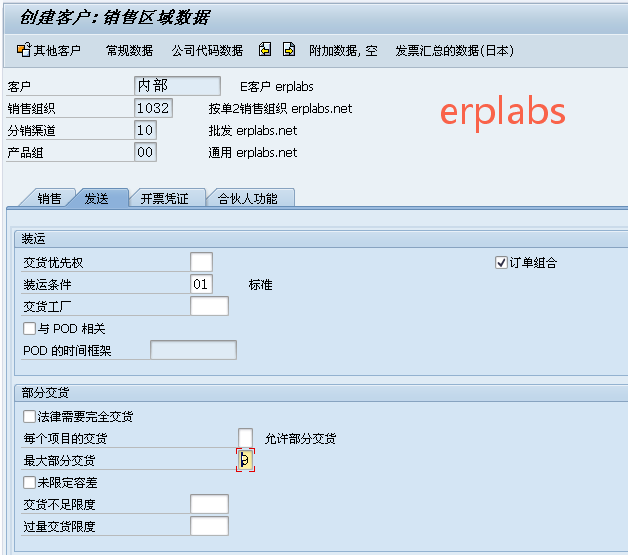
装运条件输入01,点“开票凭证”页,进入下一界面
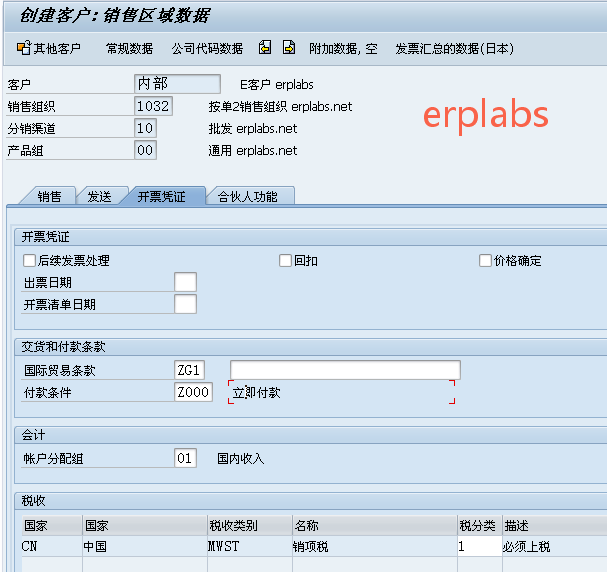
国际贸易条件ZG1,付款条件Z000货到付款,帐户分配组01国内收入,税分类1必须上税,
点“合伙人功能”页,进入下一界面
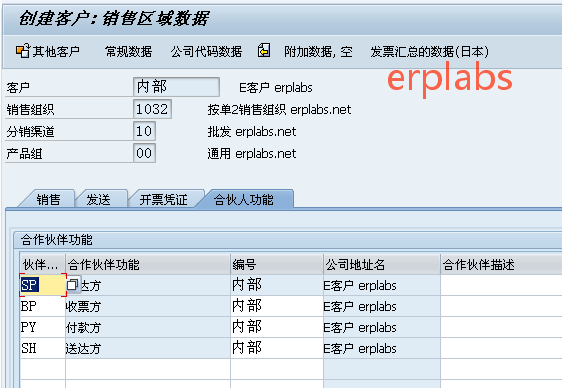
保存。其它客户操作相同。
显示其它已创建客户编码
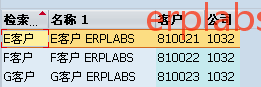
创建销售单价资料
本案例使用的主要的销售单价如下:
|
条件类型 |
销售组织 |
分销渠道 |
产品名称 |
含税单价 |
币别 |
税率 |
|
ZR02 |
1032 |
10批发 |
X MTO2成品 |
1000 |
人民币 |
13% |
本案例成品售价是相同的,但销售订单BOM可选组件的标准和实际成本有差别。
后勤 -> 销售和分销 -> 主数据 -> 条件 -> 按条件类型选择 -> VK11 -创建
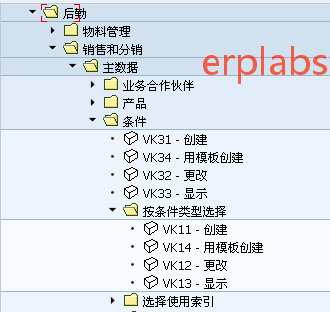
双击VK11,进入下一界面
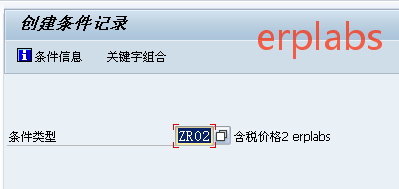
条件类型,选择ZR02含税价格,回车,进入下一界面
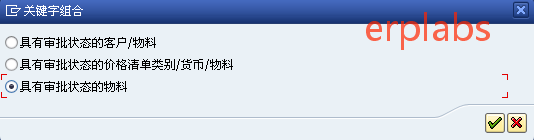
本案例选择“具有审批状态的物料”,也即统一按成品物料定价。回车,进入下一界面
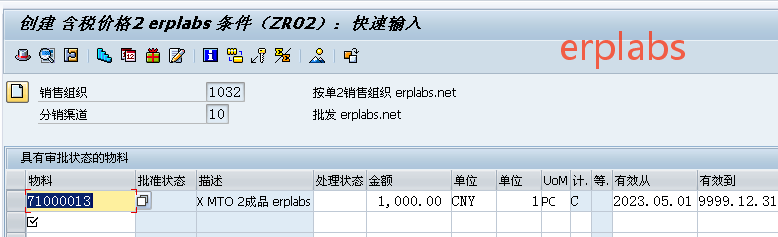
输入成品物料编码,金额、货币单位,价格生效日期等,保存。
创建销售订单
案例
E客户,订单行项目及销售订单BOM如下,用于演示按单生产及成本核算组合1。
|
客户 |
订单行 |
物料描述 |
物料项目类别组 |
订单行项目类别 |
订单数量 |
含税单价 |
税率 |
备注 |
|
E客户 |
10 |
X MTO2成品 |
ERLA |
TAQ |
1000 |
1000 |
13% |
成品,计价发货开票 |
|
20 |
X1-1 MTO2原材料 |
NORM |
TAE |
1000 |
0 |
13% |
可选组件, 不计价发货开票 |
|
|
30 |
X2-1 MTO2原材料 |
NORM |
TAE |
1000 |
0 |
13% |
可选组件, 不计价发货开票 |
说明:成品计价并发货,可选组件只是行文本,不计价不发货。
F 客户,订单行项目及销售订单BOM如下,用于演示按单生产及成本核算组合2。
|
客户 |
订单行 |
物料描述 |
物料项目类别组 |
订单行项目类别 |
订单数量 |
含税单价 |
税率 |
备注 |
|
F客户 |
10 |
X MTO2成品 |
ERLA |
TAQ |
2000 |
1000 |
13% |
成品,计价发货开票 |
|
20 |
X1-1 MTO2原材料 |
NORM |
TAE |
2000 |
0 |
13% |
可选组件, 不计价发货开票 |
|
|
30 |
X2-1 MTO2原材料 |
NORM |
TAE |
2000 |
0 |
13% |
可选组件, 不计价发货开票 |
G 客户,订单行项目及销售订单BOM如下,用于演示按单生产及成本核算组合3。
|
客户 |
订单行 |
物料描述 |
物料项目类别组 |
订单行项目类别 |
订单数量 |
含税单价 |
税率 |
备注 |
|
G客户 |
10 |
X MTO2成品 |
ERLA |
TAQ |
3000 |
1000 |
13% |
成品,计价发货开票 |
|
20 |
X1-1 MTO2原材料 |
NORM |
TAE |
3000 |
0 |
13% |
可选组件, 不计价发货开票 |
|
|
30 |
X2-1 MTO2原材料 |
NORM |
TAE |
3000 |
0 |
13% |
可选组件, 不计价发货开票 |
事务码:VA01
路径:后勤 -> 销售和分销 -> 销售 -> 订单 -> VA01 - 创建
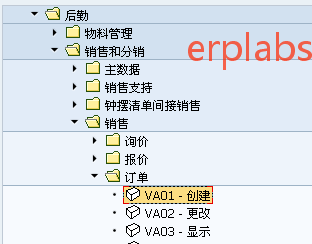
双击,进入下一界面
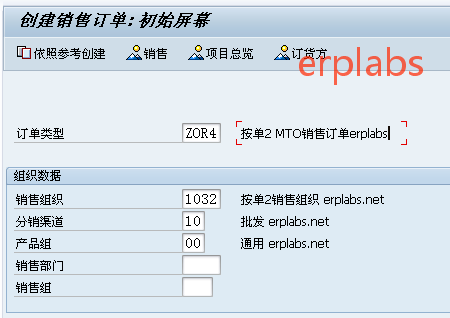
下面演示创建E客户销售订单,订单类型选择ZOR4按单2销售订单,销售组织1032,分销渠道10,
回车,进入下一界面
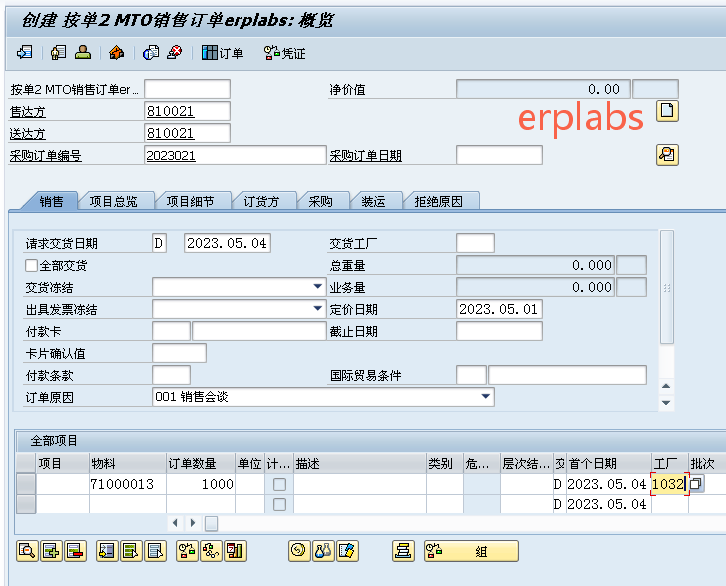
1、抬头售达方选择客户编号,售达方录入客户编号,采购订单编号输入客户对应采购单号,选择订单原因。
2、 行项目输入MTO成品物料、数量、工厂,回车,进入下一界面
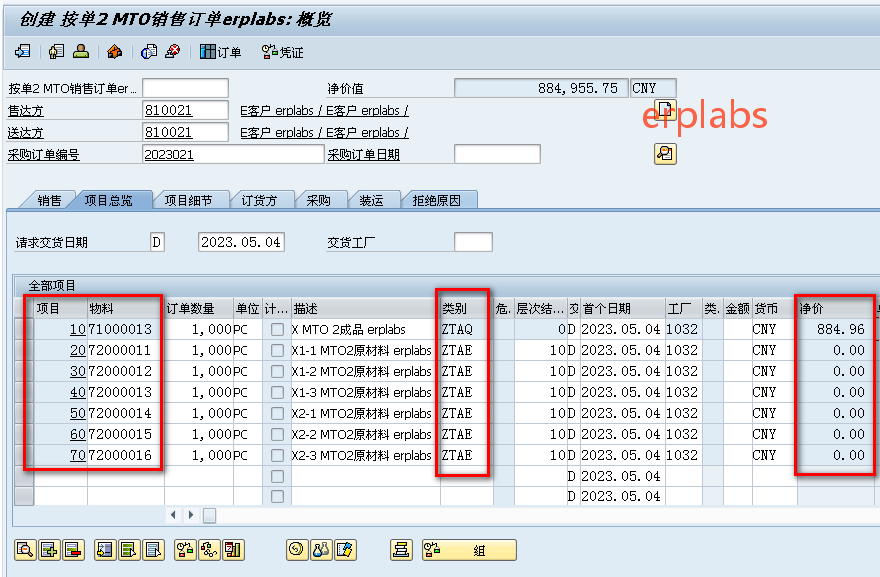
1、 录入成品编号、订单数量、工厂,回车带出上图界面,可看到,按销售BOM带出全部可选组件。
2、 母件成品项目类别ZTAQ,组件项目类别ZTAE,成品带出销售单价,组件只是解释行文本,不定价不发
货。
3、根据客户需求,保留需要的组件,删除不需要的组件,删除后的界面如下图
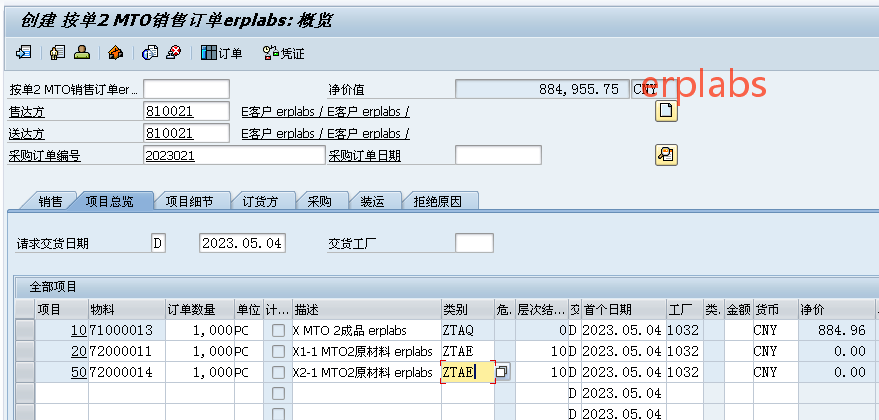
上图界面保留客户需求的组件,选中第一行,点菜单“转到—项目—条件”,进入下一界面
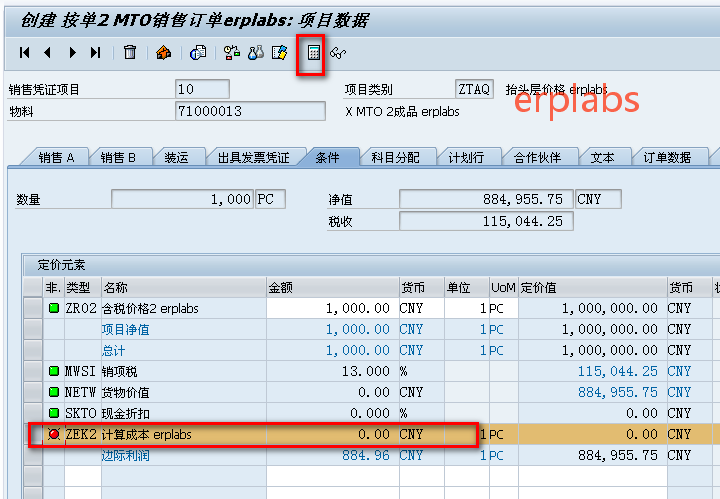
可看到,销售订单行标准成本ZEK2 还没标准成本,点上面红框“计算成本”按钮,进入销售订单成本核算界面,进入下一界面,
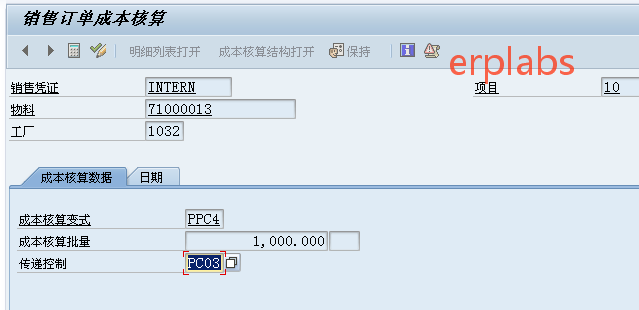
自动出成本核算变式,成本核算批量显示为订单行数量,回车,进入下一界面
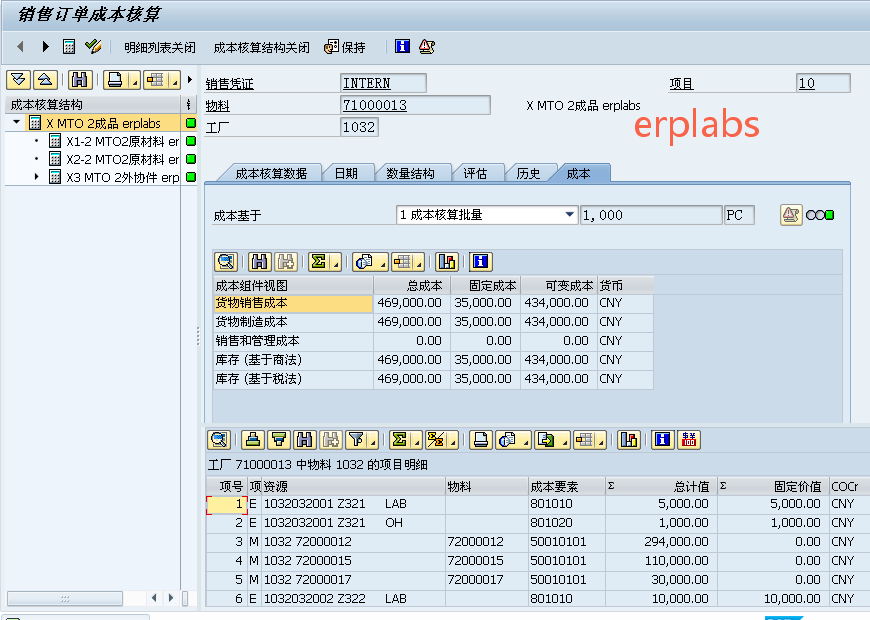
如上图,销售订单成本核算界面,此时获取成本核算BOM计算组件成本,点数量结构页,进入下界面
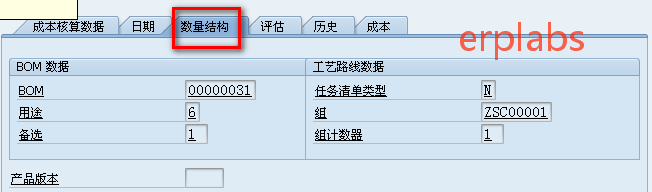
可看到BOM编号,用途6成本核算BOM(需要结合物料主数据成本1视图,BOM用途用途设置为6,否则默认用途1生产BOM来计算标准成本。)
点保存,弹出如下提示,
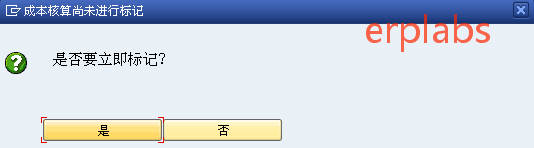
点是,即标记销售订单行标准成本。
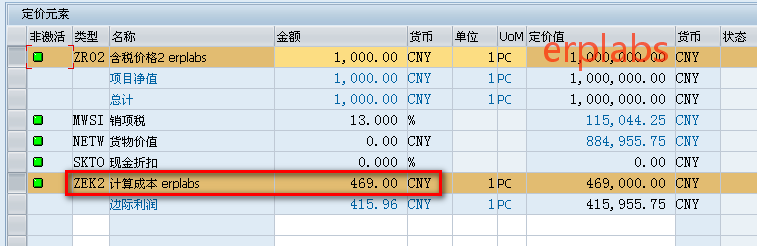
可看到条件ZEK2计算成本469元,MWSI销项税率13%,
点“计划行”页,显示如界面
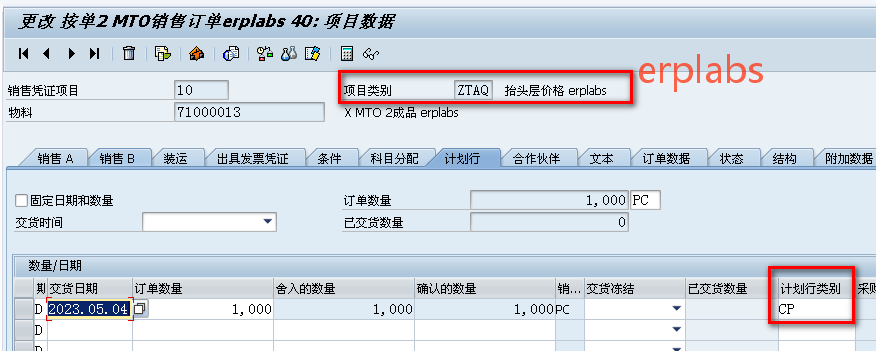
可看到,成品行计划行类别CP物料需要计划,
点“出具发票凭证”页,进入下一界面
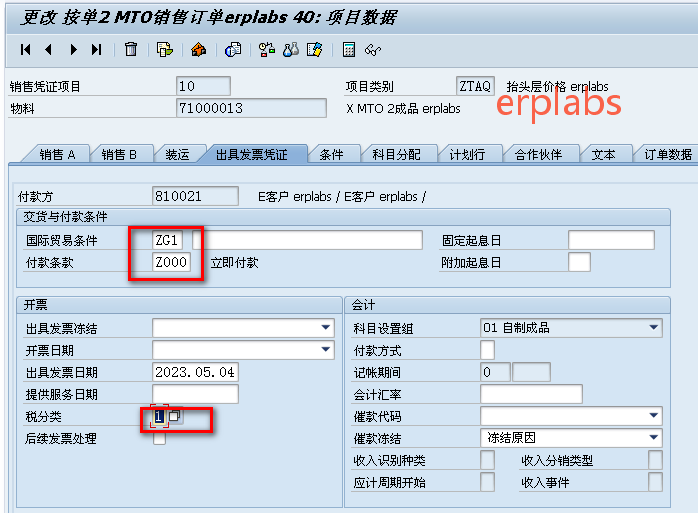
可看到付款条件和出具发票日期,税分类1全额税,点“装运”页,显示如界面
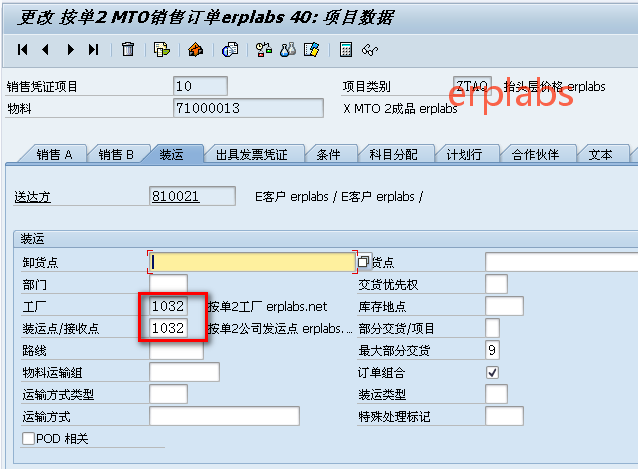
可看到装运1032,点后退,返回下一界面
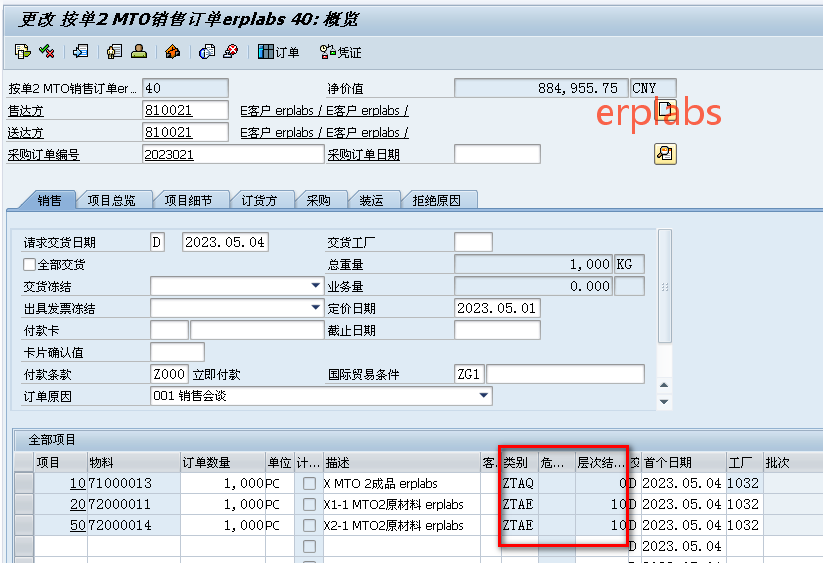
点保存。
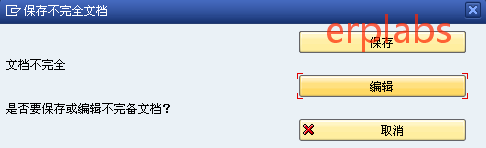
保存。

其它客户销售订单操作方法相同,也可按下面复制方式新增销售订单。
其它客户销售订单
F 客户,订单行项目及销售订单BOM如下,用于演示按单生产及成本核算组合2。
|
客户 |
订单行 |
物料描述 |
物料项目类别组 |
订单行项目类别 |
订单数量 |
含税单价 |
税率 |
备注 |
|
F客户 |
10 |
X MTO2成品 |
ERLA |
TAQ |
2000 |
1000 |
13% |
成品,计价发货开票 |
|
20 |
X1-1 MTO2原材料 |
NORM |
TAE |
2000 |
0 |
13% |
可选组件, 不计价发货开票 |
|
|
30 |
X2-1 MTO2原材料 |
NORM |
TAE |
2000 |
0 |
13% |
可选组件, 不计价发货开票 |
事务码:VA01
路径:后勤 -> 销售和分销 -> 销售 -> 订单 -> VA01 - 创建
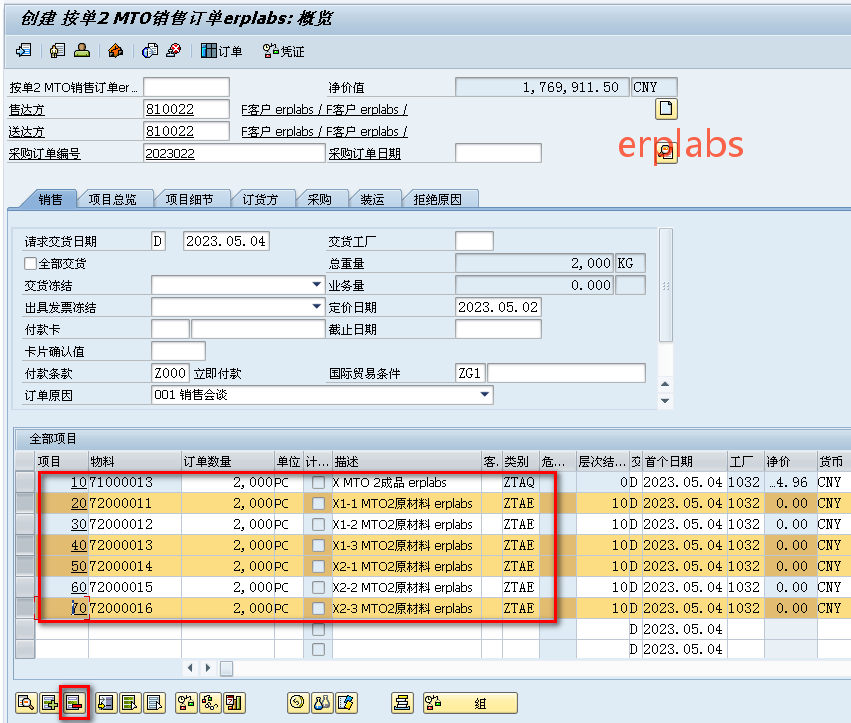
1、录入成品编号、订单数量、工厂,回车带出上图界面,可看到,按销售BOM带出全部可选组件。
2、根据客户需求,保留需要的组件,点下方删除按钮删除不需要的组件,删除后的界面如下图
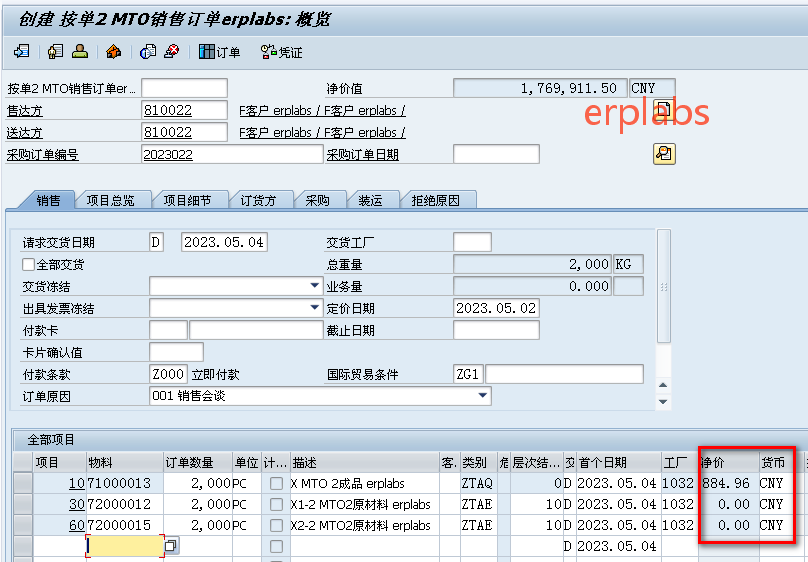
上图界面保留客户需求的组件,选中第一行,点菜单“转到—项目—条件”,进入下一界面
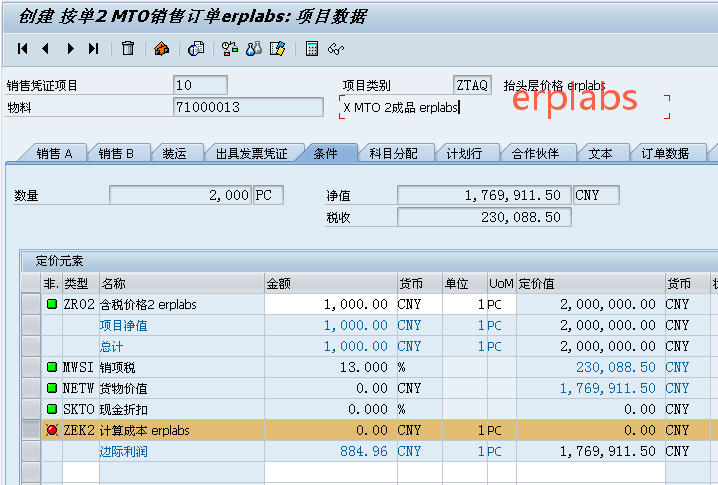
可看到条件ZEK2标准成本此时还是0元,保存后会自动计算第一版标准成本。
下面是G客户销售订单
G 客户,订单行项目及销售订单BOM如下,用于演示按单生产及成本核算组合3。
|
客户 |
订单行 |
物料描述 |
物料项目类别组 |
订单行项目类别 |
订单数量 |
含税单价 |
税率 |
备注 |
|
G客户 |
10 |
X MTO2成品 |
ERLA |
TAQ |
3000 |
1000 |
13% |
成品,计价发货开票 |
|
20 |
X1-1 MTO2原材料 |
NORM |
TAE |
3000 |
0 |
13% |
可选组件, 不计价发货开票 |
|
|
30 |
X2-1 MTO2原材料 |
NORM |
TAE |
3000 |
0 |
13% |
可选组件, 不计价发货开票 |
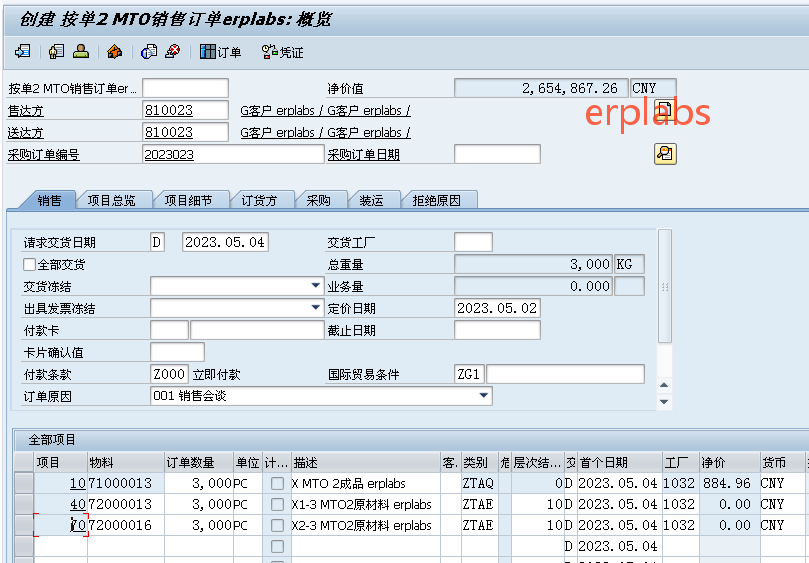
1、录入成品编号、订单数量、工厂,回车带出上图界面,可看到,按销售BOM带出全部可选组件。
2、根据客户需求,保留需要的组件,点下方删除按钮删除不需要的组件。
单个显示销售订单
事务码:VA03
路径:后勤 -> 销售和分销 -> 销售 -> 订单 -> VA03 –显示
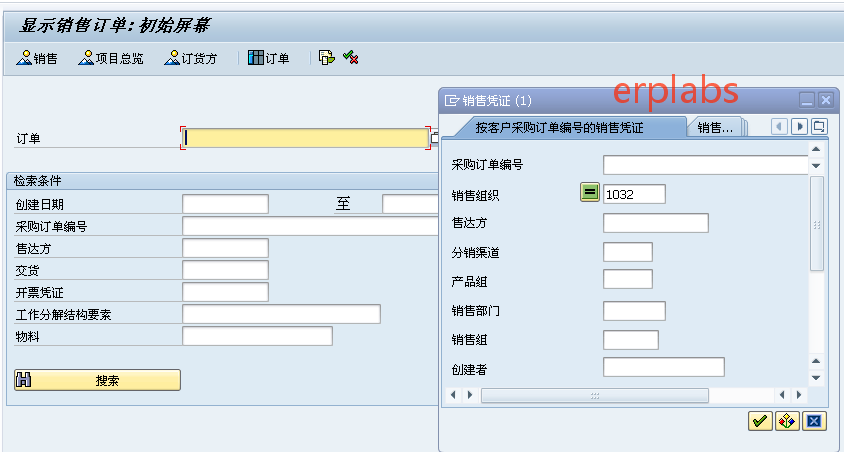
点开窗查询按钮,输入销售组织1032,回车,进入下一界面
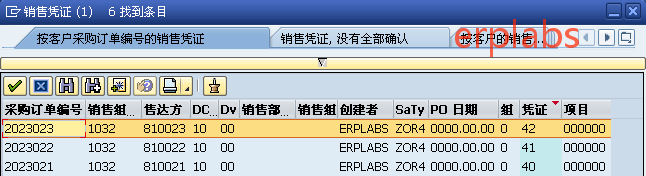
选择销售订单号行,双击,进入下一界面
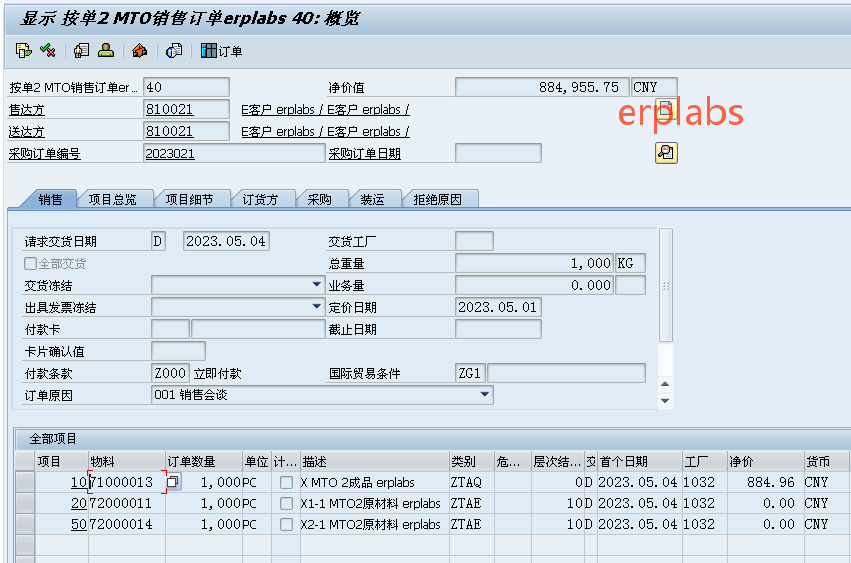
如上图,显示销售订单主界面,点抬头“采购”页,显示如下界面
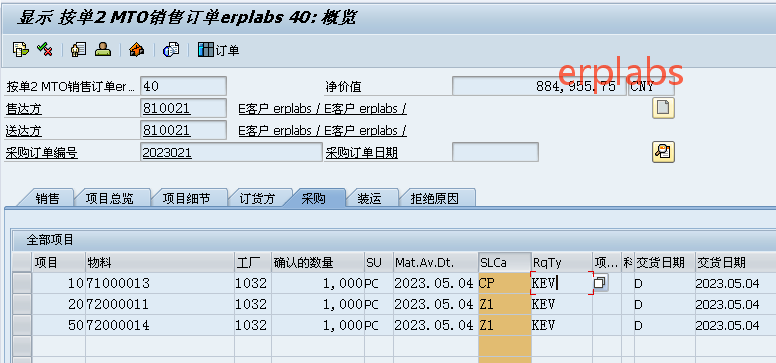
可看到,成品行项目的需求类型是CP物料需求计划,可选组件需求类型是Z1无计划(后台配置Z1)。
双击行项目10,进入下一界面
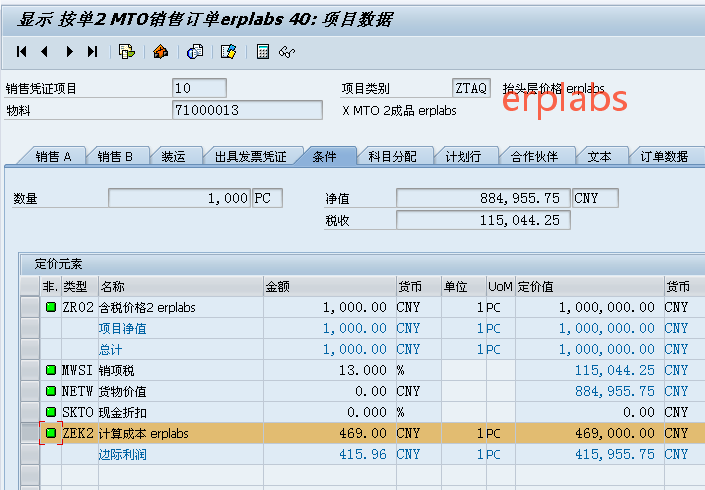
可看到含税单价及金额,销项税率及金额,产品标准成本,
点“状态”页,进入下一界面
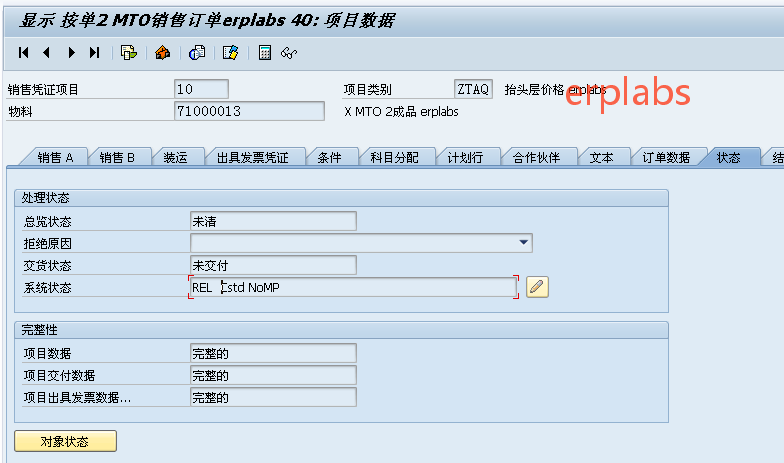
可看到销售订单状态是REL下达状态,未销售出库未开票。
批量查询销售订单
事务码:VA05
路径:后勤 -> 销售和分销 -> 销售 -> 信息系统 -> 订单 -> VA05 - 销售订单清单
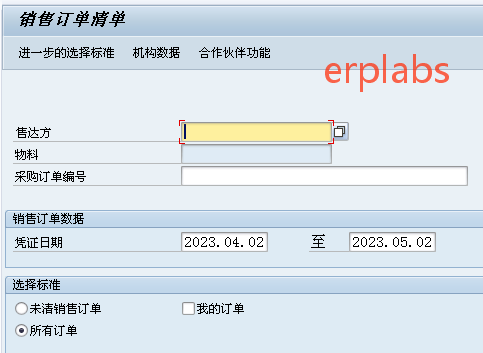
输入日期范围,要点“进一步的选择标准”设置其它条件,回车,进入下一界面
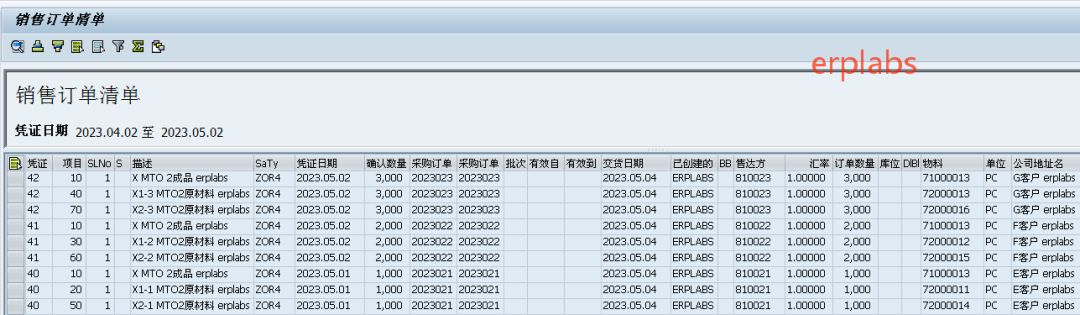
可看到本案例所有销售订单明细行项目,销售订单40、41、42,及行项目明细。
创建销售订单BOM
案例
销售订单BOM,客户下单时的组件实际需求BOM,BOM用途设置为1-生产,用途设为1-生产的销售BOM,运行MRP后,转换生产工单时,将带到工单BOM中,即可用于工单BOM。
本案例复制生产BOM生成销售订单BOM。
场景一:E客户,销售订单BOM,选择可选组件组合1,用于演示按单生产及成本核算组合1。
场景二:F客户,销售订单BOM,选择可选组件组合2,用于演示按单生产及成本核算组合2。
场景三:G客户,销售订单BOM,选择可选组件组合3,用于演示按单生产及成本核算组合3。
|
销售订单行 |
产品名称 |
BOM用途 |
子件物料名称 |
单位用量 |
发料仓库 |
成本核算 |
备注 |
|
40-10行 |
X MTO2成品 |
1-生产 |
X1-1 MTO2原材料 |
1 |
线边仓 |
是 |
可选件1 |
|
X2-1 MTO2原材料 |
1 |
线边仓 |
是 |
可选件4 |
|||
|
X3 MTO2外协件 |
1 |
线边仓 |
是 |
共用,非可选 |
|||
|
41-10行 |
X MTO2成品 |
1-生产 |
X1-2 MTO2原材料 |
1 |
线边仓 |
是 |
可选件2 |
|
X2-2 MTO2原材料 |
1 |
线边仓 |
是 |
可选件5 |
|||
|
X3 MTO2外协件 |
1 |
线边仓 |
是 |
共用,非可选 |
|||
|
42-10行 |
X MTO2成品 |
1-生产 |
X1-3 MTO2原材料 |
1 |
线边仓 |
是 |
可选件3 |
|
X2-3 MTO2原材料 |
1 |
线边仓 |
是 |
可选件6 |
|||
|
X3 MTO2外协件 |
1 |
线边仓 |
是 |
共用,非可选 |
事务码:CS61
路径:后勤 -> 销售和分销 -> 主数据 -> 产品 -> 物料清单 -> 物料清单 -> 订单 BOM -> CS61 -创建
或路径:后勤 -> 生产 -> 主数据 -> 物料清单 -> 物料清单 -> 订单 BOM -> CS61 -创建
下面以E客户40销售订单10行,创建销售订单BOM
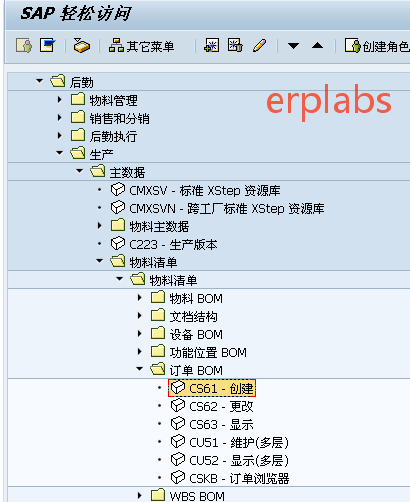
双击,进入下一界面
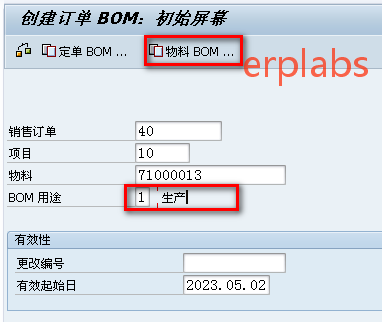
下面以E客户40销售订单10行为列:
1、输入要计算的销售订单号及行号、物料号,BOM用途选择为1生产。
2、点“物料BOM”按钮,进入下一界面
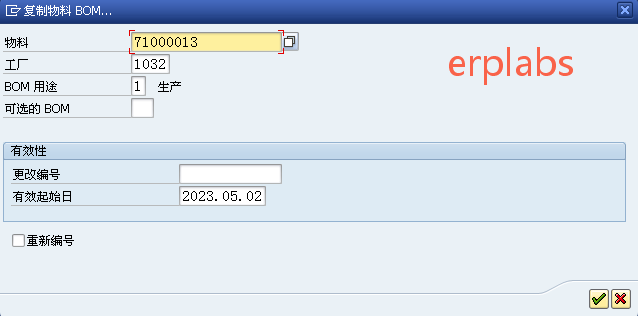
输入要复制的物料号、工厂,BOM用途选择为1生产,回车,进入下一界面
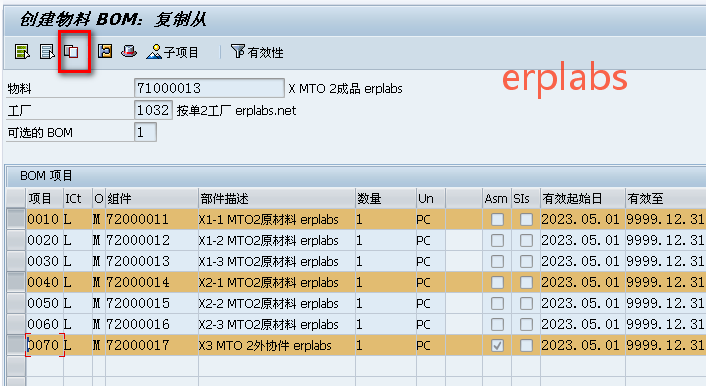
1、选中需要复制的行项目,本案例E客户选择可选组件X1-1,X2-1,非可选组件X3,
2、点复制按钮,进入下一界面
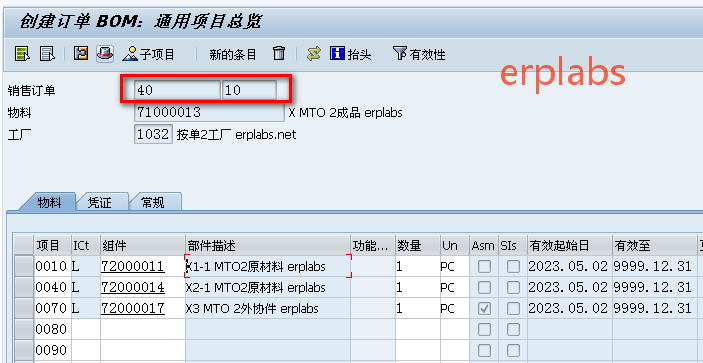
如上图,上方是销售订单及行项目号,下方复制的行项目已带到销售订单BOM行项目中。本案例销售订单BOM将带到生产订单BOM中。双击行项目10,进入下一界面
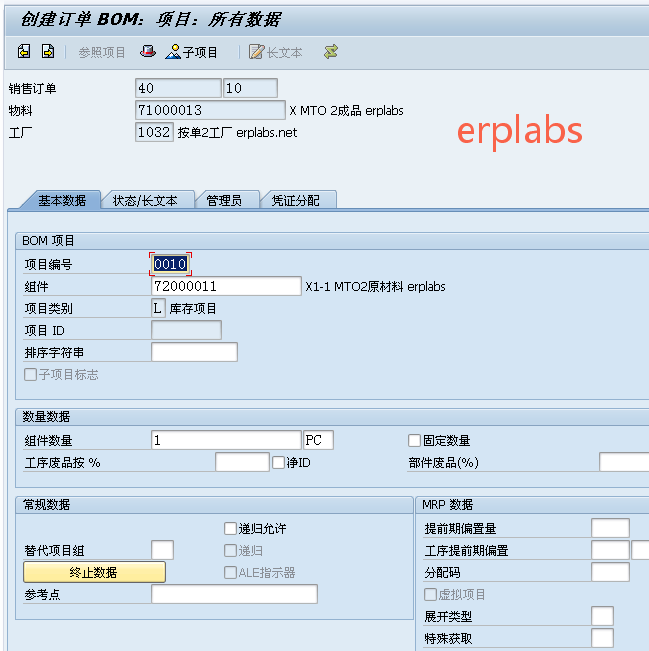
“工序废品按%”可设置工序报废率,“部件废品(%)”可设置组件报废率。此处设置优先级高于物料中的设置。本案例暂不设置报废率,点“状态/长文本”,进入下一界面
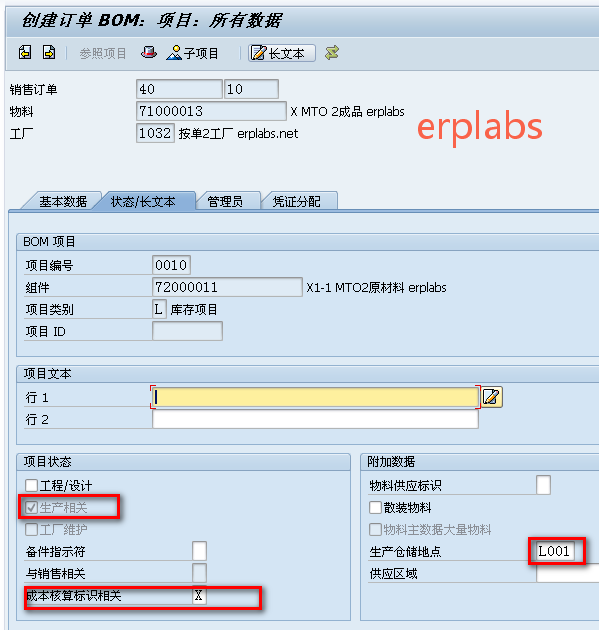
1、生产相关:BOM项目勾选此项,才能带到工单BOM项目中。
2、与销售相关:BOM项目此项设置为X,才能带到销售订单行项目中。
3、成本核算标识相关:BOM项目此项设置为X,才能计入产品或销售订单行项目的标准成本。
4、生产仓储地点:此处设置的仓储地点用于生产领料或倒冲,比物料主数据优先级高。
本案例销售订单BOM,相关参数设置如上图。
下面是F客户41销售订单10行,销售订单BOM
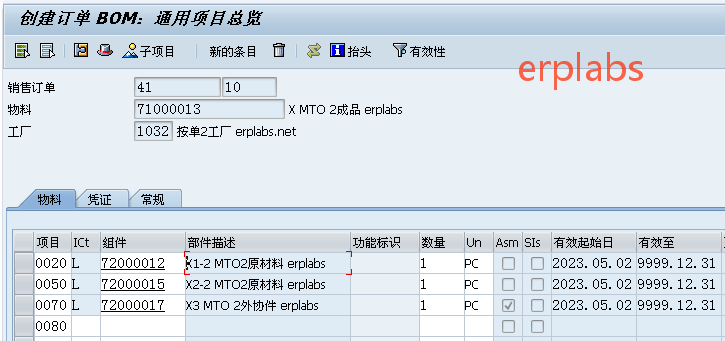
如上图,上方是销售订单及行项目号,下方复制的行项目已带到销售订单BOM行项目中,本案例F客户41订单选择可选组件X1-2,X2-2,非可选组件X3。本案例销售订单BOM将带到生产订单BOM中。
下面是G客户42销售订单10行,销售订单BOM
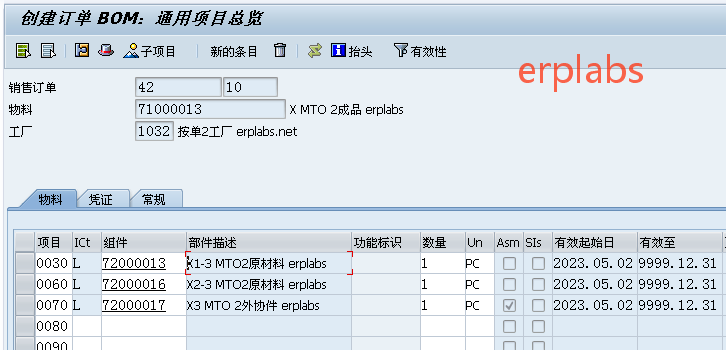
如上图,上方是销售订单及行项目号,下方复制的行项目已带到销售订单BOM行项目中,本案例G客户42订单选择可选组件X1-3,X2-3,非可选组件X3。本案例销售订单BOM将带到生产订单BOM中。
显示销售订单BOM
事务码:CS63
路径:后勤 -> 销售和分销 -> 主数据 -> 产品 -> 物料清单 -> 物料清单 -> 订单 BOM -> CS63 –显示
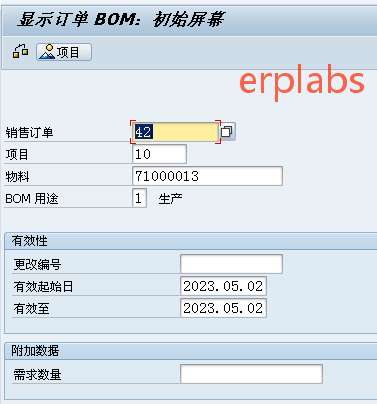
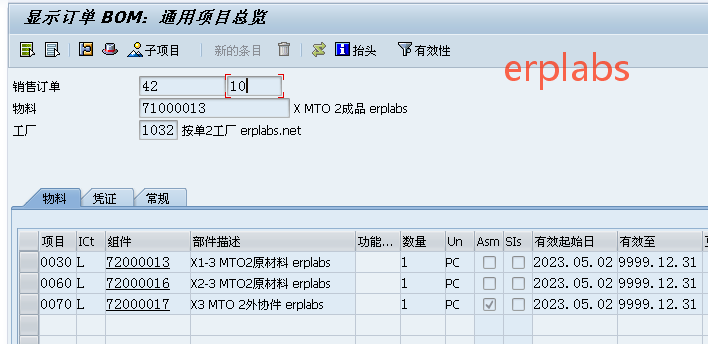
输入销售订单号及行号、物料号,BOM用途选择1生产。
回车,进入下一界面

电商企业物流数字化转型必备!快递鸟 API 接口,72 小时快速完成物流系统集成。全流程实战1V1指导,营造开放的API技术生态圈。
更多推荐
 0
0 0
0- 0


 已为社区贡献2条内容

所有评论(0)