
批量查快递不再是难题,轻松设置连续刷新无信息超过5单后自动停止刷新的物流查询攻略,轻松解决物流查询难题
·
在电商蓬勃发展的今天,每天处理数十个快递单号已成为许多人的日常烦恼。传统查询方式需要逐个输入单号、反复刷新页面,不仅耗时耗力,还经常遇到物流信息延迟更新的困扰。"快递批量查询高手"软件应运而生,下面随小编一起试试智能查单和批量查快递功能。
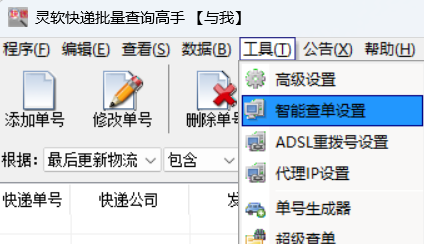
1.启动软件,在主界面顶部导航栏中找到“工具”菜单,在下拉选项中选择“智能查单设置”功能模块。
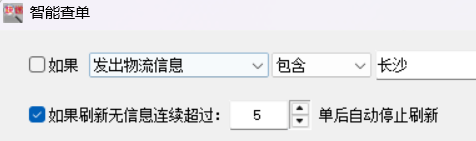
2.在弹出的对话框中,找到“如果刷新无信息连续超过”选项,输入所需数值(如5、10等)。此设置代表当连续无信息的快递单号数量达到设定值时,软件将自动停止刷新这些单号的物流信息。
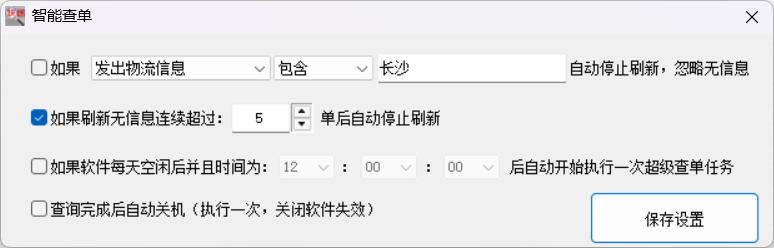
3.完成条件设置后,点击对话框中的“保存设置”按钮,确保智能查单条件生效。
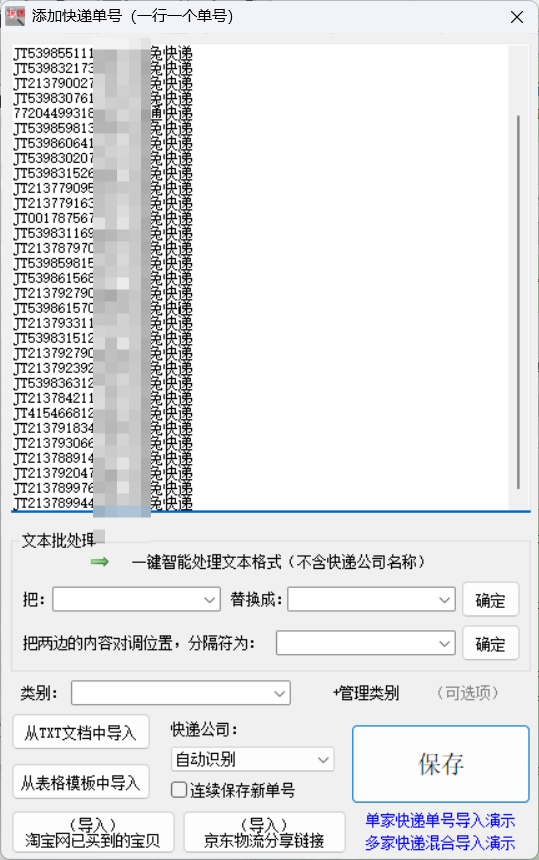
4.返回主界面,在添加单号功能,通过直接复制粘贴的方式导入,单击保存,即可自动查询。
5.查询过程中,进度条滚动,说明正在一一刷新快递信息,如果符合智能查单条件的话,会自动停止刷新。
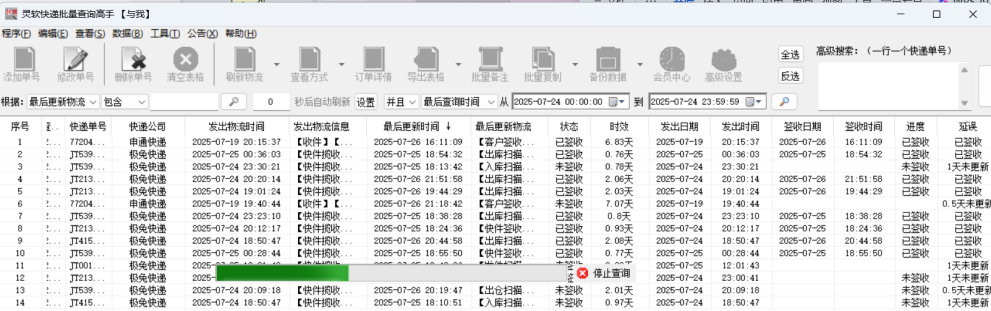
6.查询完成后,软件主界面将显示所有单号的详细物流信息,包括发出时间、当前状态、最后更新时间等。对于连续无信息的单号,软件将按照之前设置的条件自动停止刷新。
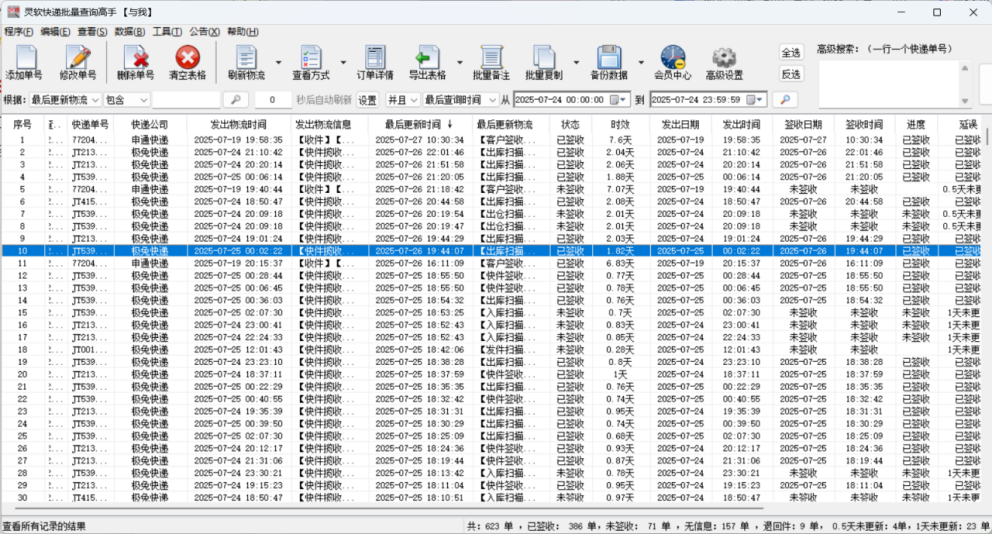
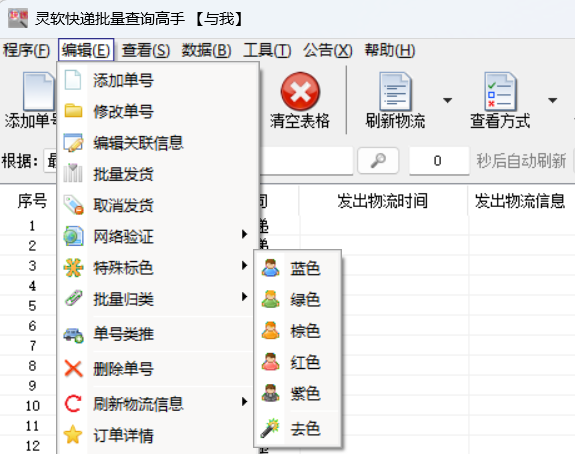
7.而无信息的单号可以全选,并通过编辑菜单下的特殊标色或批量归类功能进行区分。

电商企业物流数字化转型必备!快递鸟 API 接口,72 小时快速完成物流系统集成。全流程实战1V1指导,营造开放的API技术生态圈。
更多推荐



 3
3 0
0- 0


 已为社区贡献35条内容

所有评论(0)